Retraction Review Queue · Obsidian-Plugin-Dokumentation
Dokumentation zu Retraction Review Queue (Deutsch)
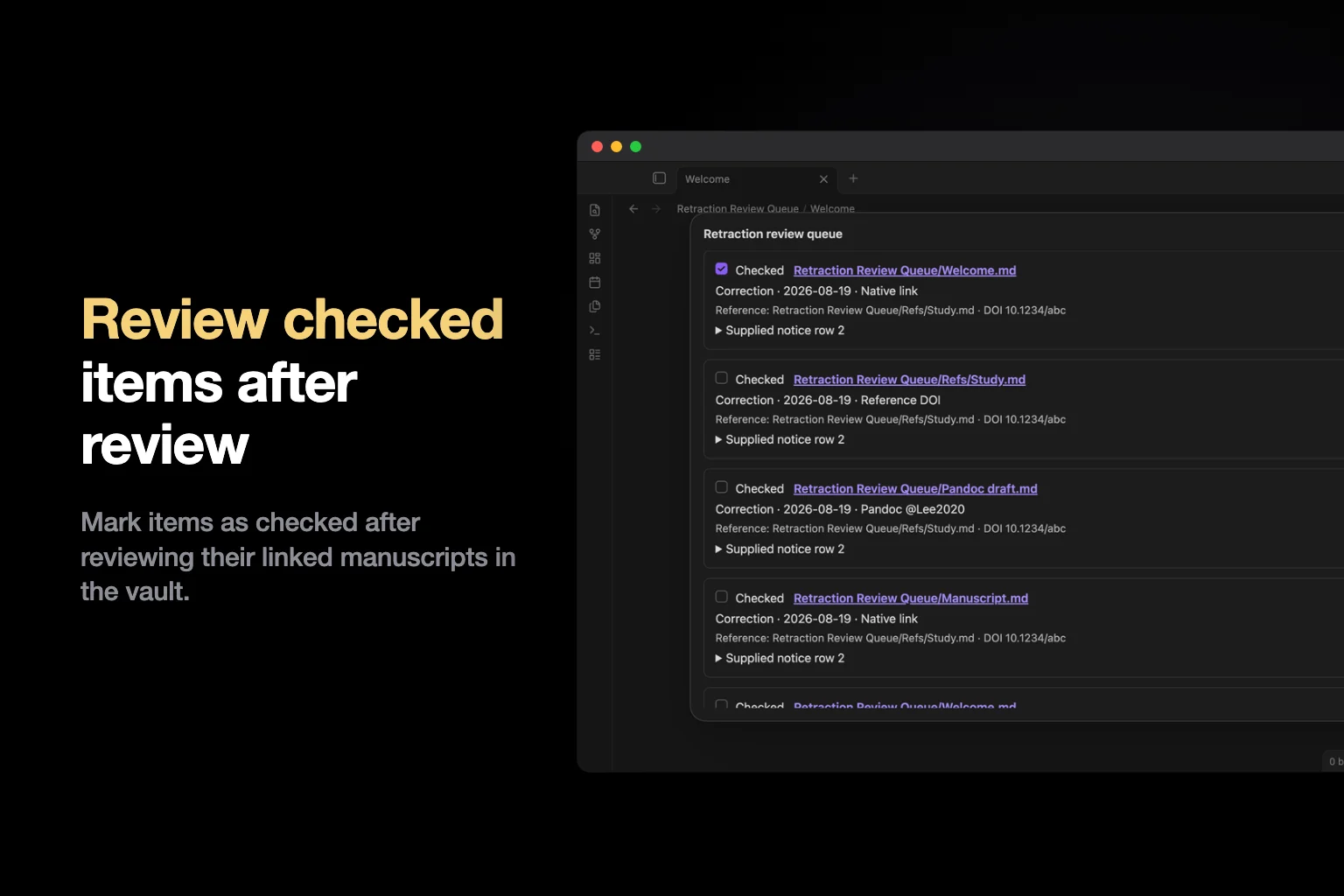
Ordnen Sie eine lokale Hinweisliste Referenznotizen und verknüpften Manuskripten zur Überprüfung zu. Wählen Sie eine CSV-Datei in Ihrem Vault aus, wählen Sie deren Spalten aus und vergleichen Sie die bereitgestellten Paper-DOIs mit Ihren Referenzeigenschaften. Das Ergebnis ist eine Liste von Notizen zur Inspektion. Es handelt sich nicht um eine Feststellung, dass ein Paper unzuverlässig ist.
Eine Hinweisliste kann unvollständig oder veraltet sein. Eine Zeile mit „Correction“ und eine Zeile mit „Retraction“ bleiben getrennte Hinweise. Das Plugin lädt keine Aktualisierungen herunter und entscheidet nicht, was ein Hinweis für Ihre Argumentation bedeutet. Verwenden Sie den Quellhinweis und Ihre eigene Überprüfung, bevor Sie ein Manuskript ändern.
Version 1.1.3. Erfordert Obsidian 1.13.4 oder höher. Funktioniert auf Desktop und Mobilgeräten.
1 Installation
Für die manuelle Installation kopieren Sie main.js, manifest.json und styles.css aus einer Veröffentlichung in das Verzeichnis <vault>/.obsidian/plugins/retraction-review-queue/. Aktivieren Sie im Bereich Community-Plugins das Plugin „Retraction Review Queue“ (Community plugins). Obsidian 1.13.4 oder höher ist erforderlich. Um das Plugin aus dem Community-Verzeichnis zu installieren, öffnen Sie die Einstellungen, dann „Community plugins“ (Community-Plugins), dann „Browse“ (Durchsuchen) und suchen Sie nach „Retraction Review Queue“.
2 Erste Schritte
- Legen Sie Ihre Hinweis-CSV-Datei im Vault ab. Behalten Sie Datum und Quelle der Abfrage in einer separaten Notiz, falls Sie diese Aufzeichnung benötigen.
- Weisen Sie einer Referenz-Note die Eigenschaft
doizu. Fügen Sie bei Verwendung von Pandoc-Zitierungen die Eigenschaftcitekeyhinzu. - Führen Sie „Retraction Review Queue: Öffne Überprüfungsliste“ über die Befehlspalette aus.
- Laden Sie die Datei und überprüfen Sie die drei Spaltenauswahlen. Wählen Sie „Notizen abgleichen“.
- Prüfen Sie Warnungen, öffnen Sie betroffene Notizen und lesen Sie die bereitgestellte Quellzeile, bevor Sie einen Eintrag als abgeschlossen markieren.
Führen Sie „Notizen abgleichen“ erneut aus, nachdem Sie eine Notiz bearbeitet haben oder nachdem Metadaten eine neue Verknüpfung aufgelöst haben. Laden Sie die CSV-Datei erneut, um geänderte Quellzeilen zu lesen. Diese Version scannt nur auf Anfrage. Sie überwacht keine Änderungen an Ihrer CSV-Datei.
3 Funktionen
Lokale CSV auswählen und zuordnen
Wählen Sie eine CSV-Datei über den Vault-Dateiauswähler oder geben Sie ihren Pfad im Vault ein. Verwenden Sie Schrägstriche, um Ordner in einem eingegebenen Pfad zu trennen. Weisen Sie die Spalten für das Paper-DOI, Hinweistyp und Hinweisdatum zu. Die Standard-DOI-Spalte ist OriginalPaperDOI, mit DOI als Rückfalloption. RetractionDOI ist standardmäßig nicht ausgewählt, da sie den Hinweis statt das ursprüngliche Paper identifizieren kann. Sie können selbst eine andere Papier-Spalte auswählen.
Der Leser unterstützt UTF-8 BOM, kommagetrennte Werte in Anführungszeichen, escaped Anführungszeichen und Zeilenumbrüche in Anführungszeichen. Die Begrenzung beträgt 20 MB. Zeilen mit ungültigen Anführungszeichen oder unterschiedlicher Spaltenanzahl erhalten eine Warnung und werden beim Abgleich ausgeschlossen. Doppelte oder leere Spaltennamen stoppen den Import.
Referenz-DOIs abgleichen
DOIs werden trimmend und ohne Berücksichtigung der Groß-/Kleinschreibung verglichen. Der Leser entfernt die Präfixe doi:, https://doi.org/ und das ältere http://dx.doi.org/. Die Referenzeigenschaft muss genau einen DOI-String enthalten. Fehlende oder ungültige CSV-DOIs erzeugen Zeilen-Warnungen. Das Plugin wählt eine Referenz nicht anhand von Titel oder Autor aus, wenn ein DOI fehlt.
Betroffene Manuskripte finden
Ein nativer Link von einem Manuskript zu einer abgeglichenen Referenz fügt dieses Manuskript der Liste hinzu. Einfache eckige Pandoc-Schlüssel zählen ebenfalls: Eine Referenz mit citekey: Lee2020 kann mit [@Lee2020, 4] abgeglichen werden. Die Groß-/Kleinschreibung des Schlüssels ist entscheidend. Gekennzeichnete Codeblöcke, Inline-Code und Schlüssel außerhalb von Zitierklammern werden ausgeschlossen. Wenn mehrere Referenznotizen denselben Schlüssel teilen, warnt das Plugin und schließt Matches über diesen Schlüssel aus. Native Links funktionieren weiterhin.
Bereitgestellte Zeilen prüfen und Status beibehalten
Öffnen Sie „Bereitgestellte Hinweiszeile“, um die Quellfelder zu lesen. Das Datum über der Liste ist die Änderungszeit der CSV-Datei, kein Versprechen über die Aktualität der Hinweisliste. Verwenden Sie einen Notizlink, um die betroffene Notiz in einem neuen Tab zu öffnen. Markieren Sie sie nach Ihrer Überprüfung als abgeschlossen. Die Identität des abgeschlossenen Zustands basiert auf dem Notizpfad, dem normalisierten DOI, dem Hinweistyp und dem Hinweisdatum. Eine Änderung des Typs oder Datums erzeugt einen nicht abgeschlossenen Eintrag.
Spaltenzuordnungen speichern (Pro)
„Spaltenzuordnung speichern (Pro)“ speichert die aktuellen drei Spaltenpositionen für diesen CSV-Pfad. Unterschiedliche Pfade können unterschiedliche Zuordnungen haben. Mit aktiviertem Pro wird beim Laden desselben Pfads die gespeicherte Zuordnung verwendet. Überprüfen Sie die Zuordnung erneut, wenn sich die Spaltenreihenfolge der Quelle ändert. Kostenlose Importe können Spalten ohne gespeicherte Zuordnung auswählen.
Lokalen Bericht mit Datum exportieren (Pro)
„Lokalen Bericht exportieren (Pro)“ erstellt eine neue JSON-Datei im Wurzelverzeichnis des Vaults. Sie enthält Erstellungszeit, Quellpfad, CSV-Änderungsdatum, Anzahl der abgeglichenen Zeilen, Warnungen sowie Überprüfungsitems mit bereitgestellten Feldern und Status. Der Dateiname enthält Datum und Uhrzeit. Der Bericht ist eine lokale Momentaufnahme. Er aktualisiert sich nicht, wenn Sie ein weiteres Element als abgeschlossen markieren.
4 Befehle
Öffnen Sie die Befehlspalette und geben Sie den Plugin-Namen ein, um diese Befehle anzuzeigen. Sie können jedem Befehl über Einstellungen, Hotkeys (Tastenkombinationen) eine Tastenkombination zuweisen.
| Befehl | Befehls-ID |
|---|---|
| Überprüfungsliste öffnen | retraction-review-queue:open-review |
5 Einstellungen
Nach einer kleineren oder größeren Aktualisierung öffnet dieses Plugin automatisch eine „Was ist neu“-Registerkarte im Hintergrund. Die Registerkarte und die Einstellkarte empfehlen andere NoteMods-Plugins sowie Zovo Chat und verweisen auf notemods.com für Feedback (Datenschutz). Die Registerkarte sendet keine Daten. Deaktivieren Sie die Registerkarte in den Einstellungen.
Die Plugin-Einstellkarte enthält „DOI-Eigenschaft“ und „Citekey-Eigenschaft“. Standardmäßig sind dies doi und citekey. Eigenschaftsnamen sind groß-/kleinsensitiv. Verwenden Sie einen String-Wert, nicht eine Liste. Die Einstellkarte enthält außerdem Kontrollen für das GitHub-Sponsoring-Konto. Der Status und gespeicherte Zuordnungen werden in Plugin-Daten gespeichert. Vault-Synchronisations-Software kann diese Daten kopieren, wenn Sie das Plugin-Verzeichnis zur Synchronisierung konfigurieren.
6 Datenschutz, Zahlung und Netzwerk
Die Kernfunktionen sind kostenlos. Pro-Funktionen erfordern ein GitHub-Sponsoring von theluckystrike: mindestens 5 $ pro Monat oder einmalig 15 $. Eine Gesamtpayment von 15 $ erfüllt die Zahlungsanforderung für Pro ohne weitere Zahlungen. Anmeldung und die unten stehenden Kontrollen gelten weiterhin. Ihre Notizen bleiben les- und bearbeitbar, unabhängig davon, ob Pro aktiviert ist.
Eine einmalige Zahlung aktiviert Pro in allen NoteMods-Plugins.
GitHub verwaltet die Zahlung. Sponsoren Sie unter https://github.com/sponsors/theluckystrike/sponsorships?tier_id=666162&frequency=one-time&metadata_source=retraction-review-queue. Für die kostenlosen Funktionen benötigen Sie kein Konto. Pro erfordert das GitHub-Konto, das gesponsert.
Bis Sie „Mit GitHub anmelden“ in den Einstellungen auswählen, stellt Retraction Review Queue keine Netzwerkverbindungen her. Die Anmeldung nutzt den GitHub-Gerätefluss. Retraction Review Queue sendet seine öffentliche Client-ID und den Bereich read:user an https://github.com/login/device/code und zeigt Ihnen einen Code an. Während Sie den Code unter https://github.com/login/device eingeben, prüft es alle paar Sekunden https://github.com/login/oauth/access_token, um den Anmeldestatus zu überprüfen. Der Bereich erlaubt nur das Lesen des Profils. GitHub benötigt diesen Zugriff, um die Sponsoringstufe anzuzeigen. Es gewährt keinen Repository-Zugriff und keine Schreibrechte.
Nach der Anmeldung sendet Retraction Review Queue eine Abfrage an https://api.github.com/graphql. Es prüft, ob das angemeldete Konto theluckystrike sponsert. Es fragt nach der Stufe und der Gesamtzahl der Zahlungen an theluckystrike ab. Das Plugin verwendet einen erfolgreichen Check für bis zu 7 Tage. Fehlgeschlagene Checks können nach 6 Stunden erneut versucht werden. Wählen Sie „Aktualisieren“, um eine frühere Prüfung anzufordern. Es werden keine Notizinhalte, Dateinamen oder andere Vault-Daten gesendet, und es gibt keine Telemetrie.
Nach einem erfolgreichen Check kann Pro bis zu 14 Tage offline funktionieren. Abmelden oder eine negative Sponsoring-Antwort schaltet Pro aus. Das Plugin speichert den GitHub-Token über die Geheimnis-Speicher-API von Obsidian. Er legt den Token nicht in den gespeicherten Einstellungen oder in den lokalen Sponsoring-Daten ab. Die lokale Speicherung dieses Geräts hält Ihre GitHub-Anmeldung, die Stufe und das Datum des letzten Checks. Abmelden löscht den Token. Sie können den Zugriff auch in Ihren GitHub-Einstellungen unter „Anwendungen“ widerrufen.
7 Fragen und Antworten
Was bedeutet „Null Übereinstimmungen“?
Kein bereitgestelltes DOI passt zu den ausgewählten Spalten und den aktuellen Referenzeigenschaften. Dies stellt keine Sicherheit des Papiers oder Aktualität der Hinweisliste fest. Überprüfen Sie das Datum der CSV-Datei, die Spaltenzuordnung und die DOI-Werte in den Referenzen.
Welche Grenzen gibt es?
Der Auswähler durchsucht bis zu 2.000 Ordner und überspringt versteckte Ordner. Sie können einen sichtbaren Pfad einer CSV-Datei im Vault eingeben. Die Ansicht zeigt die ersten 500 Überprüfungsitems. Ein Pro-Bericht enthält das vollständige berechnete Ergebnis. Der Abgleich folgt direkten Links zu Referenzen, nicht verketteten Links.
Bearbeitet es Quellnotizen?
Import und Markierung schreiben nur Plugin-Zustand, nicht den Text von Manuskripten oder Referenzen. Der Berichtsexport erstellt eine separate JSON-Datei. Das Umbenennen einer betroffenen Notiz ändert ihre abgeschlossene Identität.
Was wurde nicht getestet?
Lokale Real-App-Tests wurden unter macOS durchgeführt. Linux, Windows, Smartphone- und Tablet-Nutzung, große Produktionsvaults, ungewöhnliche verschachtelte Pandoc-Syntax und ein live bezahltes GitHub-Konto wurden nicht getestet. Pro-Tests verwenden eine bereitgestellte Sponsoring-Antwort. Keine Aussage zur mobilen Leistung wird gemacht.
8 Support
Melden Sie ein Problem im Issues-Bereich dieses Repositorys nach der Veröffentlichung. Fügen Sie die App-Version, die ausgewählten Eigenschaftsnamen und eine kleine CSV mit erfundenen Werten hinzu. Entfernen Sie zunächst private Hinweisfelder und Manuskripttexte. Bei einem Abgleichproblem fügen Sie die zugeordneten Kopfzeilen und ein Beispiel-DOI hinzu. Bei einem Zitierproblem zeigen Sie den Schlüssel an und ob eine andere Referenz ihn nutzt. Die Quelle steht unter der MIT-Lizenz.