Bases Descendant Filter · Documentation des plugins Obsidian
Documentation du plugin Bases Descendant Filter (Français)
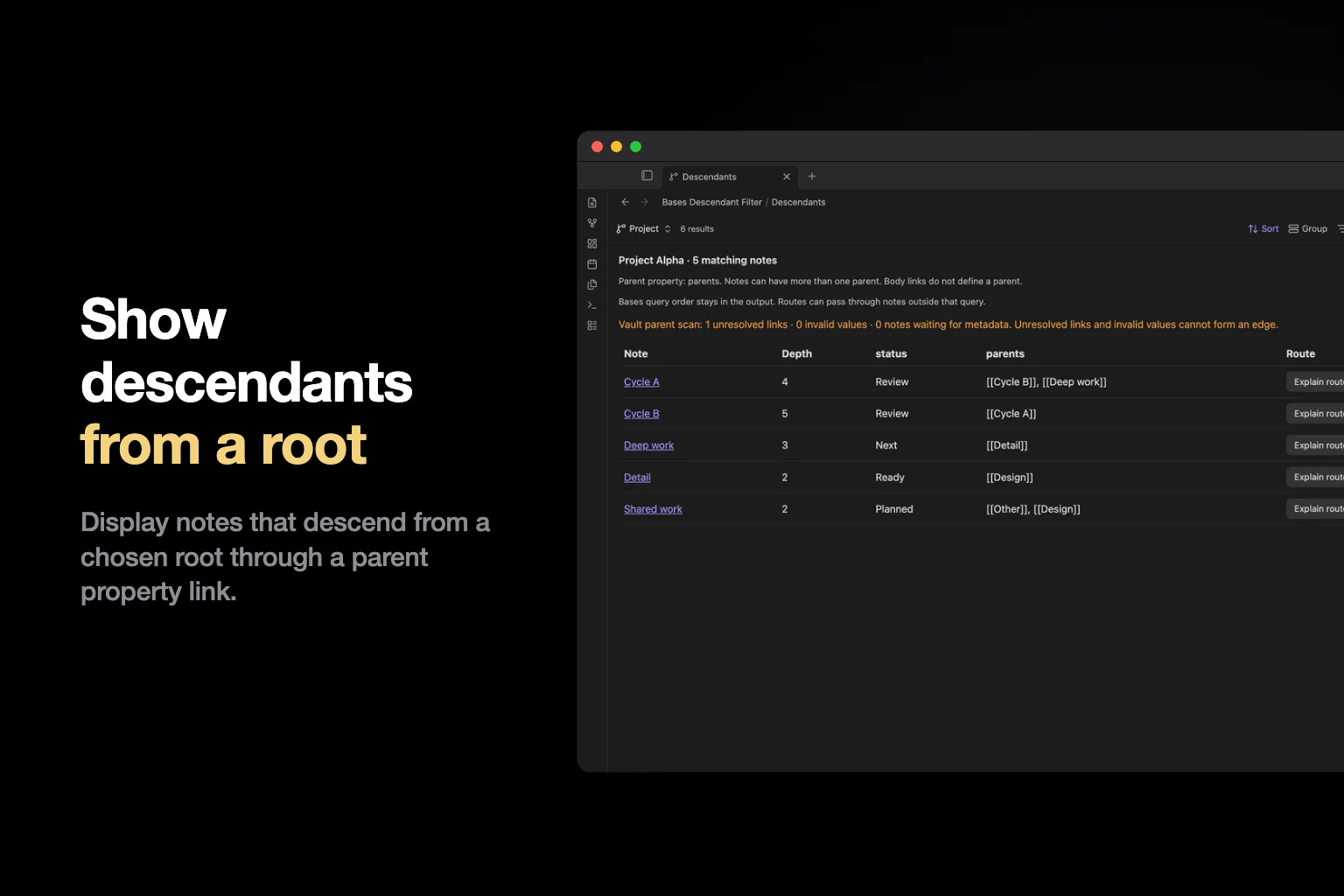
Affiche les notes situées sous une note racine choisie sous forme d'une table Bases plate. Choisissez une propriété de lien parent. La vue suit cette propriété à travers les notes intermédiaires, puis affiche les notes correspondantes issues de votre requête Bases. Une note peut avoir plusieurs parents. Un lien dans le corps d'une note ne crée pas de relation parent-enfant.
Version 1.3.3. Nécessite Obsidian 1.13.4 ou une version ultérieure. Fonctionne sur ordinateur et mobile.
1 Installation
Utilisez Obsidian 1.13.4 ou une version ultérieure compatible. Activez le plugin central Bases. Pour une installation manuelle, téléchargez main.js, manifest.json et styles.css depuis la même version. Créez un dossier bases-descendant-filter dans le dossier .obsidian/plugins de votre coffre-fort. Placez les trois fichiers à l'intérieur. Rechargez Obsidian. Activez Bases Descendant Filter dans les plugins de la communauté.
2 Premiers pas
- Créez trois notes :
Project A,DesignetDetail. Collez ce texte au début deDesign:
---
parents: "[[Project A]]"
---
- Collez ce texte au début de
Detail:
---
parents: "[[Design]]"
---
- Ouvrez une base qui liste les notes. Sélectionnez le menu Vue dans la barre d'outils de la base. Ajoutez une vue de type "Descendants".
- Dans les options de la vue, choisissez
Project Acomme "Note racine". Gardezparentscomme "Propriété parent". - Assurez-vous que la table affiche Design avec une profondeur 1 et Detail avec une profondeur 2.
Créez une note racine nommée Project A. Créez une note nommée Design. Donnez à Design une propriété parents contenant [[Project A]]. Créez une note nommée Detail. Donnez à Detail une propriété parents contenant [[Design]]. Entourez les liens wiki de guillemets lorsque vous les saisissez directement dans le YAML.
Ouvrez une base qui sélectionne Detail. Ajoutez une vue avec le layout Descendants. Choisissez Project A comme note racine. Choisissez parents comme propriété parent. Detail doit apparaître avec une profondeur 2, même si Design est en dehors de la requête. Une note distincte mentionnant uniquement Project A dans son corps ne doit pas apparaître comme descendant.
3 Fonctionnalités
Suivre une propriété parent à plusieurs niveaux
Ajoutez une vue Descendants à une base. Choisissez une note racine dans les options de la vue. Choisissez la propriété qui contient les liens parents. Le nom de propriété initial est parents. Elle peut contenir un seul lien wiki ou une liste de liens wiki.
La vue suit ces liens dans le sens parent pour identifier les descendants de la note racine. Elle gère une note avec deux parents, y compris un lien dans la deuxième position de la liste. Un cycle ne répète pas une note ni ne provoque une exploration infinie. La colonne Profondeur indique le nombre minimum d'arêtes parentales entre la racine et la note correspondante.
Utiliser la note qui intègre la base comme racine
Définissez la formule Racine sur this.file, puis intégrez la base avec ![[Descendants.base]] dans Project A. Le tableau suit les descendants de Project A. Intégrez la même base dans Project B pour voir les descendants de ce projet à la place. Chaque intégration conserve sa propre racine. Dans une barre latérale, la base suit la note active.
Une formule non vide remplace la Note racine. Elle doit renvoyer un fichier Markdown, un lien wiki comme [[Project A]], un chemin de note simple, ou une liste à un seul élément de ces éléments. Un résultat invalide affiche un message et aucune table. Ouvrir cette base dans un onglet séparé affiche également ce message, car this.file est le fichier de la base. Effacez la formule Racine pour revenir à la Note racine. La sélection de formule et la profondeur sont gratuites ; les explications de parcours restent Pro. Le plugin n'écrit aucune propriété de note.
Conserver la requête Bases visible et les colonnes de propriété
Bases choisit toujours les candidats affichés. Ses filtres, tri, limite d'affichage et visibilité des groupes s'appliquent avant que cette vue ne sélectionne les descendants. La sortie conserve l'ordre fourni par la requête visible. Utilisez le menu Propriétés pour sélectionner les colonnes supplémentaires. La vue affiche ces valeurs sous forme de texte.
Les notes intermédiaires peuvent rester en dehors de cette requête. Par exemple, une base peut sélectionner des notes de livraison tandis qu'une note de projet et une note de conception les relient à la racine. Les livraisons apparaissent dans le tableau. La note de conception fournit une arête parent sans apparaître comme ligne de sortie. Cela évite d'ajouter un lien dans le corps d'une note simplement pour qu'elle corresponde.
Examiner les avertissements sur les données parent
La vue compte les liens parents non résolus, les valeurs invalides et les notes en attente de métadonnées. Un lien non résolu ne peut pas former une arête. Un texte brut sans syntaxe de lien wiki n'est pas un parent. Un nombre ou un objet est également invalide. Une propriété parent manquante signifie simplement que la note n'a pas d'arête parent.
Les comptes d'avertissement décrivent le balayage des parents du coffre-fort, donc ils peuvent inclure une note en dehors de la requête affichée. Utilisez-les pour vérifier la propriété choisie si les résultats semblent incomplets. Obsidian doit terminer l'indexation d'une note avant que le plugin ne puisse lire ses propriétés mises en cache. La vue se rafraîchit lorsque les métadonnées parent changent, y compris les changements apportés aux notes intermédiaires en dehors de la requête.
Expliquer un parcours le plus court avec Pro
Sélectionnez Expliquer le parcours à côté d'une note correspondante. Pro ouvre une fenêtre modale avec un des plus courts parcours de la racine vers cette note. Le parcours inclut des notes intermédiaires qui n'apparaissent pas dans le tableau. Chaque chemin est un lien vers sa note source.
4 Paramètres
| Option de vue | Effet |
|---|---|
| Formule racine | Formule optionnelle comme this.file ; remplace la Note racine si non vide. |
Après une mise à jour mineure ou majeure, ce plugin ouvre une onglet "Quoi de neuf" en arrière-plan. L'onglet et la carte de paramètres suggèrent d'autres plugins NoteMods et Zovo Chat, et redirigent vers notemods.com pour des commentaires (confidentialité). L'onglet n'envoie aucune donnée. Désactivez l'onglet dans les Paramètres.
La formule racine, la note racine, la propriété parent et l'option Inclure la racine si elle correspond à la requête appartiennent à la vue actuelle. La racine est exclue par défaut. Activez l'option si vous voulez qu'elle apparaisse dans la sortie, et assurez-vous que la requête Bases la sélectionne aussi. Si la racine est déplacée et que la sélection sauvegardée ne correspond plus, choisissez son nouveau chemin.
Le tableau affiche 100 notes par page. Utilisez "Notes suivantes" et "Notes précédentes" pour explorer un résultat plus large. Cette taille de page n'implique aucune limite de parcours de graphe. Le tableau n'édite pas les propriétés. Ouvrez une note source pour modifier ses liens parents ou d'autres valeurs.
5 Confidentialité, paiement et réseau
Les fonctionnalités principales sont gratuites. Les fonctionnalités Pro nécessitent un parrainage GitHub duluckystrike : 5 $ par mois ou plus, ou 15 $ en une seule fois. Un paiement total de 15 $ satisfait le critère de paiement pour Pro sans paiement supplémentaire. La connexion et les vérifications ci-dessous s'appliquent toujours. Vos notes restent lisibles et modifiables avec ou sans Pro.
Un seul paiement active Pro dans tous les plugins NoteMods.
GitHub gère le paiement. Parrainez à https://github.com/sponsors/theluckystrike/sponsorships?tier_id=666162&frequency=one-time&metadata_source=bases-descendant-filter. Aucun compte n'est nécessaire pour les fonctionnalités gratuites. Pro nécessite le compte GitHub qui parraine.
Jusqu'à ce que vous sélectionniez "Se connecter avec GitHub" dans les paramètres, Bases Descendant Filter n'effectue aucune requête réseau. La connexion utilise le flux de périphérique GitHub. Bases Descendant Filter envoie son ID client public et l'étendue read:user à https://github.com/login/device/code et vous affiche un code. Pendant que vous saisissez ce code sur https://github.com/login/device, il interroge https://github.com/login/oauth/access_token toutes les quelques secondes pour vérifier l'état de connexion. L'étendue permet uniquement la lecture du profil. GitHub a besoin de cet accès pour afficher le niveau de parrainage. Il n'accorde aucune étendue de dépôt ni aucun accès en écriture.
Après la connexion, Bases Descendant Filter envoie une requête unique à https://api.github.com/graphql. Elle vérifie si le compte connecté parraine theluckystrike. Elle demande le niveau et le paiement total vers theluckystrike. Le plugin réutilise un contrôle réussi pendant 7 jours. Les échecs peuvent être réessayés après 6 heures. Sélectionnez Rafraîchir pour demander un contrôle plus tôt. Il n'envoie aucun contenu de note, aucun nom de fichier ni d'autres données du coffre-fort, et il n'a aucune télémétrie.
Après un contrôle réussi, Pro peut fonctionner hors ligne pendant jusqu'à 14 jours. Déconnexion ou une réponse de parrainage négative désactive Pro. Le plugin stocke le jeton GitHub via l'API de stockage secret d'Obsidian. Il ne place pas le jeton dans ses paramètres sauvegardés ni dans ses données locales de parrainage. Le stockage local de cet appareil conserve votre connexion GitHub, le niveau et l'heure du dernier contrôle. La déconnexion efface le jeton. Vous pouvez également révoquer l'accès dans vos paramètres GitHub, sous Applications.
6 Questions et réponses
Ce plugin modifie-t-il mes filtres Bases ?
Non. Il ajoute un layout de vue distinct. Les filtres d'origine et les autres layouts restent dans la base. Le plugin n'interfère pas avec le langage d'expression Bases.
Pourquoi un descendant est-il manquant ?
Vérifiez d'abord les filtres de requête et la sélection de la racine. Ensuite, vérifiez le nom de la propriété parent. Confirmez que les liens intermédiaires pointent vers des notes Markdown. Consultez le compteur de métadonnées en attente pendant que Obsidian indexe un coffre-fort. Un lien cassé ne peut pas relier deux notes.
Pro modifie-t-il les notes qui correspondent ?
Non. Le parcours, les parents multiples, la gestion des cycles, la profondeur et les avertissements d'entrée restent gratuits. Pro ajoute l'explication du parcours. L'utilisation gratuite ne nécessite pas de compte GitHub.
7 Support
Utilisez le dépôt GitHub pour le code source et le support. Pour un problème de résultat, fournissez votre version d'Obsidian et un exemple simple des propriétés racine et parent. Incluez la note attendue correspondante et le résultat que vous voyez. Supprimez tout contenu privé avant de partager un exemple. Ce plugin utilise la licence MIT.