Agent Diff Gate · Obsidian-Plugin-Dokumentation
Agent Diff Gate Dokumentation (Deutsch)
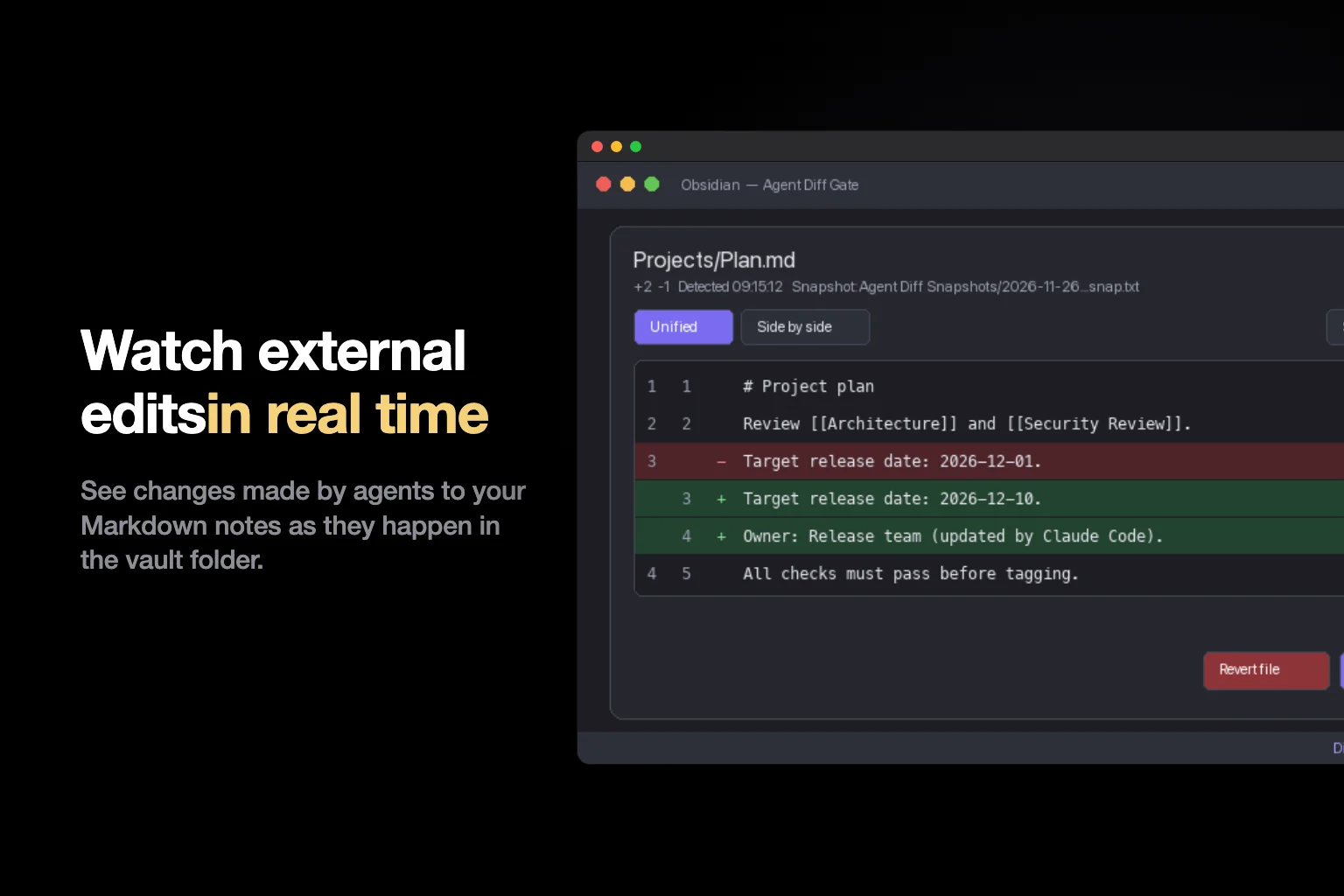
Agent Diff Gate überwacht Ihre Vault auf externe Änderungen an Markdown-Notizen durch Claude Code, Codex, Cursor oder MCP-Tools. Untersuchen Sie Zeilenänderungen in einer einheitlichen oder nebeneinander angeordneten Diff-Ansicht und akzeptieren oder rückgängig machen Sie Dateien mit einem Klick.
Alle Diffing-, Überwachungs-, Sperr-, Snapshots- und Audit-Logs laufen lokal auf Desktop und Mobilgeräten ab, ohne API-Schlüssel oder Cloud-Konto für die kostenlosen Funktionen erforderlich.
Version 1.0.0. Erfordert Obsidian 1.13.4 oder neuer. Funktioniert auf Desktop und Mobilgeräten.
1 Installation
Öffnen Sie Einstellungen, dann Community-Plugins, dann Durchsuchen und suchen Sie nach „Agent Diff Gate“. Wählen Sie Installieren, dann Aktivieren.
Um manuell zu installieren, laden Sie main.js, manifest.json und styles.css aus der neuesten Version herunter. Platzieren Sie die drei Dateien in <vault>/.obsidian/plugins/agent-diff-gate/. Aktualisieren Sie die Liste der Community-Plugins, dann aktivieren Sie Agent Diff Gate.
Agent Diff Gate erfordert Obsidian 1.13.4 oder neuer und funktioniert sowohl auf Desktop als auch auf Mobilgeräten.
2 Erste Schritte
- Öffnen Sie eine Markdown-Notiz oder führen Sie „Baseline für aktive Datei erfassen“ aus, um ihren aktuellen Text zu sperren.
- Führen Sie Claude Code, Codex, Cursor oder einen MCP-Server aus, während Obsidian geöffnet ist (Änderungen, die während geschlossenen Obsidian gemacht werden, werden nicht erkannt).
- Klicken Sie auf das Statusleisten-Abzeichen auf Desktop, oder verwenden Sie das Band-Icon oder „Letzten externen Diff überprüfen“ auf Mobilgeräten und Desktop.
- Wechseln Sie zwischen den Ansichten Nebeneinander, Einheitlich oder Nur Änderungen, wählen Sie dann „Änderung akzeptieren“ oder „Datei zurücksetzen“. Sie können auch „Aktive Datei auf Baseline zurücksetzen“ oder „Letzte gelöschte Notiz wiederherstellen“ ausführen.
Für Pro-Workflows fügen Sie geschützte Ordner und gesperrte Frontmatter-Schlüssel in den Einstellungen hinzu, dann führen Sie „Mehrfach-Überprüfungs-Warteschlange öffnen“ oder „Änderungs-Audit-Log exportieren“ aus.
3 Funktionen
Externer Änderungswächter und Statusleisten-Abzeichen
Arbeiten Sie weiter in Obsidian, während externe Agenten Dateien im Vault-Ordner bearbeiten. Der Wächter erstellt eine saubere, in-Memory-Baseline, wenn Sie eine Notiz öffnen oder im Obsidian-Editor tippen, sodass Ihre eigenen Eingaben die Baseline stillschweigend aktualisieren. Wenn ein externer Prozess eine Markdown-Datei neu schreibt, pumpt Agent Diff Gate die Änderung in die Warteschlange, aktualisiert das Statusleisten-Abzeichen mit der Anzahl der ausstehenden Änderungen und zeigt eine optionale Benachrichtigung an.
Einheitliche und nebeneinander angeordnete Diff-Überprüfung
Öffnen Sie das Überprüfungs-Fenster über die Befehlspalette, die Band-Schaltfläche oder das Statusleisten-Abzeichen. Wechseln Sie jederzeit zwischen Einheitlich und Nebeneinander-Ansicht. Jede Zeile zeigt vorherige und nachherige Zeilennummern sowie klare Zählungen für Hinzufügungen und Löschungen. Klicken Sie auf „Änderung akzeptieren“, um die Baseline zu aktualisieren, oder klicken Sie auf „Datei zurücksetzen“, um den genauen Text vor der Änderung wiederherzustellen, ohne eine zweite Warnung auszulösen.
Mehrfach-Überprüfungs-Warteschlange (Pro)
Wenn ein Agent zehn Notizen in einem einzigen Durchlauf umstrukturiert, können Sie alle Änderungen aus einer einzigen Warteschlange überprüfen. Filtern Sie die Liste nach allen ausstehenden Notizen oder nur nach Notizen, die eine Richtlinienwarnung ausgelöst haben. Öffnen Sie jede einzelne Diff aus der Warteschlange, akzeptieren oder rückgängig machen Sie einzelne Dateien, oder führen Sie „Alle akzeptieren“ und „Alle zurücksetzen“ in einem Schritt aus.
Geschützte Ordner, YAML-Sperren und Link-Schutz (Pro)
Markieren Sie sensible Ordner wie Private oder Finance als geschützt, damit externe Änderungen eine Richtlinienwarnung auslösen oder automatisch zurückgesetzt werden. Sperren Sie bestimmte YAML-Frontmatter-Schlüssel wie id, created oder publish, damit jede externe Änderung an diesen Schlüsseln sofort zur Überprüfung markiert wird. Der Wiki-Link-Löschschutz vergleicht auch ausgehende Links und Einbettungen vor und nach jeder Änderung und markiert jeden entfernten [[wikilinks]] außerhalb von fenced code Blöcken.
Vor-Agent-Snapshots und Audit-Logs (Pro)
Aktivieren Sie automatische Vor-Agent-Snapshots, um eine zeitgestempelte .snap.txt-Wiederherstellungskopie (bis zu 100 Snapshots werden beibehalten, niemals als Markdown indiziert) in einem dedizierten Snapshot-Ordner zu speichern. Jede erkannte Änderung, Richtlinienverletzung, Akzeptanz und Rückgängigmachung wird lokal für Markdown- oder JSON-Export protokolliert. In-Memory-Baselines halten bis zu 2.000 Notizen (16 MB insgesamt, 2 MB pro Notiz).
4 Befehle
Öffnen Sie die Befehlspalette und geben Sie den Plugin-Namen ein, um diese Befehle anzuzeigen. Sie können jedem Befehl in Einstellungen, Tastenkombinationen, eine Tastenkombination zuweisen.
| Befehl | Befehls-ID |
|---|---|
| Letzten externen Diff überprüfen | agent-diff-gate:review-latest-diff |
| Mehrfach-Überprüfungs-Warteschlange öffnen | agent-diff-gate:open-approval-queue |
| Aktive Datei auf Baseline zurücksetzen | agent-diff-gate:revert-active-file |
| Letzte gelöschte Notiz wiederherstellen | agent-diff-gate:restore-last-deleted |
| Baseline für aktive Datei erfassen | agent-diff-gate:capture-baseline |
| Änderungs-Audit-Log exportieren | agent-diff-gate:export-audit-log |
5 Einstellungen
Nach einer kleineren oder größeren Aktualisierung öffnet dieser Plugin eine „Was ist neu“-Registerkarte im Hintergrund. Die Registerkarte und die Einstellkarte schlagen andere NoteMods-Plugins und Zovo Chat vor und verweisen auf notemods.com für Feedback (Datenschutz). Die Registerkarte sendet keine Daten. Deaktivieren Sie die Registerkarte in den Einstellungen.
| Einstellung | Standard | Erlaubte Werte |
|---|---|---|
| Externe Änderungen überwachen | Ein | Ein oder Aus. |
| Standard-Diff-Ansicht | Nebeneinander | Nebeneinander oder Einheitlich. |
| Benachrichtigen bei externer Änderung | Ein | Ein oder Aus. |
| Geschützte Ordner (Pro) | Private |
Komma-getrennte Präfixe von Vault-Ordnern. |
| Gesperrte Frontmatter-Schlüssel (Pro) | id, publish |
Komma-getrennte YAML-Frontmatter-Schlüsselnamen. |
| Automatisches Zurücksetzen geschützter Ordner (Pro) | Aus | Ein oder Aus. |
| Automatisches Speichern von Vor-Agent-Snapshots (Pro) | Ein | Ein oder Aus. |
| Snapshot-Ordner (Pro) | Agent Diff Snapshots |
Beliebiger relativer Vault-Ordnerpfad. |
6 Pro
Der Befehl „Was Pro hinzufügt“ zeigt jede kostenpflichtige Funktion mit einer interaktiven Demo an Beispiel-Daten.
- Überprüfen, Filtern und Batch-Akzeptieren oder Zurücksetzen mehrerer ausstehender externer Änderungen in einer einzigen Überprüfungs-Warteschlange.
- Schutz von Ordnern und Sperren von YAML-Frontmatter-Schlüsseln vor unerlaubten externen Agenten-Änderungen.
- Speichern automatischer Vor-Agent-Wiederherstellungssnapshots in Ihrem Vault, bevor externe Änderungen akzeptiert werden.
- Erkennen gelöschter Wiki-Links und Einbettungen während externer Änderungen, damit verlorene Links nie unbemerkt bleiben.
- Exportieren eines lokalen Markdown- oder JSON-Audit-Logs aller erkannten Änderungen, Richtlinienverletzungen und Rückgängigmachungsentscheidungen.
Sponsoren Sie $5 pro Monat oder $15 einmalig. Wenn Sie insgesamt $15 bezahlt haben, bleibt Pro aktiv.
Sponsoren Sie über die Links oben, dann melden Sie sich über die Plugin-Einstellungen an.
7 Datenschutz, Zahlung und Netzwerk
Die Kernfunktionen sind kostenlos. Pro-Funktionen erfordern eine GitHub Sponsors-Spende an theluckystrike: $5 pro Monat oder mehr, oder $15 einmalig. Eine Gesamtzahlung von $15 erfüllt die Zahlungsanforderung für Pro ohne weitere Zahlungen. Anmeldung und die nachfolgenden Prüfungen gelten weiterhin. Ihre Notizen bleiben les- und bearbeitbar, mit oder ohne Pro.
Einmalige Zahlung aktiviert Pro in jedem NoteMods-Plugin.
GitHub verarbeitet die Zahlung. Sponsoren Sie unter https://github.com/sponsors/theluckystrike/sponsorships?tier_id=666162&frequency=one-time&metadata_source=agent-diff-gate. Für die kostenlosen Funktionen benötigen Sie kein Konto. Pro benötigt das GitHub-Konto, das gesponsert.
Bis Sie „Mit GitHub anmelden“ in den Einstellungen auswählen, macht Agent Diff Gate keine Netzwerk-Anfragen. Die Anmeldung nutzt den GitHub-Geräte-Flow. Agent Diff Gate sendet seine öffentliche Client-ID und den Bereich read:user an https://github.com/login/device/code und zeigt Ihnen einen Code an. Während Sie den Code unter https://github.com/login/device eingeben, fragt es https://github.com/login/oauth/access_token alle paar Sekunden ab, um den Anmeldestatus zu prüfen. Der Bereich erlaubt nur Profil-Lesungen. GitHub benötigt diesen Zugriff, um die Sponsoring-Stufe anzuzeigen. Es gewährt keinen Repository-Zugriff und keinen Schreibzugriff.
Nach der Anmeldung sendet Agent Diff Gate eine Anfrage an https://api.github.com/graphql. Es prüft, ob das angemeldete Konto theluckystrike sponsert. Es fragt nach der Stufe und der Gesamtzahl der Zahlungen an theluckystrike an. Der Plugin verwendet einen erfolgreichen Check für 7 Tage. Fehlgeschlagene Checks können nach 6 Stunden erneut versucht werden. Wählen Sie „Aktualisieren“, um eine frühere Prüfung anzufordern. Es sendet keinen Notizinhalt, Dateinamen oder andere Vault-Daten, und es hat keine Telemetrie.
Nach einem erfolgreichen Check kann Pro bis zu 14 Tage offline arbeiten. Abmelden oder eine negative Sponsoring-Antwort schaltet Pro ab. Der Plugin speichert den GitHub-Token über die Geheimnisspeicher-API von Obsidian. Er legt den Token nicht in seinen gespeicherten Einstellungen oder seiner lokalen Sponsoring-Daten ab. Die lokale Speicherung dieses Geräts behält Ihre GitHub-Anmeldung, die Stufe und die Zeit des letzten Checks. Abmelden löscht den Token. Sie können den Zugriff auch in Ihren GitHub-Einstellungen unter Anwendungen widerrufen.
8 Fragen und Antworten
Führt das Tippen in Obsidian zu falschen Diff-Warnungen?
Nein. Agent Diff Gate hört auf Änderungen im Obsidian-Editor und markiert die aktive Notiz für einen kurzen Ruhezeitraum als intern bearbeitet, aktualisiert stattdessen stillschweigend ihre Baseline, anstatt Ihre eigenen Tastatureingaben zu markieren.
Löst das Zurücksetzen einer Datei eine weitere externe Änderungs-Warnung aus?
Nein. Wenn Sie auf „Datei zurücksetzen“ klicken oder wenn das automatische Zurücksetzen eine geschützte Notiz wiederherstellt, markiert der Plugin seine eigene Schreiboperation als intern, bevor die Datei geändert wird, sodass die Warteschlange sauber geleert wird.
Was passiert, wenn ein Agent nur die Zeilenenden zwischen LF und CRLF ändert?
Zeilenenden werden während des Diff-Vergleichs normalisiert, sodass CRLF-Änderungen allein ignoriert werden und Ihre Überprüfungs-Warteschlange nicht verunreinigen.
Funktioniert es auf Mobilgeräten?
Ja. Alle kostenlosen und Pro-Funktionen laufen in reiner JavaScript-Umgebung innerhalb von Obsidian ohne native Binaries oder Node-Abhängigkeiten. Mobiltelefone haben keine Statusleiste, daher öffnen Sie Überprüfungen auf Mobilgeräten über das Band-Icon oder die Befehlspalette.
Was ist mit Obsidian Sync oder anderen Vault-Plugins?
Schreibvorgänge von Obsidian Sync oder anderen Plugins außerhalb des aktiven Editors können den Wächter auslösen. Deaktivieren Sie „Automatisches Zurücksetzen geschützter Ordner“, wenn Sie über Geräte synchronisieren, damit synchronisierte Änderungen nicht zurückgesetzt werden. Vor-Agent-Snapshots kopieren den ursprünglichen Text in Ihren Snapshot-Ordner.
9 Support
Plugin-Seite: agent-diff-gate.
Melden Sie einen Fehler oder fordern Sie eine Funktion im Issue-Tracker dieses Repositorys an. Fügen Sie Ihre Obsidian-Version und eine minimale Beispiel-Notiz hinzu.
Um aus dem Quellcode zu bauen:
npm ci
npm run build
npm test
10 Lizenz
MIT