Agent MCP Inspector · Obsidian-Plugin-Dokumentation
Agent MCP Inspector Dokumentation (Deutsch)
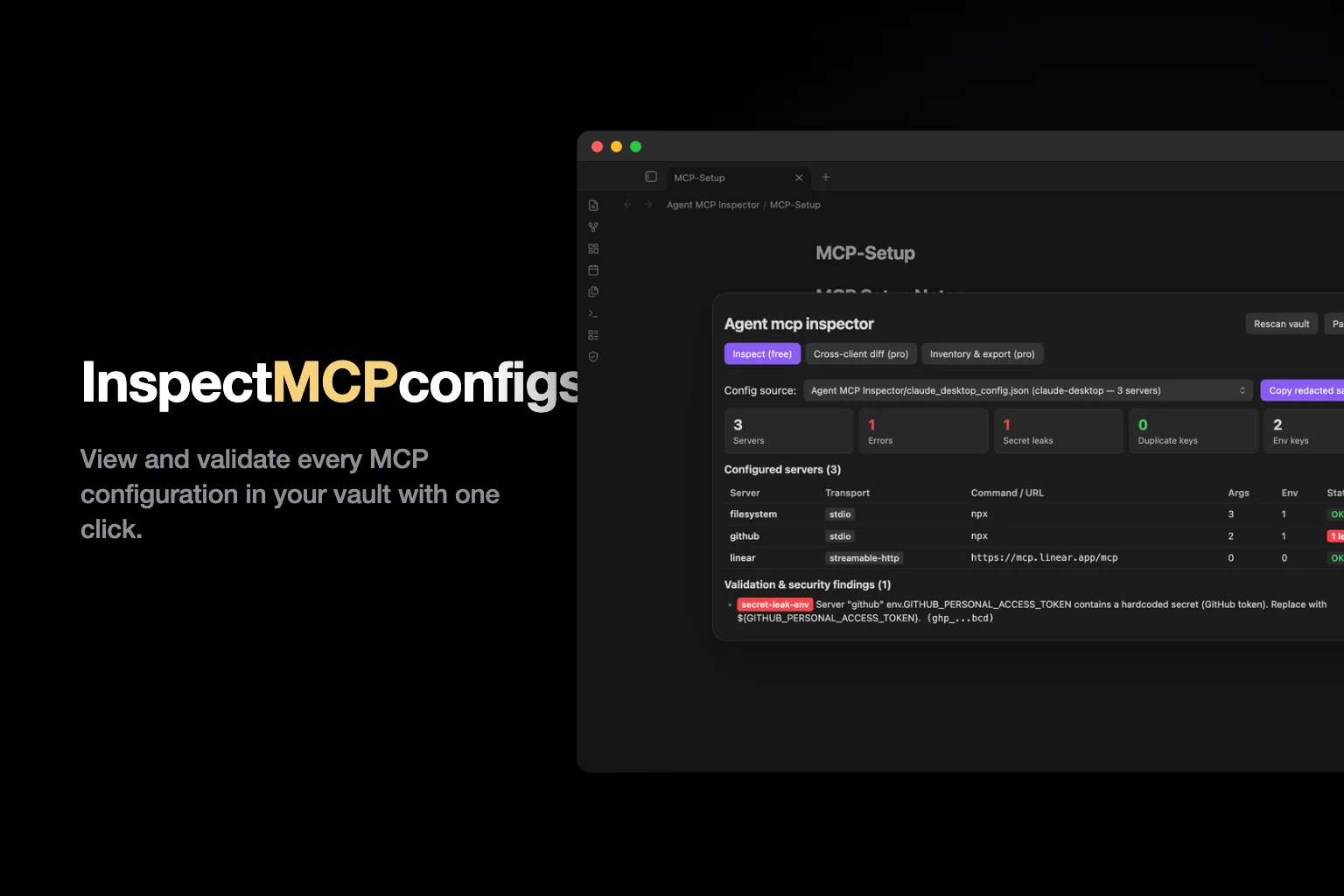
Agent MCP Inspector ist ein lokaler Model Context Protocol (MCP) Konfigurationsinspektor und -validierer für Obsidian. Er analysiert .mcp.json, claude_desktop_config.json, .cursor/mcp.json und eingeschlossene JSON-Snippets in Markdown-Notizen, listet jede konfigurierte MCP-Server (command, args, transport, env Schlüsselanzahl), erkennt JSON-Syntaxfehler, doppelte Server-Schlüssel, fehlende Befehle und hardgecodete API-Schlüssel in env oder args und kopiert mit einem Klick eine redaktierte sichere Konfiguration mit ${ENV_VAR} Platzhaltern in die Zwischenablage.
Version 1.0.0. Erfordert Obsidian 1.13.4 oder höher. Funktioniert auf Desktop und Mobilgeräten.
1 Installation
- Öffne Einstellungen, dann Community-Plugins in Obsidian.
- Suche nach Agent MCP Inspector.
- Wähle Installieren, dann Aktivieren.
2 Erste Schritte
- Platziere
.mcp.json,claude_desktop_config.json,.cursor/mcp.jsonoder eine Markdown-Note mit einem eingeschlossenenjsonMCP-Snippet in deinem Vault. - Führe Agent MCP Inspector aus: Öffne den MCP-Konfigurationsinspektor über das Befehlspalette-Menü oder wähle das Schild-Ribbon-Icon aus.
- Wähle eine entdeckte Konfiguration aus der Dropdown-Liste (oder wähle „JSON einfügen“ für einen externen Snippet).
- Überprüfe die Server-Tabelle und die Validierungs-Ergebnisse, dann wähle „Redaktierte sichere Konfiguration kopieren“ aus, um eine sichere Version mit
${ENV_VAR}in die Zwischenablage zu kopieren.
3 Funktionen
MCP-Konfigurationsparser, Validierer und Geheimnis-Redaktor (Kostenlos)
Führe „MCP-Konfigurationsinspektor öffnen“ über die Befehlspalette aus (oder wähle das Schild-Ribbon-Icon aus), um jede MCP-Konfiguration in deinem Vault zu inspizieren oder beliebigen JSON-Code direkt einzufügen:
- Automatische Vault-Entdeckung: liest
.mcp.json,claude_desktop_config.json,.cursor/mcp.json, andere Vault-.json-Dateien mitmcpServersoderserverssowie eingeschlossene JSON-Blöcke in Markdown-Notizen. - Server-Aufschlüsselung: zeigt für jeden Server
commandoder entferntenurl, abgeleitetentransport(stdio,sse,streamable-http), Argumentanzahl,env-Schlüsselanzahl und Status der Probleme an. - Schema- und Sicherheitsprüfungen: markiert ungültige JSON-Syntax, doppelte Server-Schlüssel vor
JSON.parse, die sie verbergen, fehlendecommand-Felder oder ungültigeurl-Felder, fehlerhafteargs- oderenv-Objekte sowie hardgecodete Geheimnisse inenv-Werten oderargs. - Redaktierte sichere Konfiguration kopieren: ersetzt hardgecodete Geheimnisse in
envdurch${ENV_VAR}-Platzhalter und redaktiert inline Geheimnisse in Argumenten mit einem Klick, während nicht-geheime Felder unverändert bleiben.
Cross-Client-Diff, Obsidian-Inventar, Bases-Katalog, Merge-Export und Audits (Pro)
Upgrade auf Pro, um MCP-Konfigurationen über mehrere AI-Clients innerhalb deines Vaults zu verwalten:
- Mehrfach-Konfigurations-Cross-Client-Diff: Vergleiche zwei Konfigurationen (z. B. Claude Desktop vs. Cursor oder Projekt-
.mcp.json) nebeneinander, um hinzugefügte, entfernte, geänderte und unveränderte Server sowie Geheimnis-Leck-Deltas zu sehen. - Verwaltete Blöcke: Obsidian-Inventar und Bases
.base-Katalog-Notizen: Generiere strukturierteMCP-Server-Inventory.mdund pro-Server-Katalog-Notizen übervault.processverwaltete Blöcke (erhält Benutzer-Notizen und CRLF/LF-Zeilenumbrüche) sowie eine sofort öffnendeMCP-Servers.base-Tabellenansicht. - Server-Merge- und Synchronisations-Exporter: Füge Server aus mehreren Clients mit deterministischer Konfliktlösung (
prefer-right,prefer-left, oderunion-rename) zusammen und exportiere entweder eine redaktierte oder vollständig templatisierte${ENV_VAR}-JSON-Konfiguration. - Compliance-Audit-Berichte: Exportiere Markdown- oder JSON-Audit-Berichte, die jedes Schema-Problem, maskierte Geheimnis-Vorschau und Cross-Client-Abweichung abdecken, ohne rohe Geheimnisse zu enthalten.
4 Befehle
Öffne die Befehlspalette und gib den Plugin-Namen ein, um diese Befehle zu sehen. Du kannst jedem Befehl über Einstellungen, Tastenkombinationen eine Tastenkombination zuweisen.
| Befehl | Befehls-ID |
|---|---|
| MCP-Konfigurationsinspektor öffnen | agent-mcp-inspector:open-mcp-inspector |
| Redaktierte sichere MCP-Konfiguration aus aktiver Datei kopieren | agent-mcp-inspector:copy-redacted-active-config |
| MCP-Konfigurationen über Clients vergleichen | agent-mcp-inspector:open-cross-client-diff |
| MCP-Server-Inventar und Bases-Katalog generieren | agent-mcp-inspector:generate-mcp-inventory |
| MCP-Konformitäts-Audit-Bericht exportieren | agent-mcp-inspector:export-compliance-audit |
| Was Pro hinzufügt anzeigen | agent-mcp-inspector:open-what-pro |
5 Einstellungen
| Einstellung | Ebene | Standard | Zweck |
|---|---|---|---|
| Markdown-JSON-Snippets scannen | Kostenlos | Ein | Scannen von Vault-Markdown-Notizen nach eingeschlossenen JSON-Blöcken mit mcpServers oder servers. |
| Konfigurationsdateinamen | Kostenlos | .mcp.json, claude_desktop_config.json, .cursor/mcp.json |
Komma-getrennte MCP-Konfigurationspfade, die bei der Vault-Entdeckung priorisiert werden. |
| Inventar-Ordner | Pro | MCP-Inventory |
Vault-Ordner für verwaltete Block-Inventar-Notizen, Server-Notizen und Bases .base-Katalog. |
Bases .base-Katalog generieren |
Pro | Ein | Schreibt eine Obsidian Bases .base-Tabellenansicht für katalogisierte MCP-Server. |
| Audit-Export-Ordner | Pro | MCP-Audits |
Vault-Ordner für exportierte Compliance-Audits und zusammengeführte sichere Konfigurationen. |
| Standard-Merge-Strategie | Pro | Prefer right config |
Konfliktregel beim Zusammenführen doppelter Server-Namen über Clients. |
| Standard-Merge-Export-Modus | Pro | Redacted |
Nur erkannte Geheimnisse redaktieren oder jedes env-Feld als ${ENV_VAR} templatisieren. |
6 Datenschutz, Zahlung und Netzwerk
Die Kernfunktionen sind kostenlos. Pro-Funktionen erfordern eine GitHub Sponsors-Spende an theluckystrike: 5 $ pro Monat oder mehr, oder 15 $ einmalig. Eine Gesamtzahlung von 15 $ erfüllt die Zahlungsanforderung für Pro ohne weitere Zahlungen. Anmeldung und die untenstehenden Prüfungen gelten weiterhin. Deine Notizen bleiben les- und bearbeitbar, mit oder ohne Pro.
GitHub verarbeitet die Zahlung. Sponsore unter https://github.com/sponsors/theluckystrike. Für die kostenlosen Funktionen benötigst du kein Konto. Pro benötigt das GitHub-Konto, das gesponsert hat.
Bis du „Mit GitHub anmelden“ in den Einstellungen auswählst, macht Agent MCP Inspector keine Netzwerk-Anfragen. Die Anmeldung nutzt den GitHub Device Flow. Agent MCP Inspector sendet seine öffentliche Client-ID und den Bereich read:user an https://github.com/login/device/code und zeigt dir einen Code an. Während du den Code unter https://github.com/login/device eingibst, fragt er https://github.com/login/oauth/access_token alle paar Sekunden ab, um den Anmeldestatus zu prüfen. Der Bereich erlaubt nur Profil-Lesungen. GitHub benötigt diesen Zugriff, um die Sponsoring-Ebene anzuzeigen. Es gewährt keinen Repository-Zugriff und keine Schreibrechte.
Nach der Anmeldung sendet Agent MCP Inspector eine Anfrage an https://api.github.com/graphql. Es prüft, ob das angemeldete Konto theluckystrike sponsert. Es fragt nach der Ebene und der Gesamtzahl der Zahlungen an theluckystrike ab. Das Plugin verwendet einen erfolgreichen Check für 7 Tage. Fehlgeschlagene Checks können nach 6 Stunden erneut versucht werden. Wähle „Aktualisieren“ aus, um eine frühere Prüfung anzufordern. Es sendet keine Notizinhalte, Dateinamen oder andere Vault-Daten und hat keine Telemetrie.
Nach einem erfolgreichen Check kann Pro bis zu 14 Tage offline arbeiten. Abmelden oder eine negative Sponsoring-Antwort schaltet Pro aus. Das Plugin speichert den GitHub-Token über die Geheimnis-Speicher-API von Obsidian. Es legt den Token nicht in seinen gespeicherten Einstellungen oder seiner lokalen Sponsoring-Daten ab. Die lokale Speicherung dieses Geräts behält deine GitHub-Anmeldung, die Ebene und die Zeit des letzten Checks. Abmelden löscht den Token. Du kannst den Zugriff auch in deinen GitHub-Einstellungen unter „Anwendungen“ widerrufen.
7 Fragen und Antworten
Verbindet sich Agent MCP Inspector mit meinen MCP-Servern oder sendet Konfigurationen an einen Server?
Nein. Alle Analysen, Doppel-Schlüssel-Scans, Geheimnis-Erkennung, Redaktion, Diffing und Inventar-Generierung laufen lokal in reiner TypeScript-Code ohne Netzwerk-Anfragen.
Wie werden doppelte Server-Schlüssel erkannt?
Standardmäßig lässt JSON.parse frühere doppelte Schlüssel stillschweigend weg. Agent MCP Inspector scannt den rohen JSON-Text mit einem speziellen Parser vor JSON.parse, sodass doppelte Server-Schlüssel mit ihrer Zeilennummer angezeigt werden.
Funktioniert es auf Obsidian Mobile?
Ja. isDesktopOnly ist false und der Plugin nutzt standardmäßige Obsidian-Modals und Vault-APIs.
8 Support
Meldet Fehler oder fordert Funktionen im GitHub-Repository-Issuetracker an. Füge deine Obsidian-Version, Plugin-Version und ein redaktiertes Beispiel-MCP-Konfigurations-Beispiel mit allen Geheimnissen entfernt hinzu.