Agent Sandbox Guard · Obsidian-Plugin-Dokumentation
Agent Sandbox Guard Dokumentation (Deutsch)
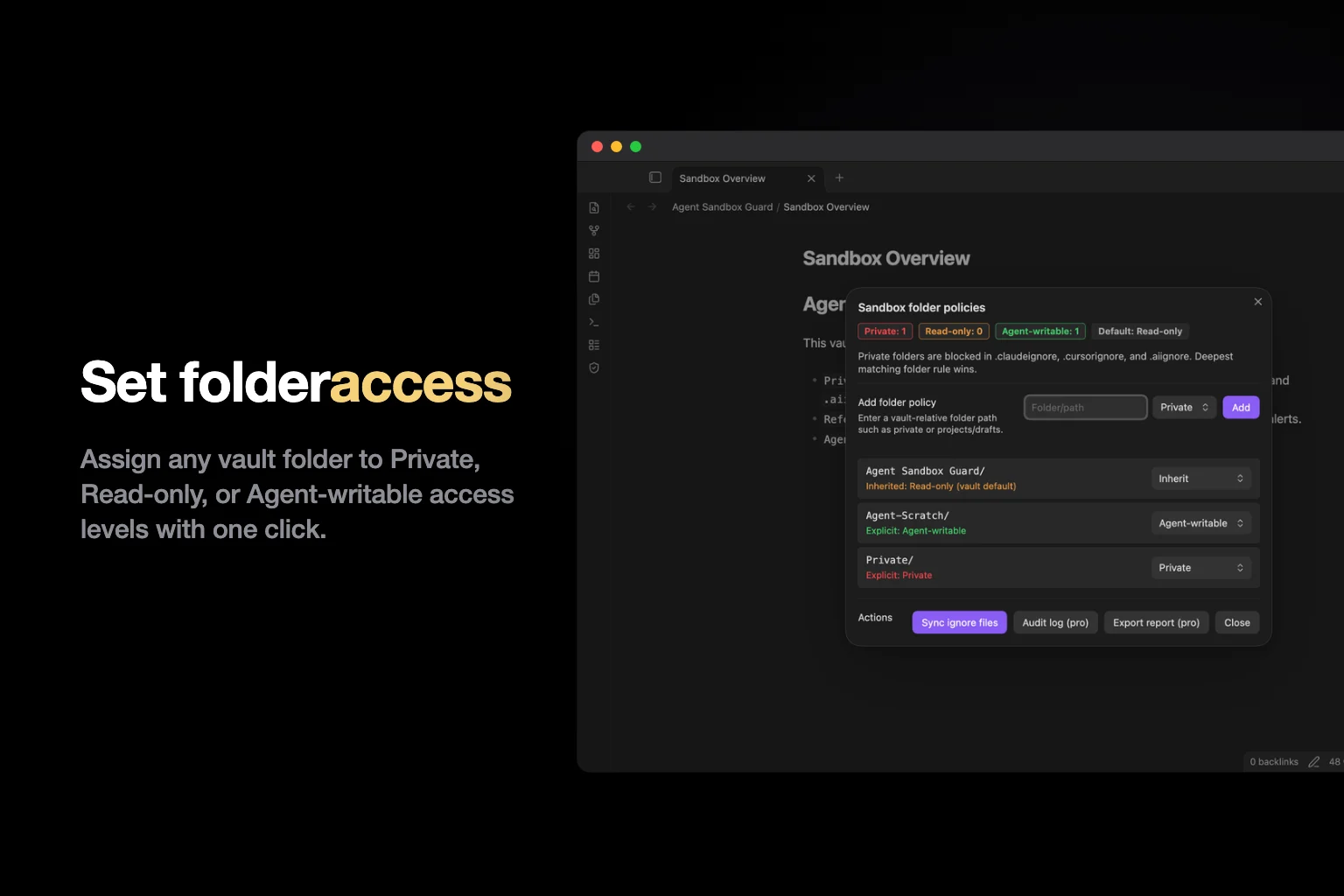
Agent Sandbox Guard ermöglicht es Ihnen, Zugriffsgrenzen für lokale KI-Coding-Agenten innerhalb Ihres Obsidian-Vaults festzulegen. Weisen Sie jedem Ordner einen Status von Private, Read-only oder Agent-writable zu, generieren Sie saubere, verwaltete Ignorier-Dateien für Claude Code, Cursor und Codex, überwachen Sie unerwartete externe Schreibvorgänge in geschützten Bereichen und rollen Sie unerlaubte Änderungen mit einem Klick zurück.
Version 1.0.0. Erfordert Obsidian 1.13.4 oder höher. Funktioniert auf Desktop- und Mobilgeräten.
1 Installation
- Öffnen Sie die Einstellungen in Obsidian und gehen Sie zu Community-Plugins.
- Deaktivieren Sie den eingeschränkten Modus, falls aktiviert.
- Wählen Sie „Durchsuchen“, suchen Sie nach Agent Sandbox Guard und wählen Sie „Installieren“.
- Wählen Sie „Aktivieren“, um das Plugin zu aktivieren.
2 Erste Schritte
- Führen Sie „Agent Sandbox Guard: Sandbox-Richtlinien-Manager öffnen“ aus oder wählen Sie das Schild-Symbol in der linken Leiste aus.
- Weisen Sie Ihre sensiblen Ordner (z. B.
Private/) den StatusPrivate, ReferenzordnerRead-onlyund Arbeitsordner (z. B.Agent-Scratch/) den StatusAgent-writablezu. - Wählen Sie „Ignorier-Dateien synchronisieren“, um verwaltete Blöcke in
.claudeignore,.cursorignoreund.aiignorezu schreiben. - Mit Pro aktiviert führen Sie „Externer Schreibvorgangs-Audit-Log (Pro) öffnen“ aus, um unerwartete externe Schreibvorgänge zu überprüfen, vorherige Snapshots in einem Klick wiederherzustellen oder eine Markdown- oder JSON-Konformitätsberichtsdatei zu exportieren.
3 Funktionen
Drei Ebenen der Ordner-Richtlinien und verwaltete Ignorier-Dateien
Öffnen Sie das Sandbox-Ordner-Richtlinien-Modal über die Befehlspalette oder wählen Sie das Schild-Symbol in der linken Leiste aus. Weisen Sie jeden Vault-Ordner einer der drei Zugriffsebenen zu:
Private: Blockiert AI-Agent-Lesezugriff über generierte Ignorier-Dateien. Unerwartete externe Schreibvorgänge lösen eine kritische Warnung aus.Read-only: Agenten können Notizen zum Kontext lesen, während unerwartete externe Änderungen eine Warnung auslösen.Agent-writable: Angegebene Arbeitsordner (z. B.Agent-Scratch/), in denen lokale Agenten Dateien frei erstellen und bearbeiten können.
Unterordner erben die Regel des nächsten übergeordneten Ordners, und eine explizite Regel in einem verschachtelten Ordner überschreibt die übergeordnete Regel. Ordner ohne Regel erben Ihre konfigurierte Standard-Vault-Richtlinie (Read-only standardmäßig).
Führen Sie „AI-Ignorier-Dateien generieren und synchronisieren“ aus oder aktivieren Sie die automatische Synchronisierung bei Richtlinienänderungen. Agent Sandbox Guard schreibt deterministische Glob-Muster für jeden Private-Ordner in .claudeignore, .cursorignore und .aiignore. Die Regeln befinden sich innerhalb der Trennblöcke # BEGIN agent-sandbox-guard und # END agent-sandbox-guard, sodass wiederholte Synchronisationen idempotent sind, benutzerdefinierte Regeln oberhalb und unterhalb des verwalteten Blocks unverändert bleiben und bestehende CRLF- oder LF-Zeilenumbrüche erhalten bleiben.
Externer Schreibvorgangs-Audit-Log, Vor-Schreib-Snapshots und ein-Klick-Rückgängigmachen (Pro)
Pro überwacht Änderungs-, Erstell- und Löschereignisse im Vault innerhalb von Private- und Read-only-Ordnern, während es kürzliche Bearbeitungen im Obsidian-Editor und selbst ausgelöste Rückgängigmachungen ignoriert. Jede externe Verletzung protokolliert den Zeitstempel, die Schwere (CRITICAL oder WARNING), den Dateipfad, die Richtlinien-Ebene und die Zeichen-Differenz.
Wenn Vor-Schreib-Snapshots aktiviert sind, speichert Agent Sandbox Guard den Inhalt geschützter Notizen lokal (bis zu 200 Dateien, jeweils bis zu 512 KB). Öffnen Sie das externe Schreibvorgangs-Audit-Log-Modal und wählen Sie „Zurücksetzen“ aus, um den Vor-Schreib-Snapshot atomar über vault.process wiederherzustellen und die ursprünglichen Zeilenumbrüche beizubehalten.
Pro-Agenten-Ignorier-Profil, Konformitätsberichte und interaktive Demos (Pro)
Pro aktiviert das Windsurf-Profils (.codeiumignore), optionale Standard-Credentials pro Agent (z. B. .env und Plugin-data.json-Muster) sowie benutzerdefinierte Ignorier-Muster. Exportieren Sie deterministische Markdown- oder JSON-Konformitätsberichte, die alle Ordner-Richtlinien, generierten Ignorier-Ziele und Audit-Verletzungen zusammenfassen, ohne private Notizinhalte einzubetten. Öffnen Sie „Was Pro erweitert“ in den Einstellungen, um diese Workflows an Beispiel-Daten vorzuführen, bevor Sie unterstützen.
4 Befehle
Öffnen Sie die Befehlspalette und geben Sie den Plugin-Namen ein, um diese Befehle anzuzeigen. Sie können jedem Befehl in den Einstellungen, Tastenkombinationen, eine Tastenkombination zuweisen.
| Befehl | Befehls-ID |
|---|---|
| Sandbox-Richtlinien-Manager öffnen | agent-sandbox-guard:open-sandbox-policy |
| AI-Ignorier-Dateien generieren und synchronisieren | agent-sandbox-guard:sync-ignore-files |
| Externer Schreibvorgangs-Audit-Log (Pro) öffnen | agent-sandbox-guard:open-audit-log |
| Geschützte Ordner-Snapshots erfassen (Pro) | agent-sandbox-guard:capture-snapshots |
| Konformitätsbericht als Markdown exportieren (Pro) | agent-sandbox-guard:export-compliance-markdown |
| Konformitätsbericht als JSON exportieren (Pro) | agent-sandbox-guard:export-compliance-json |
| Was Pro erweitert anzeigen | agent-sandbox-guard:open-what-pro |
5 Einstellungen
Öffnen Sie die Einstellungen und wählen Sie Agent Sandbox Guard aus, um die Standard-Vault-Richtlinie, die Ignorier-Datei-Synchronisierung und Pro-Funktionen zu konfigurieren.
| Einstellung | Ebene | Standard | Beschreibung |
|---|---|---|---|
| Standard-Vault-Zugriffsrichtlinie | Free | Read-only |
Fallback-Zugriffsebene für Ordner ohne explizite Regel. |
| Automatische Synchronisierung der Ignorier-Dateien bei Richtlinienänderung | Free | Ein | Aktualisiert die verwalteten Ignorier-Blöcke, sobald Sie Ordner-Richtlinien speichern. |
| Überwachung externer Schreibvorgänge in geschützten Ordnern | Pro | Ein | Markiert unerwartete externe Bearbeitungen in Private- und Read-only-Ordnern. |
| Erfassung lokaler Vor-Schreib-Snapshots | Pro | Ein | Speichert den Inhalt geschützter Notizen lokal für ein-Klick-Rückgängigmachen. |
Einschließen von Windsurf (.codeiumignore) Profil |
Pro | Aus | Generiert und synchronisiert .codeiumignore neben den drei Standard-Ignorier-Dateien. |
| Einschließen von pro-Agent-Standard-Credential-Schutz | Pro | Ein | Fügt agentenspezifische Standardmuster wie .env und Plugin-data.json zu den verwalteten Blöcken hinzu. |
| Benutzerdefinierte Ignorier-Muster | Pro | Leer | Zusätzliche Glob-Muster (eines pro Zeile), die an die verwalteten Ignorier-Blöcke angehängt werden. |
| Zielordner für Konformitätsberichte | Pro | Leer | Ziel-Vault-Ordner für exportierte Markdown- und JSON-Berichte (leer verwendet Vault-Wurzel). |
6 Datenschutz, Zahlung und Netzwerk
Die Kernfunktionen sind kostenlos. Pro-Funktionen erfordern eine GitHub Sponsors-Spende an theluckystrike: 5 $ pro Monat oder mehr, oder 15 $ einmalig. Eine Gesamtzahlung von 15 $ erfüllt die Zahlungsanforderung für Pro ohne weitere Zahlungen. Anmeldung und die untenstehenden Überprüfungen gelten weiterhin. Ihre Notizen bleiben les- und bearbeitbar, unabhängig davon, ob Pro aktiviert ist.
GitHub verarbeitet die Zahlung. Unterstützen Sie unter https://github.com/sponsors/theluckystrike. Für die kostenlosen Funktionen benötigen Sie kein Konto. Pro benötigt das GitHub-Konto, das gesponsert hat.
Bis Sie „Mit GitHub anmelden“ in den Einstellungen auswählen, macht Agent Sandbox Guard keine Netzwerk-Anfragen. Die Anmeldung verwendet den GitHub-Geräte-Flow. Agent Sandbox Guard sendet seine öffentliche Client-ID und den Bereich read:user an https://github.com/login/device/code und zeigt Ihnen einen Code an. Während Sie den Code unter https://github.com/login/device eingeben, prüft es alle paar Sekunden https://github.com/login/oauth/access_token, um den Anmeldestatus zu überprüfen. Der Bereich erlaubt nur Profil-Lesezugriffe. GitHub benötigt diesen Zugriff, um die Sponsoring-Stufe anzuzeigen. Es gewährt keinen Repository-Zugriff und keinen Schreibzugriff.
Nach der Anmeldung sendet Agent Sandbox Guard eine Anfrage an https://api.github.com/graphql. Es prüft, ob das angemeldete Konto theluckystrike sponsert. Es fragt nach der Stufe und der Gesamtzahl der Zahlungen an theluckystrike ab. Der Plugin verwendet einen erfolgreichen Check für 7 Tage. Fehlgeschlagene Checks können nach 6 Stunden erneut versucht werden. Wählen Sie „Aktualisieren“ aus, um eine frühere Prüfung anzufordern. Es sendet keinen Notizinhalt, Dateinamen oder andere Vault-Daten und hat keine Telemetrie.
Nach einem erfolgreichen Check kann Pro bis zu 14 Tage offline arbeiten. Abmelden oder eine negative Sponsoring-Antwort deaktiviert Pro. Der Plugin speichert den GitHub-Token über die Geheimnisspeicher-API von Obsidian. Er legt den Token nicht in seinen gespeicherten Einstellungen oder in seinen lokalen Sponsoring-Daten ab. Die lokale Speicherung dieses Geräts hält Ihre GitHub-Anmeldung, die Stufe und den Zeitpunkt des letzten Checks. Abmelden löscht den Token. Sie können den Zugriff auch in Ihren GitHub-Einstellungen unter „Anwendungen“ widerrufen.
7 Fragen und Antworten
Überschreibt Agent Sandbox Guard meine vorhandenen .claudeignore-Regeln?
Nein. Der Plugin aktualisiert nur die Zeilen zwischen # BEGIN agent-sandbox-guard und # END agent-sandbox-guard. Alle Regeln, die Sie außerhalb dieses Blocks geschrieben haben, sowie Ihre Zeilenumbrüche (LF oder CRLF) bleiben unverändert.
Markiert der Plugin meine eigenen Bearbeitungen innerhalb von Obsidian?
Nein. Agent Sandbox Guard verfolgt kürzliche editor-change-Ereignisse und interne UI-Interaktionen (z. B. Erstellen oder Löschen von Notizen, Bearbeiten von Properties oder Umschalten von Kontrollkästchen im Lese-Modus) innerhalb des internen Bearbeitungs-Genehmigungszeitraums sowie Plugin-initiierte Rückgängigmachungen und Exporte von Konformitätsberichten.
Sendet Agent Sandbox Guard meine Notizen über das Netzwerk?
Nein. Die Richtlinien-Auflösung, Ignorier-Generierung, Snapshot-Caching, Rückgängigmachen und der Export von Konformitätsberichten laufen lokal in TypeScript innerhalb von Obsidian.
Kann ich Pro-Funktionen testen, bevor ich unterstütze?
Ja. Wählen Sie „Interaktive Demos öffnen“ unter „Was Pro erweitert“ in den Einstellungen aus (oder führen Sie den Befehl „Was Pro erweitert anzeigen“ aus), um externe Schreibwarnungen, pro-Agenten-Ignorier-Profilme und Konformitätsberichte an Beispiel-Daten vorzuführen.
8 Support
Melden Sie Fehler, Richtlinien-Edge-Cases oder Anfragen für Agenten-Ignorier-Vorlagen im GitHub-Issue-Tracker dieses Repositories.