Agent Skills Bridge · Obsidian-Plugin-Dokumentation
Agent Skills Bridge Dokumentation (Deutsch)
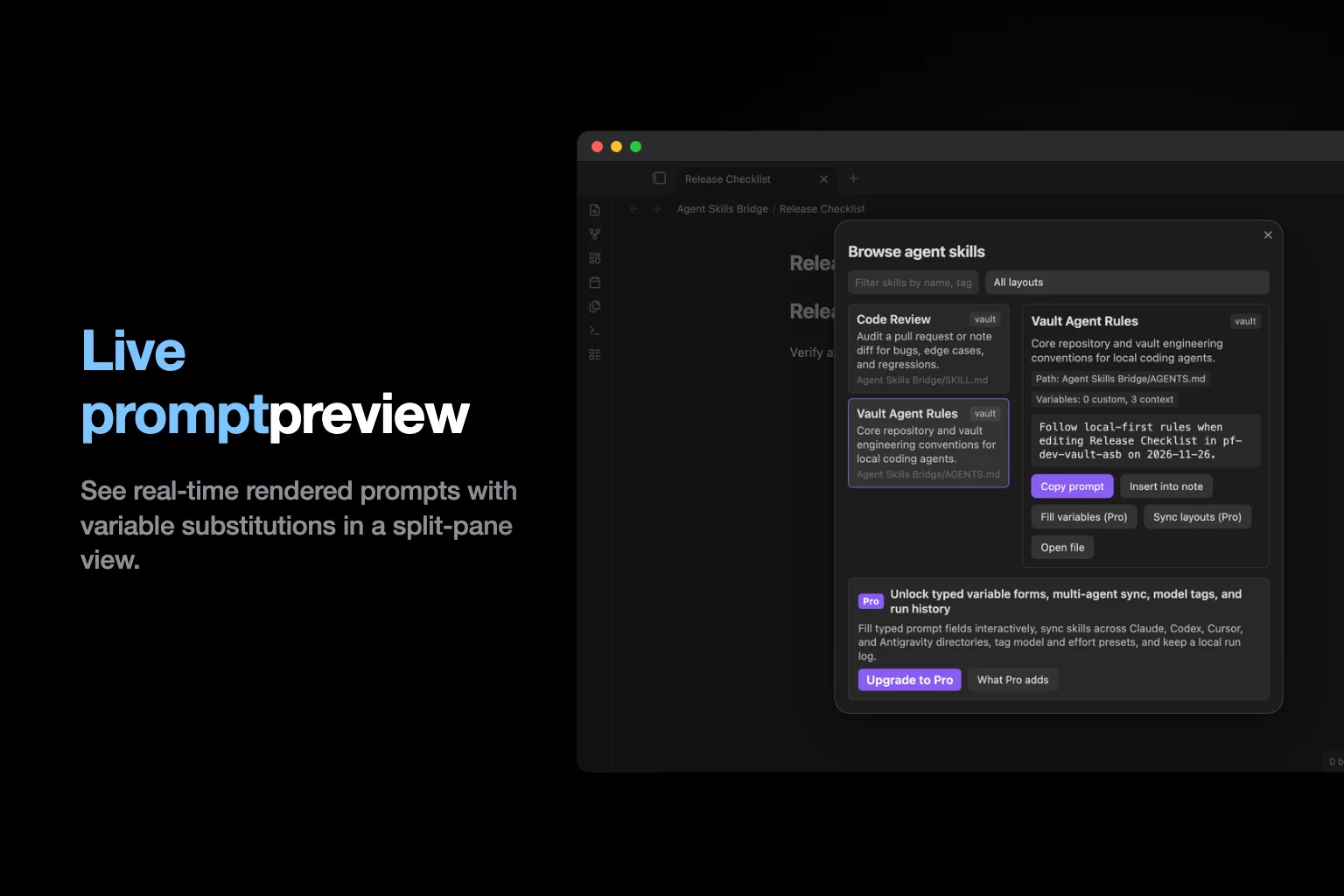
Agent Skills Bridge entdeckt lokale SKILL.md, .claude/skills, .agents/skills, .cursor/skills, .antigravity/skills und AGENTS.md Dateien innerhalb deines Obsidian-Tresors. Es ermöglicht die Suche nach ihnen über das Befehlspalette, die Ersetzung von Vorlagen- und Aktiv-Notiz-Variablen sowie das Kopieren oder Einfügen von sofort ausführbaren Prompt-Texten – ohne dass Tresorinhalte über das Netzwerk gesendet werden.
Version 1.0.0. Erfordert Obsidian 1.13.4 oder höher. Funktioniert auf Desktop und Mobilgeräten.
1 Installation
- Öffne die Obsidian-Einstellungen, dann Community-Plugins und wähle „Durchsuchen“ aus.
- Suche nach Agent Skills Bridge und wähle „Installieren“.
- Wähle „Aktivieren“, um das Plugin zu aktivieren.
- Für manuelle Installation: Kopiere
main.js,manifest.jsonundstyles.cssaus der neuesten GitHub-Version in<vault>/.obsidian/plugins/agent-skills-bridge/, dann aktualisiere Obsidian und aktiviere das Plugin.
2 Erste Schritte
Platziere Skill-Dateien in .claude/skills/<slug>/SKILL.md, .agents/skills/<slug>/SKILL.md, .cursor/skills/<slug>/SKILL.md, .antigravity/skills/<slug>/SKILL.md, als SKILL.md oder AGENTS.md beliebig im Tresor oder in einem benutzerdefinierten Ordner, der in den Einstellungen konfiguriert ist.
- Öffne die Befehlspalette und führe Browse and run local skills aus.
- Gib einen Suchbegriff ein, um nach Skill-Namen, Tags oder Layouts zu filtern, wähle einen Skill aus und überprüfe die Vorschau des gerenderten Prompts.
- Wähle „Copy prompt“ um den Prompt in deine Zwischenablage zu kopieren, „Insert into note“ um ihn in den aktiven Markdown-Editor einzufügen, oder „Open file“ um die Skill-Quelldatei zu bearbeiten.
- Führe Copy active note as rendered skill prompt aus, um die aktuell geöffnete Skill-Notiz direkt zu rendern und zu kopieren, oder Refresh local skill index, nachdem du neue Dot-Ordner-Skills außerhalb von Obsidian hinzugefügt hast.
Mit aktiviertem Pro führe Fill skill variables and render prompt (Pro), Sync and export skills across agent layouts (Pro), Configure model and effort presets (Pro) oder Open local skill run history (Pro) über die Befehlspalette oder das Browser-Modal aus.
3 Funktionen
Lokale Skill-Entdeckung über Agent-Verzeichnisse
Obsidian ignoriert Punkt-Präfix-Ordner wie .claude und .agents in Standard-Datei-Indizes. Agent Skills Bridge scannt .claude/skills, .agents/skills, .cursor/skills, .antigravity/skills, alle SKILL.md- oder AGENTS.md-Dateien sowie benutzerdefinierte Ordner, die in den Einstellungen konfiguriert sind. Es analysiert YAML-Vorspann für name, description, tags, model und effort und erkennt sowohl benutzerdefinierte Platzhalter als auch integrierte Notiz-Kontext-Variablen.
Befehlspalette-Suche und Echtzeit-Prompt-Rendern
Führe den Befehl Browse and run local skills aus, um ein geteiltes Browser-Modal zu öffnen. Filtere Skills nach Name, Tag, Verzeichnis-Layout oder Pfad, überprüfe die gerenderte Prompt-Payload in Echtzeit und ersetze integrierte Kontextwerte ({{active_note}}, {{active_path}}, {{selection}}, {{vault_name}}, {{date}}) sowie Vorlagendefaults. Kopiere den gerenderten Prompt mit einem Klick in deine Zwischenablage oder füge ihn am Cursor im aktiven Markdown-Notiz-Editor ein.
Typisierte Variablen-Formulare, Multi-Agent-Layout-Sync, Metadaten-Presets und lokale Ausführungs-Historie (Pro)
Wenn ein Skill typisierte Platzhalter wie {{target_file:text=src/main.ts}}, {{focus:select(bugs|security|perf)=bugs}}, {{strict:boolean=true}}, {{retries:number=3}} oder {{notes:multiline}} definiert, rendert das interaktive Variablen-Formular-Modal die entsprechenden Eingabefelder, ermöglicht den Wechsel zwischen allen entdeckten Skills, validiert Werte vor der Ausgabe und erlaubt die Auswahl eines gespeicherten Modells und eines vorgegebenen Denk-Aufwand-Presets, das als strukturiertes YAML-Metadaten-Block hinzugefügt wird. Du kannst außerdem einen kanonischen Skill über .claude/skills, .agents/skills, .cursor/skills und .antigravity/skills synchronisieren, wobei ein Dry-Run-Plan jeden Zielort als create, update, unchanged oder conflict klassifiziert, und frühere Ausführungen aus einem begrenzten lokalen Ausführungs-Historie-Log, der ausschließlich in deinem Plugin-Daten-Ordner gespeichert ist, durchsuchen oder erneut kopieren.
4 Befehle
Öffne die Befehlspalette und gib den Plugin-Namen ein, um diese Befehle zu sehen. Du kannst jedem Befehl in den Einstellungen, Tastenkombinationen, eine Tastenkombination zuweisen.
| Befehl | Befehls-ID |
|---|---|
| Browse and run local skills | agent-skills-bridge:browse-skills |
| Copy active note as rendered skill prompt | agent-skills-bridge:copy-active-skill |
| Refresh local skill index | agent-skills-bridge:refresh-skills |
| Fill skill variables and render prompt (Pro) | agent-skills-bridge:fill-skill-variables |
| Sync and export skills across agent layouts (Pro) | agent-skills-bridge:sync-agent-layouts |
| Configure model and effort presets (Pro) | agent-skills-bridge:model-effort-presets |
| Open local skill run history (Pro) | agent-skills-bridge:open-run-history |
5 Einstellungen
| Einstellung | Beschreibung | Standard |
|---|---|---|
| Benutzerdefinierte Skill-Ordner | Komma-getrennte Tresor-Ordner, die neben den Standard-Agent-Verzeichnissen gescannt werden. | Skills, Prompts |
| Standard-Ausführungsaktion | Primäre Aktion beim Ausführen eines Skills aus dem Browser-Modal (copy oder insert). |
Copy prompt to clipboard |
| Voranstellen von Modell- und Aufwand-Metadaten-Header (Pro) | Fügt einen YAML-Header mit skill, preset, model und reasoning_effort am Anfang gerendeter Prompts hinzu. |
Ein |
| Standard-Modell-Tag (Pro) | Fallback-Modell-Bezeichner, der verwendet wird, wenn kein Preset ihn überschreibt. | claude-sonnet-4 |
| Standard-Verarbeitungsaufwand (Pro) | Fallback-Verarbeitungsaufwand-Level (low, medium, high oder max). |
medium |
| Standard-Sync-Ziel-Layouts (Pro) | Komma-getrennte Ziel-Layouts, die im Multi-Agent-Sync-Modal vorab ausgewählt sind. | claude, codex, cursor, antigravity |
| Überschreiben von konflikthaltigen Sync-Dateien (Pro) | Wenn ausgeschaltet, werden sich unterscheidende Ziel-Dateien als Konflikte gemeldet und übersprungen. | Aus |
| Maximale Anzahl an Ausführungs-Historie-Einträgen (Pro) | Obergrenze für lokal gespeicherte Ausführungs-Historie-Einträge im Plugin-Daten (5 bis 200 Einträge). | 50 |
6 Pro
Die Kernfunktionen – Skill-Entdeckung, Such-Modal, integrierte Kontext-Ersetzung sowie Kopieren oder Einfügen in die Zwischenablage oder Notiz – sind kostenlos und erfordern kein Konto. Pro fügt vier Workflow-Tools für Teams und Multi-Agent-Nutzer hinzu:
- Ausfüllen typisierter Prompt-Variablenformulare (Text, Mehrzeilen, Auswahl, Boolean und Zahl) mit Validierung vor Kopieren oder Einfügen.
- Synchronisieren und Exportieren von Skills über Claude, Codex, Cursor und Antigravity-Verzeichnisse mit Konflikterkennung.
- Kennzeichnen gerendeter Prompts mit vorherigen Modell- und Denk-Aufwand-Metadaten-Headern mithilfe gespeicherter Presets.
- Durchsuchen, erneutes Kopieren und Löschen eines lokalen Skill-Ausführungs-Historie-Logs, das ausschließlich in deinen Plugin-Daten gespeichert ist.
Sponsore 5 $ pro Monat oder 15 $ einmalig. Sobald du insgesamt 15 $ bezahlt hast, bleibt Pro aktiv.
Führe den Befehl What Pro adds aus, um interaktive In-Memory-Demos aller Pro-Funktionen auszuprobieren, bevor du sponserst.
7 Datenschutz, Zahlung und Netzwerk
Die Kernfunktionen sind kostenlos. Pro-Funktionen erfordern eine GitHub Sponsors-Spende an theluckystrike: 5 $ pro Monat oder mehr, oder 15 $ einmalig. Eine Gesamtzahlung von 15 $ erfüllt die Zahlungsanforderung für Pro ohne weitere Zahlungen. Anmeldung und die untenstehenden Überprüfungen gelten weiterhin. Deine Notizen bleiben les- und bearbeitbar, unabhängig davon, ob Pro aktiviert ist.
Eine einmalige Zahlung aktiviert Pro in jedem NoteMods-Plugin.
GitHub verarbeitet die Zahlung. Sponsore unter https://github.com/sponsors/theluckystrike/sponsorships?tier_id=666162&frequency=one-time&metadata_source=agent-skills-bridge. Für die kostenlosen Funktionen benötigst du kein Konto. Pro benötigt das GitHub-Konto, das gesponsert.
Bis du „Mit GitHub anmelden“ in den Einstellungen auswählst, macht Agent Skills Bridge keine Netzwerk-Anfragen. Die Anmeldung nutzt den GitHub Device Flow. Agent Skills Bridge sendet seine öffentliche Client-ID und den Bereich read:user an https://github.com/login/device/code und zeigt dir einen Code an. Während du den Code auf https://github.com/login/device eingibst, fragt es https://github.com/login/oauth/access_token alle paar Sekunden ab, um den Anmeldestatus zu prüfen. Der Bereich erlaubt nur Profil-Lesungen. GitHub benötigt diesen Zugriff, um die Sponsoring-Stufe anzuzeigen. Es gewährt keinen Repository-Zugriff und keine Schreibrechte.
Nach der Anmeldung sendet Agent Skills Bridge eine Anfrage an https://api.github.com/graphql. Es prüft, ob das angemeldete Konto theluckystrike sponsert. Es fragt nach der Stufe und der Gesamtzahl der Zahlungen an theluckystrike ab. Der Plugin verwendet einen erfolgreichen Check für 7 Tage. Fehlgeschlagene Checks können nach 6 Stunden erneut versucht werden. Wähle „Aktualisieren“ aus, um eine frühere Prüfung anzufordern. Es sendet keinen Notizinhalt, Dateinamen oder andere Tresor-Daten und hat keine Telemetrie.
Nach einem erfolgreichen Check kann Pro bis zu 14 Tage offline funktionieren. Abmelden oder eine negative Sponsoring-Antwort schaltet Pro ab. Der Plugin speichert den GitHub-Token über die Geheimnis-Speicher-API von Obsidian. Er legt den Token nicht in den gespeicherten Einstellungen oder in den lokalen Sponsoring-Daten ab. Die lokale Speicherung dieses Geräts hält deine GitHub-Anmeldung, die Stufe und die Zeit des letzten Checks. Abmelden löscht den Token. Du kannst den Zugriff auch in deinen GitHub-Einstellungen unter „Anwendungen“ widerrufen.
8 Fragen und Antworten
Sendet Agent Skills Bridge meine Skill-Dateien oder Notizen an einen KI-Anbieter?
Nein. Skill-Entdeckung, Frontmatter-Analyse, Variablen-Ersetzung, Multi-Agent-Layout-Sync und Ausführungs-Historie laufen lokal innerhalb von Obsidian mit null Netzwerk-Anfragen. Die einzige optionale Netzwerk-Anfrage ist die GitHub Sponsors-Pro-Prüfung, nachdem du explizit „Mit GitHub anmelden“ in den Einstellungen ausgewählt hast.
Warum werden .claude/skills und .agents/skills entdeckt, obwohl Obsidian Punkt-Ordner ausblendet?
Obsidian lässt Punkt-Präfix-Ordner aus vault.getMarkdownFiles() aus. Agent Skills Bridge liest die Standard-Punkt-Ordner-Roots direkt über den lokalen Tresor-Adapter, während relative Pfad-Sicherheit und Tiefen-Grenzen eingehalten werden, sodass du keine Skills außerhalb der versteckten Agent-Verzeichnisse duplizieren musst.
Welche Platzhalter-Syntax unterstützt der Vorlagen-Engine?
Verwende {{name}} für einen einfachen Text-Variable, {{name:text=default}} für ein Text-Feld mit Standardwert, {{name:multiline}} für ein Mehrzeilen-Feld, {{name:select(a|b|c)=a}} für eine Dropdown-Auswahl, {{name:boolean=true}} für einen Boolean-Auswahlfeld und {{name:number=3}} für ein numerisches Feld. Integrierte Kontext-Platzhalter ({{active_note}}, {{active_path}}, {{selection}}, {{vault_name}} und {{date}}) werden automatisch aus deinem aktiven Obsidian-Arbeitsbereich gefüllt.
Überschreibt der Multi-Agent-Sync geänderte Skill-Dateien?
Nicht standardmäßig. Der Sync-Planer vergleicht normalisierte Zeilenumbrüche und markiert sich unterscheidende Ziele als conflict, ohne sie zu verändern, es sei denn, du aktivierst das Überschreiben im Sync-Modal oder in den Einstellungen.
9 Support
Meldet Fehler oder fordert Verbesserungen über GitHub Issues.