Agent Tool Recipes · Obsidian-Plugin-Dokumentation
Agent Tool Recipes Dokumentation (Deutsch)
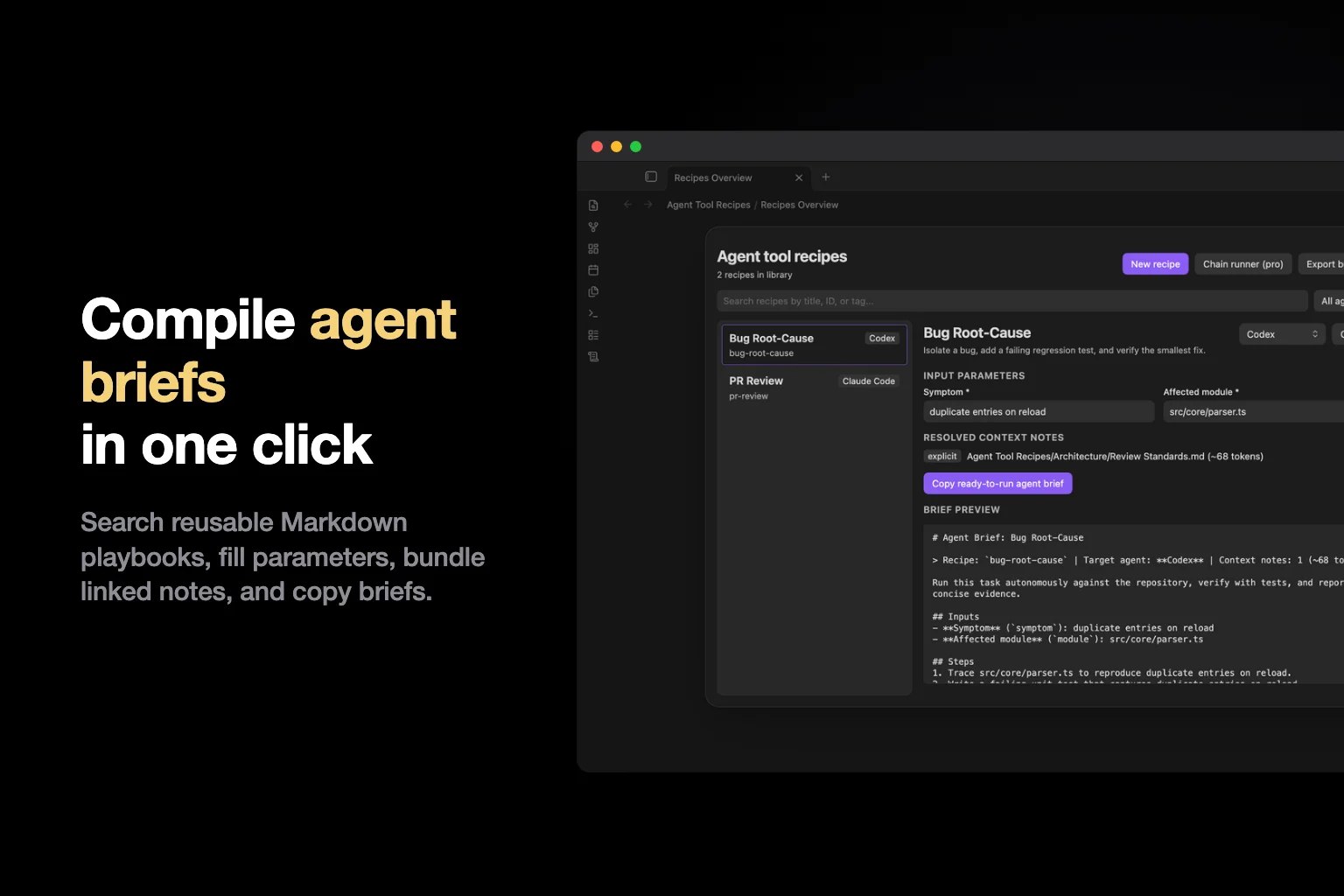
Agent Tool Recipes verwandelt einen Ordner mit einfachen Markdown-Notizen in Obsidian in eine Netzwerk-freie Playbook-Bibliothek für KI-Coding-Agenten. Erstellen Sie wiederverwendbare Markdown- und YAML-Rezepte, füllen Sie Eingabeparameter in einem sauberen Formular aus, bündeln Sie automatisch verknüpfte Vault-Kontextnotizen und kopieren Sie mit einem Klick eine fertig konfigurierte Agenten-Briefing-Datei für Claude Code, Cursor, Codex oder Antigravity.
Version 1.0.0. Erfordert Obsidian 1.13.4 oder höher. Funktioniert auf Desktop und Mobilgeräten.
1 Installation
- Öffnen Sie die Einstellungen in Obsidian und gehen Sie zu Community-Plugins.
- Deaktivieren Sie den eingeschränkten Modus, falls aktiviert.
- Wählen Sie „Durchsuchen“, suchen Sie nach Agent Tool Recipes und wählen Sie „Installieren“.
- Wählen Sie „Aktivieren“, um das Plugin zu aktivieren.
Sie können auch eine Version manuell installieren, indem Sie main.js, manifest.json und styles.css aus der neuesten GitHub-Version in <vault>/.obsidian/plugins/agent-tool-recipes/ herunterladen und das Plugin in Community-Plugins aktivieren.
2 Erste Schritte
Erstellen Sie Ihr erstes Rezept
- Führen Sie „Agent Tool Recipes: Neues Agenten-Rezept erstellen“ über das Befehlspalette aus.
- Geben Sie einen Titel ein (z. B.
PR Review), wählen Sie einen Zielagenten (Claude Code,Cursor,CodexoderAntigravity) und listen Sie Eingabeparameter je Zeile auf (branch=main,scope). - Fügen Sie explizite Kontextnotizen wie
[[Architecture/Review Standards]]hinzu, schreiben Sie nummerierte Schritte mit{{branch}}oder{{scope}}und geben Sie die erwartete Ausgabe an. - Wählen Sie „Rezept erstellen“, um die Markdown-Datei in Ihren Rezeptordner zu speichern.
Führen Sie ein Rezept aus und kopieren Sie den Briefing-Text
- Wählen Sie das Scroll-Symbol in der linken Leiste oder führen Sie „Agent Tool Recipes: Agenten-Rezeptbibliothek öffnen“ aus.
- Filtern Sie nach Zielagenten oder suchen Sie nach Titel, ID oder Tag, wählen Sie dann ein Rezept aus.
- Füllen Sie die Eingabeparameterfelder aus und überschreiben Sie optional den Zielagenten für diese Ausführung.
- Überprüfen Sie die aufgelösten Kontextnotizen und die Live-Vorschau des Briefings, dann wählen Sie „Kopieren des sofort ausführbaren Agenten-Briefings“.
- Fügen Sie den Briefing-Text direkt in Claude Code, Cursor, Codex oder Antigravity ein.
Kopieren aus der aktiven Rezept-Note
Wenn Sie bereits eine Rezept-Note im Editor geöffnet haben, führen Sie „Agent Tool Recipes: Sofort ausführbaren Briefing-Text aus aktiver Rezept-Note kopieren“ aus, um das Rezept mit seinen Standardwerten zu kompilieren und den Briefing-Text sofort zu kopieren.
Rezepte verketten und Ausführungen verfolgen (Pro)
- Führen Sie „Agent Tool Recipes: Rezept-Ketten-Runner (Pro) öffnen“ aus oder wählen Sie „Ketten-Runner (Pro)“ im Bibliotheksmodus aus.
- Aktivieren Sie ein oder mehrere Rezepte zur Verkettung, geben Sie dem Lauf einen Namen und wählen Sie „Kette starten & Laufprotokoll speichern“.
- Haken Sie Schritte ab, sobald Ihr Agent sie abgeschlossen hat. Jede Änderung wird sicher über
vault.processin Ihr konfiguriertes Laufprotokoll-Note aktualisiert.
Starter-Rezepte installieren oder ein Bundle exportieren (Pro)
Führen Sie „Agent Tool Recipes: 8 integrierte Starter-Rezepte installieren (Pro)“ aus, um alle 8 Starter-Playbooks als bearbeitbare Markdown-Dateien in Ihren Rezeptordner zu schreiben. Führen Sie „Agent Tool Recipes: Rezept-Bundle exportieren (Pro)“ aus, um recipes-bundle.md und recipes-bundle.json innerhalb Ihres Rezeptordners zu schreiben.
3 Funktionen
Rezeptbibliothek und ein-Klick-Briefing-Kompile
Öffnen Sie die Rezeptbibliothek über das Symbol in der Leiste oder über die Befehlspalette, um Rezepte nach Titel, Rezept-ID oder Tag zu suchen und nach Zielagenten zu filtern. Wählen Sie ein Rezept aus, um dessen Eingabefelder mit Live-Variablen-Interpolation ({{variable}}) zu füllen. Explizite context_notes-Wikilinks werden automatisch gegen Ihren Vault aufgelöst, und die Live-Vorschau aktualisiert sich bei jeder Eingabe. Wählen Sie „Kopieren des sofort ausführbaren Agenten-Briefings“, um einen strukturierten Briefing-Text für Claude Code, Cursor, Codex oder Antigravity zu kopieren, ohne Obsidian verlassen zu müssen.
Erstellen wiederverwendbarer Markdown- und YAML-Rezepte
Jedes Rezept ist eine einfache Markdown-Datei mit YAML-Vorderseite (recipe_id, title, summary, target_agent, inputs, context_notes, steps und expected_output). Verwenden Sie den Befehl „Neues Agenten-Rezept erstellen“, um eine korrekt formatierte Rezeptdatei in Ihrem konfigurierten Rezeptordner zu generieren, oder schreiben Sie Rezeptdateien direkt in Obsidian mit jedem Editor. Da Rezepte als gewöhnliche Markdown-Dateien existieren, synchronisieren sie sich mit Obsidian Sync, versionieren sauber in Git und bleiben außerhalb des Plugins lesbar.
Pro-Automatisierung, Ketten, Auto-Bündelung und Starter-Paket
Optional Pro fügt vier Workflow-Acceleratoren über die kostenlose Bibliothek hinaus hinzu. Mehrstufige Rezeptketten kombinieren mehrere Rezepte zu einer interaktiven Checkliste und fügen den Fortschritt in eine Vault-Run-Log-Note über vault.process ein, wobei CRLF- oder LF-Zeilenumbrüche erhalten bleiben. Kontext-Notiz-Glob- und Tag-Auto-Bündelung löst context_globs und context_tags bis zu einer konfigurierbaren Token-Obergrenze auf, damit die Prompts nie überlaufen. Ein integriertes Starter-Paket fügt 8 praktische agente Rezepte hinzu (PR Review, Bug Root-Cause, ADR Writer, Memory Triage, Release Checklist, Refactor Plan, Research Brief und Test Gap Audit). Der Bundle-Export schreibt Ihre Bibliothek in tragbare Markdown- und JSON-Dateien.
Konfigurierbare Einstellungen und Pro-Steuerelemente
Konfigurieren Sie den Rezeptordner, den Standard-Zielagenten, die Kopfzeile für den Briefing-Text, die Pro-Auto-Bündelungstoken-Obergrenze, die Sichtbarkeit des Starter-Pakets und den Pfad zur Run-Log-Note in einer einzigen Einstellungsregisterkarte. Sie können auch direkt aus den Einstellungen die interaktiven „Was Pro hinzufügt“-Demos starten, um Pro-Funktionen vor der Sponsoring-Unterstützung zu testen.
4 Befehle
Öffnen Sie die Befehlspalette und geben Sie den Plugin-Namen ein, um diese Befehle zu sehen. Sie können jedem Befehl eine Tastenkombination in Einstellungen, Tastenkombinationen zuweisen.
| Befehl | Befehls-ID |
|---|---|
| Agenten-Rezeptbibliothek öffnen | agent-tool-recipes:open-recipe-library |
| Neues Agenten-Rezept erstellen | agent-tool-recipes:create-agent-recipe |
| Sofort ausführbaren Briefing-Text aus aktiver Rezept-Note kopieren | agent-tool-recipes:copy-active-recipe-brief |
| Rezept-Ketten-Runner (Pro) öffnen | agent-tool-recipes:open-chain-runner |
| 8 integrierte Starter-Rezepte installieren (Pro) | agent-tool-recipes:install-starter-recipes |
| Rezept-Bundle exportieren (Pro) | agent-tool-recipes:export-recipe-bundle |
| Was Pro hinzufügt anzeigen | agent-tool-recipes:open-what-pro |
5 Einstellungen
| Einstellung | Standard | Beschreibung |
|---|---|---|
| Rezeptordner | Agent-Recipes |
Vault-Ordner, der nach Markdown-Rezepten durchsucht wird. Notizen außerhalb dieses Ordners werden ebenfalls entdeckt, wenn die Frontmatter recipe_id definiert. |
| Standard-Zielagent | Claude Code |
Agent, der standardmäßig für neue Rezepte und Rezepte ohne target_agent ausgewählt wird. |
| Agenten-Briefing-Kopfzeile einfügen | Ein | Fügt Rezept-Metadaten, Schätzung der Kontext-Token und einen agentenspezifischen Einführungstext an den Anfang kopierter Briefings hinzu. |
| Glob- und Tag-Kontext-Auto-Bündelung aktivieren (Pro) | Aus | Löst context_globs und context_tags zusätzlich zu expliziten context_notes auf. |
| Token-Obergrenze für Kontext (Pro) | 6000 |
Begrenzt gebündelte Kontextnotizen zwischen 500 und 32000 geschätzten Token. Notizen über der Obergrenze werden sauber abgeschnitten oder ausgelassen. |
| 8 integrierte Starter-Rezepte anzeigen (Pro) | Aus | Zeigt alle 8 Starter-Rezepte im Bibliotheksmodus an, auch bevor sie als Vault-Dateien installiert werden. |
| Pfad zur Run-Log-Note (Pro) | Agent-Recipes/Run-Log.md |
Vault-Pfad, an dem Rezept-Ketten-Lauf-Checklisten über vault.process angehängt werden. |
| Was Pro hinzufügt | Interaktive Demos | Öffnet das interaktive Pro-Funktionen-Demo-Modus oder die Pro-Übersichtsseite. |
6 Datenschutz, Zahlung und Netzwerk
Die Kernfunktionen sind kostenlos. Pro-Funktionen erfordern eine GitHub Sponsors-Spende an theluckystrike: 5 USD pro Monat oder mehr, oder 15 USD einmalig. Eine Gesamtzahlung von 15 USD erfüllt die Zahlungsanforderung für Pro ohne weitere Zahlungen. Anmeldung und die unten stehenden Überprüfungen gelten weiterhin. Ihre Notizen bleiben lesbar und bearbeitbar, mit oder ohne Pro.
GitHub verarbeitet die Zahlung. Sponsoren Sie unter https://github.com/sponsors/theluckystrike. Für die kostenlosen Funktionen benötigen Sie kein Konto. Pro erfordert das GitHub-Konto, das gesponsert.
Bis Sie „Mit GitHub anmelden“ in den Einstellungen auswählen, macht Agent Tool Recipes keine Netzwerk-Anfragen. Die Anmeldung verwendet den GitHub-Gerätefluss. Agent Tool Recipes sendet seine öffentliche Client-ID und den Bereich read:user an https://github.com/login/device/code und zeigt Ihnen einen Code an. Während Sie den Code unter https://github.com/login/device eingeben, prüft es alle paar Sekunden https://github.com/login/oauth/access_token, um den Anmeldestatus zu überprüfen. Der Bereich erlaubt nur Profil-Lesezugriff. GitHub benötigt diesen Zugriff, um die Sponsoring-Stufe anzuzeigen. Es gewährt keinen Repository-Zugriff und keinen Schreibzugriff.
Nach der Anmeldung sendet Agent Tool Recipes eine Anfrage an https://api.github.com/graphql. Es prüft, ob das angemeldete Konto theluckystrike sponsert. Es fragt nach der Stufe und der Gesamtzahlung an theluckystrike an. Das Plugin verwendet einen erfolgreichen Check für 7 Tage. Fehlgeschlagene Checks können nach 6 Stunden erneut versucht werden. Wählen Sie „Aktualisieren“, um eine frühere Prüfung anzufordern. Es sendet keinen Notizinhalt, Dateinamen oder andere Vault-Daten und hat keine Telemetrie.
Nach einem erfolgreichen Check kann Pro bis zu 14 Tage offline arbeiten. Abmelden oder eine negative Sponsoring-Antwort schaltet Pro aus. Das Plugin speichert den GitHub-Token über die Geheimnis-Speicher-API von Obsidian. Es legt den Token nicht in den gespeicherten Einstellungen oder in den lokalen Sponsoring-Daten ab. Die lokale Speicherung dieses Geräts behält Ihre GitHub-Anmeldung, die Stufe und die Zeit des letzten Checks. Abmelden löscht den Token. Sie können den Zugriff auch in Ihren GitHub-Einstellungen unter „Anwendungen“ widerrufen.
7 Fragen und Antworten
Sendet dieses Plugin meine Notizen oder Prompts an eine AI-API?
Nein. Agent Tool Recipes kompiliert Prompts lokal in TypeScript und kopiert das Ergebnis in Ihre Zwischenablage. Es ruft niemals eine LLM-Endpunkt auf und überträgt niemals Vault-Inhalte über das Netzwerk.
Welche YAML-Felder unterstützt eine Rezept-Note?
Eine Rezept-Note unterstützt recipe_id, title, summary, target_agent, inputs, context_notes, context_globs (Pro), context_tags (Pro), steps, expected_output und tags. Wenn steps oder expected_output in der Frontmatter fehlen, liest der Parser die Abschnitte ## Steps und ## Expected output aus dem Markdown-Body.
Werden CRLF-Zeilenumbrüche beim Aktualisieren des Run-Logs beibehalten?
Ja. Beim Anhängen eines Kettenlaufs oder beim Umschalten von Checkliste-Elementen in Ihrer Run-Log-Note erkennt das Plugin vorhandene \r\n oder \n Zeilenumbrüche und bewahrt sie durch vault.process.
Funktioniert das Plugin auf Obsidian Mobile?
Ja. Alle Analysen, Variablen-Interpolation, Kontext-Bündelung und Modals verwenden standardmäßige Obsidian-APIs ohne Node-only-Laufzeitabhängigkeiten (isDesktopOnly: false).
8 Support
Wenn Sie einen Fehler finden, einen Rezept-Schema-Vorschlag haben oder Hilfe bei den Einstellungen benötigen, öffnen Sie ein Issue im Plugin-Repository auf GitHub mit Ihrer Obsidian-Version, Plugin-Version und einer minimalen Beispiel-Rezept-Note.