Bases Card Wrap · Obsidian-Plugin-Dokumentation
Bases Card Wrap Dokumentation (Deutsch)
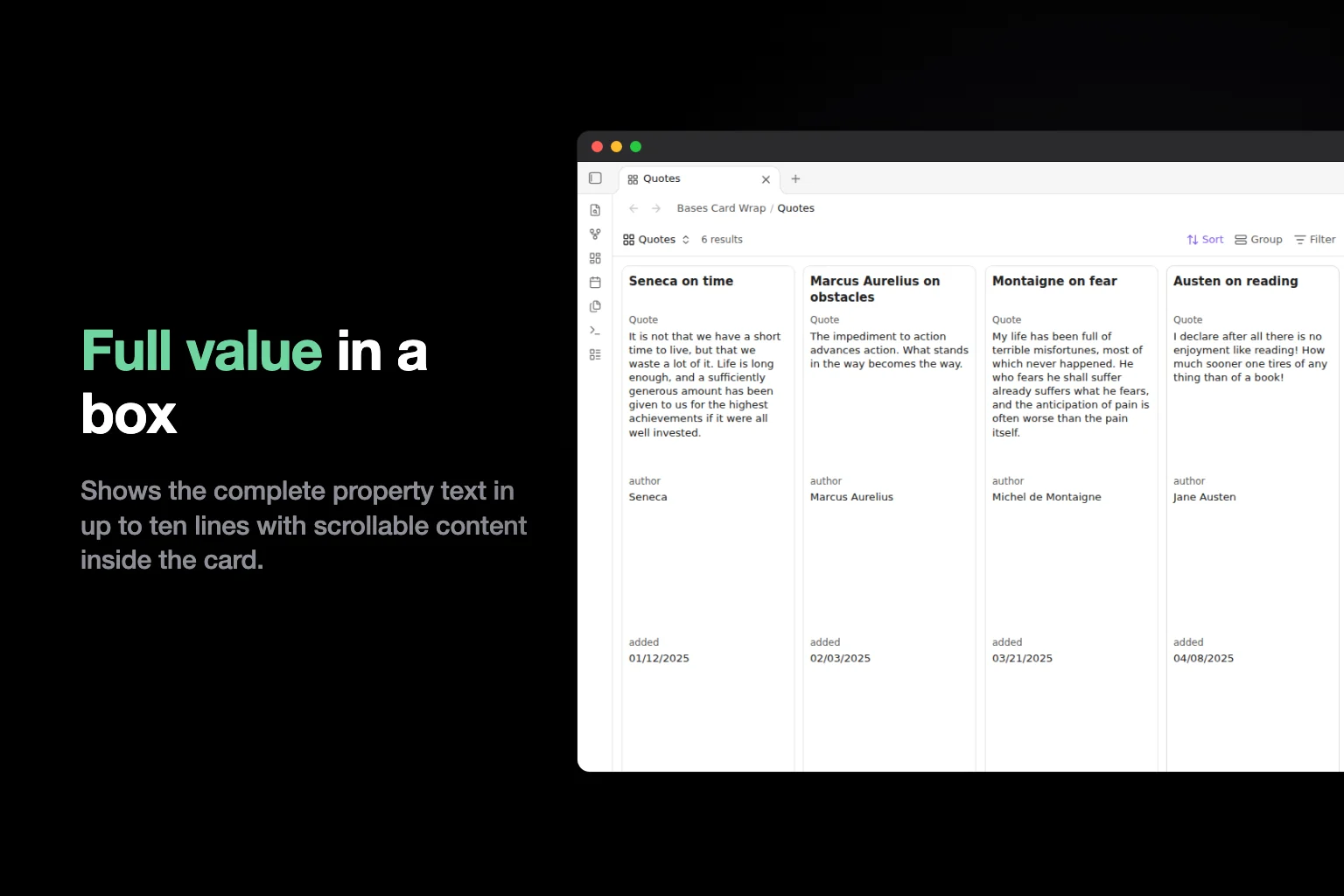
Bases Card Wrap zeigt lange Eigenschaftswerte in der Kartenansicht von Obsidian Bases über mehrere Zeilen an. In der Standard-Kartenansicht erhält jede Eigenschaft eine Zeile. Ein langer Zitat, Titel oder Zusammenfassung wird nach einigen Wörtern abgeschnitten. Mit diesem Plugin können Sie für jede Ansicht einer Basis festlegen, wie viele Zeilen jede Eigenschaft erhält: von 1 bis 10 Zeilen mit Auslassungspunkten am Abschnitt, oder ein Feld von bis zu 10 Zeilen, das den vollständigen Wert anzeigt und für den Rest scrollt.
Das Plugin verändert die Darstellung der Standard-Kartenansicht. Es fügt keine neue Ansichtsart hinzu und ändert Ihre Notizen oder Ihre .base-Dateien nicht. Jede Karte in einer Ansicht behält ihre Höhe, sodass das Raster weiterhin in Zeilen bleibt.
Für jede Ansicht gelten freie Regeln. Pro fügt eine Vault-Standardregel für jede Kartenansicht hinzu, die keine eigene Regel hat. Die Vault-Standardregel gilt auch für Basis-Codeblöcke.
Version 1.0.5. Erfordert Obsidian 1.13.4 oder höher. Funktioniert auf Desktop und Mobilgeräten.
1 Installation
- Öffnen Sie die Einstellungen und dann Community-Plugins.
- Wählen Sie „Durchsuchen“ und suchen Sie nach „Bases Card Wrap“.
- Wählen Sie „Installieren“, dann „Aktivieren“.
Das Plugin benötigt Obsidian 1.13.4 oder höher. Es ist nicht desktop-exklusiv und verwendet keine Desktop-API. Die Tests laufen auf Desktop-Obsidian 1.13.4 und der neuesten öffentlichen Version. Bei der neuesten Version prüft ein Test im mobilen Emulationsmodus, ob eine Regel das Zitat umschließt und die Karten sich nicht überlappen. Die Emulation ist kein echtes Smartphone.
2 Erste Schritte
- Öffnen Sie eine Basis-Datei und wählen Sie eine Kartenansicht aus.
- Öffnen Sie die Befehlspalette und führen Sie „Kartenumbruch für diese Ansicht festlegen“ aus.
- Wählen Sie in der Zeile „Alle Eigenschaften“ einen Modus aus. Oder wählen Sie einen Modus in der Zeile einer einzelnen Eigenschaft aus.
- Wählen Sie bei „Bis zu einer Anzahl von Zeilen umbrechen“ die Anzahl der Zeilen aus.
- Schließen Sie der Bereich. Das Plugin speichert jede Änderung sofort.
Der Befehl funktioniert auch in einer Notiz, die eine Basis einbettet. Er öffnet die Regel der ersten eingebetteten Kartenansicht.
Eine Eigenschaftszeile kann auch „Gleiche wie alle Eigenschaften“ anzeigen. Dann verwendet die Eigenschaft den Modus der Zeile „Alle Eigenschaften“.
3 Funktionen
Ohne Regel
In der Standard-Kartenansicht endet jedes Zitat am Ende der ersten Zeile.
Eine Anzahl von Zeilen für jede Eigenschaft
Geben Sie dem Titel 2 Zeilen und dem Zitat 4 Zeilen. Der Text wird umgebrochen, und ein Auslassungspunkt zeigt an, wo er abgeschnitten wird. Die anderen Eigenschaften behalten jeweils eine Zeile Text. Alle Karten in der Ansicht haben die gleiche Höhe, und jede Zeile von Karten beginnt unter der vorherigen Zeile.
Der vollständige Wert
Der Umbruchmodus zeigt den Wert bis zum Ende in einem Feld von bis zu 10 Zeilen an. Wenn der Wert länger als das Feld ist, können Sie innerhalb des Felds scrollen, um den Rest zu lesen. Die Testsuite prüft, ob ein Zitat von etwa 40 Wörtern in einem Feld von 10 Zeilen auf einer Karte mit Standardgröße passt.
Eine Regel für jede Ansicht
Führen Sie den Befehl „Kartenumbruch für diese Ansicht festlegen“ in einer Basis aus. Ein Fenster öffnet sich mit einer Zeile für alle Eigenschaften und einer Zeile für jede Eigenschaft der Ansicht, in der Reihenfolge der Karten. Die erste Eigenschaft ist der Karten-Titel. Eine Änderung wird sofort auf den Karten angezeigt. Andere Ansichten derselben Basis behalten ihre eigenen Regeln. Wenn eine Regel einer Eigenschaft zugeordnet ist, die nicht in den Karten angezeigt wird, beispielsweise nachdem Sie die Eigenschaft umbenannt haben, wird sie in einer eigenen Zeile angezeigt. Wählen Sie das Papierkorb-Symbol aus, um diese Regel zu löschen.
In Notizen eingebettete Basen
Die Regel einer Ansicht gilt auch dort, wo Sie die Basis in einer Notiz einbetten, beispielsweise ![[Quotes.base#Quotes]]. Es funktioniert in der Leseansicht und im Live-Preview.
Gespeicherte Regeln in den Einstellungen
Die Einstellungen listen jede Ansicht auf, die eine Regel hat. Wählen Sie eine Zeile aus, um die Regel zu bearbeiten. Löschen Sie eine Zeile, um die Standardansicht für diese Ansicht wiederherzustellen.
Vorher und nachher
4 Befehle
Öffnen Sie die Befehlspalette und geben Sie den Plugin-Namen ein, um diese Befehle anzuzeigen. Sie können jedem Befehl in den Einstellungen, Hotkeys, eine Tastenkombination zuweisen.
| Befehl | Befehls-ID |
|---|---|
| Kartenumbruch für diese Ansicht festlegen | bases-card-wrap:set-view-rule |
5 Einstellungen
- Gespeicherte Ansichten: eine Zeile für jede Ansicht mit einer Regel. Die Zeile zeigt die Basis-Datei, den Ansichtsnamen und die Regel an. Wählen Sie die Zeile aus, um die Regel zu bearbeiten. Löschen Sie die Zeile, um die Standardansicht für diese Ansicht wiederherzustellen.
- Vault-Standard (Pro): die Regel für jede Kartenansicht, die keine eigene Regel hat.
Das Plugin speichert die Regeln in seiner eigenen Daten-Datei in Ihrem Vault, unter dem Basis-Pfad und dem Ansichtsnamen. Wenn Sie eine Basis-Datei oder ihren Ordner umbenennen oder verschieben, wird die Regel mitverschoben. Wenn Sie eine Ansicht in der Basis umbenennen, wird die Regel auf den neuen Namen verschoben.
6 Pro
Pro fügt eine Vault-Standardregel hinzu. Sie gilt für jede Kartenansicht, die keine eigene Regel hat, auch in Basis-Codeblöcken. Ein Basis-Codeblock hat keine Datei, daher erreichen die freien Regeln für jede Ansicht ihn nicht.
7 Datenschutz, Zahlung und Netzwerk
Die Kernfunktionen sind kostenlos. Pro-Funktionen erfordern eine GitHub Sponsors-Spende an theluckystrike: 5 USD pro Monat oder mehr, oder einmalig 15 USD. Eine Gesamtzahlung von 15 USD erfüllt die Zahlungsanforderung für Pro ohne weitere Zahlungen. Anmeldung und die nachfolgenden Überprüfungen gelten weiterhin. Ihre Notizen bleiben les- und bearbeitbar, mit oder ohne Pro.
Eine einmalige Zahlung aktiviert Pro in jedem NoteMods-Plugin.
GitHub verwaltet die Zahlung. Sponsoren Sie unter https://github.com/sponsors/theluckystrike/sponsorships?tier_id=666162&frequency=one-time&metadata_source=bases-card-wrap. Für die kostenlosen Funktionen benötigen Sie kein Konto. Pro benötigt das GitHub-Konto, das gesponsert.
Bis Sie „Mit GitHub anmelden“ in den Einstellungen auswählen, stellt Bases Card Wrap keine Netzwerk-Anfragen. Die Anmeldung nutzt den GitHub-Gerätefluss. Bases Card Wrap sendet seine öffentliche Client-ID und den Bereich read:user an https://github.com/login/device/code und zeigt Ihnen einen Code an. Während Sie den Code unter https://github.com/login/device eingeben, prüft es alle paar Sekunden https://github.com/login/oauth/access_token, um den Anmeldestatus zu überprüfen. Der Bereich erlaubt nur Profil-Lesungen. GitHub benötigt diesen Zugriff, um die Sponsoring-Stufe anzuzeigen. Es gewährt keinen Repository-Zugriff und keine Schreibrechte.
Nach der Anmeldung sendet Bases Card Wrap eine Abfrage an https://api.github.com/graphql. Es prüft, ob das angemeldete Konto theluckystrike sponsert. Es fragt nach der Stufe und der Gesamtzahl der Zahlungen an theluckystrike ab. Das Plugin verwendet einen erfolgreichen Check für 7 Tage. Fehlgeschlagene Checks können nach 6 Stunden erneut versucht werden. Wählen Sie „Aktualisieren“, um eine frühere Prüfung anzufordern. Es sendet keinen Notizinhalt, Dateinamen oder andere Vault-Daten, und es hat keine Telemetrie.
Nach einem erfolgreichen Check kann Pro bis zu 14 Tage offline arbeiten. Abmelden oder eine negative Sponsoring-Antwort schaltet Pro ab. Das Plugin speichert den GitHub-Token über die Geheimnis-Speicher-API von Obsidian. Es stellt den Token nicht in seinen gespeicherten Einstellungen oder seiner lokalen Sponsoring-Daten ab. Die lokale Speicherung dieses Geräts behält Ihre GitHub-Anmeldung, die Stufe und die Zeit des letzten Checks. Abmelden löscht den Token. Sie können den Zugriff auch in Ihren GitHub-Einstellungen unter „Anwendungen“ widerrufen.
8 Fragen und Antworten
Warum gibt es leere Räume unter kurzen Werten?
Die Standard-Kartenansicht gibt jeder Karte in einer Ansicht eine Höhe vor und zeichnet nur die Karten, die auf dem Bildschirm sichtbar sind. Dies hält eine Basis mit Tausenden von Notizen schnell. Die Standardansicht gibt allen Eigenschaften nach dem Titel eine gemeinsame Höhe. Das Plugin hält dieses Design bei, sodass jede Eigenschaft nach dem Titel den Platz der größten Zeilenanzahl in der Ansicht erhält. Eine Eigenschaft mit einer Zeile oder einem kurzen Wert hinterlässt leeren Raum darunter. Der Titel hat seine eigene Höhe. Um Karten kurz zu halten, geben Sie der langen Eigenschaft die Zeilen und platzieren Sie sie am Ende, oder verstecken Sie Eigenschaften, die Sie auf den Karten nicht benötigen.
Ändert es meine .base-Dateien oder Notizen?
Nein. Das .base-Dateiformat hat keinen dokumentierten Schlüssel für Stile, daher schreibt das Plugin keinen solchen Schlüssel. Die Regeln bleiben in der Daten-Datei des Plugins gespeichert.
Warum ist eine Eigenschaft immer noch auf einer Zeile?
Stellen Sie sicher, dass die Ansicht eine Kartenansicht ist und dass die Regel zu dieser Ansicht gehört. Eine Regel gehört zu einer Ansicht einer Basis-Datei. Ein Basis-Codeblock verwendet nur die Pro-Vault-Standardregel. Das Plugin formatiert die ersten 40 Eigenschaften einer Karte.
Funktioniert es mit Datumsangaben, Listen und Links?
Ja. Das Plugin ändert die Zeilenanzahl und den Umbruch der Wertzeile. Ein Datum, eine Liste oder ein Link behält sein Standard-Layout bei. Die Testsuite prüft, ob ein Datum denselben Text mit und ohne Regel anzeigt.
Was passiert, wenn ich das Plugin deaktiviere?
Die Standardansicht kehrt sofort zurück. Die Karten erhalten ihre Standardhöhe wieder, ohne dass eine Neuladung erforderlich ist. Ihre Regeln bleiben gespeichert, sodass sie beim nächsten Aktivieren des Plugins weiterhin verfügbar sind.
Wie unterscheidet sich dies von den CSS-Snippets im Forum?
Die Snippets im Forum-Thema ändern den Titel jeder Basis. Dieses Plugin legt Zeilen für jede Eigenschaft, für jede Ansicht jeder Basis fest und hält die Kartenhöhe korrekt für die von Ihnen gewählten Zeilen.
9 Support
Melden Sie ein Problem oder fordern Sie eine Funktion unter https://github.com/theluckystrike/bases-card-wrap/issues an. Teilen Sie uns Ihre Obsidian-Version, den Ansichtstyp und die von Ihnen festgelegte Regel mit.