Bibliography Path Audit · Obsidian-Plugin-Dokumentation
Bibliography Path Audit Dokumentation (Deutsch)
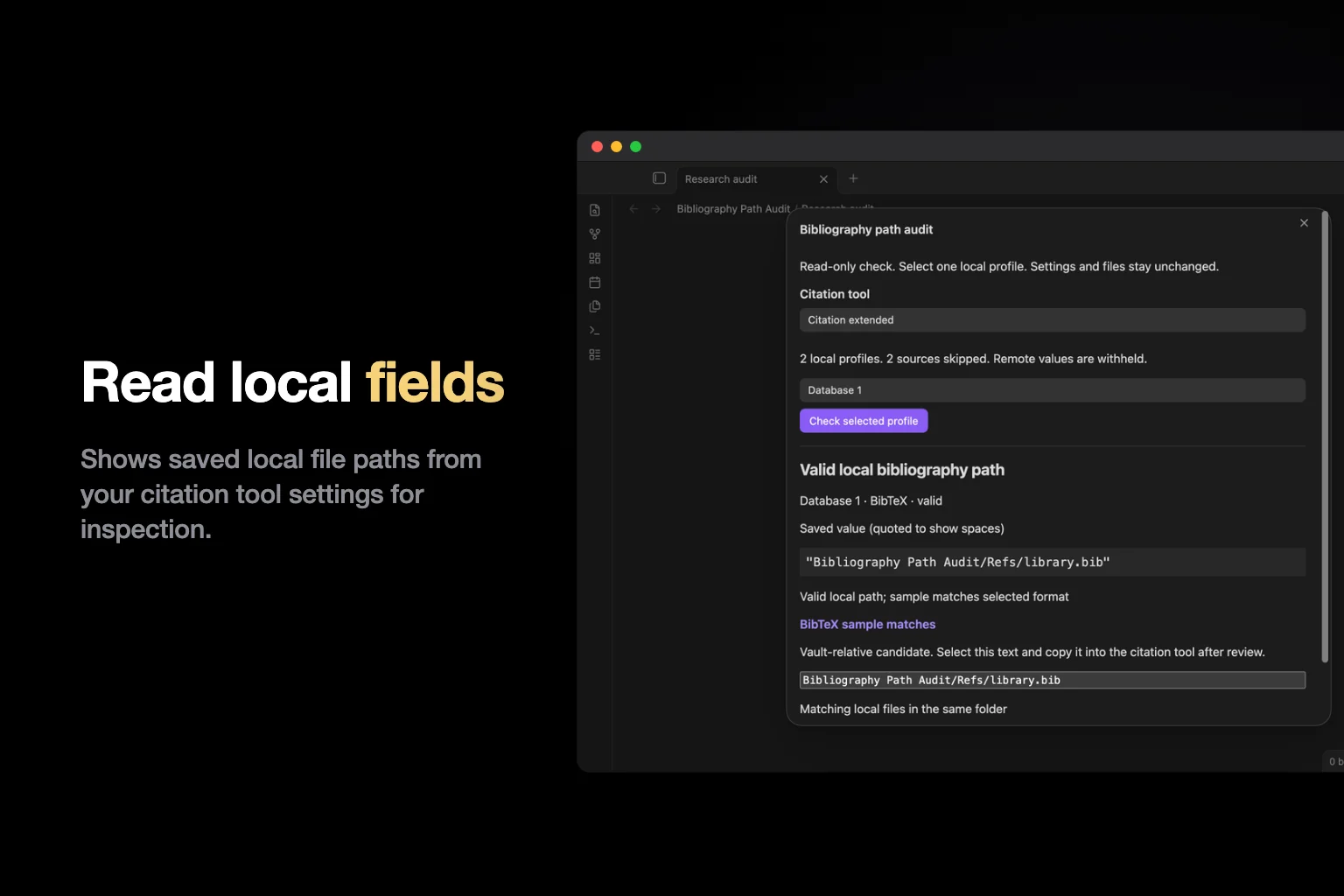
Ein Zitierwerkzeug kann die Referenzen nicht mehr laden, wenn der gespeicherte Dateipfad einen kleinen Fehler enthält. Bibliography Path Audit liest die bekannten lokalen Pfadfelder und zeigt an, was überprüft werden muss. Verwenden Sie es, wenn eine Bibliographie in Ihrem Vault vorhanden ist, aber Citations oder Citation Extended sie nicht finden kann.
Der Audit-Vorgang ist schreibgeschützt. Er zeigt einen Pfadvorschlag an, den Sie nach Überprüfung kopieren können. Er ändert keine Zitier-Einstellungen, benennt Dateien nicht um und importiert keine Referenzdatensätze. Diese Version enthält den kostenlosen Audit. Benannte Berichte und Massenprüfungen sind geplante Funktionen.
Version 1.1.2. Erfordert Obsidian 1.13.4 oder höher. Funktioniert auf Desktop und Mobilgeräten.
1 Installation
Für eine manuelle Installation legen Sie die Dateien main.js, manifest.json und styles.css aus einer Release-Version in den Ordner bibliography-path-audit im Plugins-Ordner Ihres Vaults ab. Starten Sie die App neu oder laden Sie Community-Plugins neu, dann aktivieren Sie Bibliography Path Audit. Verwenden Sie eine passende Kombination aus Release-Dateien.
Um aus dem Community-Verzeichnis zu installieren, öffnen Sie Einstellungen, dann Community-Plugins, dann Durchsuchen und suchen Sie nach Bibliography Path Audit. Das Manifest enthält die minimale unterstützte App-Version. Das Plugin ist unter der MIT-Lizenz lizenziert.
2 Erste Schritte
Öffnen Sie die Befehlspalette und führen Sie „Bibliography Path Audit: Audit eines Bibliographiepfads“ aus. Wählen Sie das Zitierwerkzeug aus. Wählen Sie ein lokales Profil und klicken Sie auf „Ausgewähltes Profil prüfen“. Lesen Sie den gespeicherten Wert, die Warnmeldung, das Beispielresultat und den Pfadvorschlag gemeinsam durch.
Wenn der Vorschlag korrekt ist, kopieren Sie ihn selbst in das Zitierwerkzeug. Führen Sie die Prüfung erneut aus, nachdem Sie die Einstellungen des Zitierwerkzeugs gespeichert haben. Schließen und öffnen Sie den Audit-Vorgang neu, um geänderte Einstellungen zu laden. Eine Meldung „unsupported-settings“ kann bedeuten, dass das Zitierwerkzeug seine Konfiguration noch nicht gespeichert hat.
3 Funktionen
Bekannte lokale Felder lesen
Wählen Sie in der Audit-Oberfläche Citations oder Citation Extended aus. Citations verwendet seinen gespeicherten Exportpfad und das Format. Citation Extended listet Einträge mit einer expliziten lokalen-Datei- oder Vault-Datei-Quelle und einem unterstützten Format auf. Wählen Sie ein lokales Profil und prüfen Sie es. Die Liste verwendet Datenbanknummern; sie liest keine benutzerdefinierten Datenbanknamen.
Remote- und unbekannte Quellen werden übersprungen. Die Oberfläche zeigt eine Anzahl der übersprungenen Quellen ohne deren gespeicherte Werte an. Ein fehlender Einstellungsdatei, ungültiges JSON oder ein unbekanntes Schema führt zu einer „unsupported-settings“-Meldung. Das Plugin liest die beiden bekannten Einstellungsdateien im Konfigurationsordner des Vaults.
Pfadfehler anzeigen
Zitierte Texte zeigen führende und nachgestellte Leerzeichen. Der Vorschlag entfernt Rand-Leerzeichen und normalisiert Vault-Trennzeichen. Ein führendes Schrägstrich erhält eine Warnung, da ein vaultrelativer Pfad nicht beweisen kann, dass ein Desktop-Absolutpfad gültig ist. Eine Datei, die mit .bib.md oder .json.md endet, erhält eine versteckte Markdown-Erweiterungswarnung.
Überprüfen Sie die Warnung, bevor Sie den Vorschlag kopieren. Eine versteckte Erweiterung kann bedeuten, dass ein Referenzexport als Notiz gespeichert wurde. Der Audit behält diese Erweiterung im Vorschlag bei, wenn sie Teil des bestehenden Dateinamens ist. Entscheiden Sie selbst, welche Datei Ihr Zitierwerkzeug verwenden soll.
Format-Beispiel prüfen
Der Audit prüft, ob der vaultrelative Vorschlag existiert und eine Datei ist. Anschließend untersucht er bis zu 4096 Zeichen auf ein BibTeX-Eintragsprefix oder CSL-JSON-Datensätze. Wenn die Grenze ein CSL-JSON-Array unterbricht, prüft der Audit den ersten vollständigen Datensatz. Ein Beispiel kann übereinstimmen, mit dem ausgewählten Format nicht übereinstimmen oder unentschieden sein. Das ausgewählte Format stammt aus den Zitier-Einstellungen.
Der öffentliche Vault-Adapter liest eine vollständige Datei. Das Plugin prüft zuerst die Größe und lässt Inhaltseinlesungen über 2 MiB weg. Ein übereinstimmendes Beispiel ist ein nützlicher Hinweis für die Diagnose. Er kann nicht beweisen, dass spätere Einträge, erforderliche Felder oder Zitier-Schlüssel korrekt sind.
Lokale Übereinstimmungen vorschlagen
Wenn ein Kandidat fehlt, kann der Audit passende Dateien im selben Ordner anzeigen. Die Übereinstimmung vergleicht den Grundnamen ohne abschließende Markdown-Erweiterung und ignoriert Groß- und Kleinschreibung. Die Liste enthält bis zu acht Ergebnisse. Es wird nicht im gesamten Vault gesucht.
Der Pfadvorschlag ist ein schreibgeschütztes Textfeld. Wählen Sie den Text mit der normalen Tastatur oder Auswahlsteuerung aus und kopieren Sie ihn. Eine Datei mit gleichem Namen ist ein Kandidat zur Überprüfung, kein Versprechen, dass deren Inhalt für das Zitierwerkzeug geeignet ist. Der Bericht zeigt Namen an, ohne einen Browser zu öffnen.
Externe Pfade kennzeichnen
Windows-Laufwerkspfade, UNC-Pfade, Home-Abkürzungen und gängige Desktop-Stammordner werden als außerhalb des Vaults gekennzeichnet. Sie bleiben auf Desktop und Mobilgeräten unüberprüft. Der Audit liest diese Orte nicht. Elternverfolgung und versteckte Pfadsegmente werden vor dem Adapterzugriff abgelehnt.
Diese Unterscheidung ist wichtig, wenn Sie einen Vault zwischen Geräten synchronisieren. Ein Pfad unter dem Benutzerordner eines anderen Computers kann dort eine echte Datei bezeichnen, hat aber in der aktuellen Vault keine Bedeutung. Kopieren Sie die Bibliographie in den Vault über Ihren normalen Datei-Workflow, wenn Sie einen vaultrelativen Pfad benötigen.
Benannte lokale Audit-Berichte (Pro)
Benannte Berichte sind geplant. Diese Version speichert keine Audit-Berichte. Die Kontrollen für das GitHub-Sponsors-Konto sind für die geplante Stufe enthalten. Die Zahlung fügt in dieser Version keine Funktionen hinzu.
Mehrere Profile in einem Durchlauf (Pro)
Massenprüfungen sind geplant. Diese Version prüft pro Durchlauf nur ein ausgewähltes Profil. Sie können ein anderes Profil auswählen und eine separate kostenlose Prüfung durchführen. Eine positive Sponsoring-Prüfung aktiviert in dieser Version keine Massenbefehle.
4 Befehle
Öffnen Sie die Befehlspalette und geben Sie den Plugin-Namen ein, um diese Befehle anzuzeigen. Sie können jedem Befehl in Einstellungen, Hotkeys einen Tastenkürzel zuweisen.
| Befehl | Befehls-ID |
|---|---|
| Audit eines Bibliographiepfads | bibliography-path-audit:audit-path |
5 Einstellungen
Nach einer kleineren oder größeren Aktualisierung öffnet dieses Plugin automatisch eine „Was ist neu“-Registerkarte im Hintergrund. Die Registerkarte und die Einstellkarte empfehlen andere NoteMods-Plugins und Zovo Chat und verlinken zu notemods.com für Feedback (Datenschutz). Die Registerkarte sendet keine Daten. Deaktivieren Sie die Registerkarte in den Einstellungen.
Die Plugin-Einstellungen enthalten eine Schaltfläche „Audit öffnen“, den unterstützten Feldumfang und geplante Pro-Informationen. Der Audit hat keine gespeicherten Einstellungen. Zitier-Einstellungen bleiben die Quelle für Pfad und Format. Die GitHub-Kontozeile enthält Anmelde-, Aktualisierungs- und Abmelde-Steuerungen je nach Kontozustand.
6 Datenschutz, Zahlung und Netzwerk
Die Kernfunktionen sind kostenlos. Pro-Funktionen erfordern eine GitHub Sponsors-Spende an theluckystrike: 5 $ pro Monat oder mehr, oder 15 $ einmalig. Eine Gesamtzahlung von 15 $ erfüllt die Zahlungsanforderung für Pro ohne weitere Zahlung. Anmeldung und die untenstehenden Prüfungen gelten weiterhin. Ihre Notizen bleiben les- und bearbeitbar, mit oder ohne Pro.
GitHub verarbeitet die Zahlung. Sponsoren Sie unter https://github.com/sponsors/theluckystrike/sponsorships?tier_id=666162&frequency=one-time&metadata_source=bibliography-path-audit. Für die kostenlosen Funktionen benötigen Sie kein Konto. Pro benötigt das GitHub-Konto, das gesponsert.
Bis Sie „Mit GitHub anmelden“ in den Einstellungen auswählen, macht Bibliography Path Audit keine Netzwerk-Anfragen. Die Anmeldung verwendet den GitHub-Gerätefluss. Bibliography Path Audit sendet seine öffentliche Client-ID und den Bereich read:user an https://github.com/login/device/code und zeigt Ihnen einen Code an. Während Sie den Code unter https://github.com/login/device eingeben, fragt es https://github.com/login/oauth/access_token alle paar Sekunden ab, um den Anmeldestatus zu prüfen. Der Bereich erlaubt nur Profil-Lesungen. GitHub benötigt diesen Zugriff, um die Sponsoring-Stufe anzuzeigen. Es gewährt keinen Repository-Zugriff und keinen Schreibzugriff.
Nach der Anmeldung sendet Bibliography Path Audit eine Anfrage an https://api.github.com/graphql. Es prüft, ob das angemeldete Konto theluckystrike sponsert. Es fragt nach der Stufe und der Gesamtzahlung an theluckystrike an. Das Plugin verwendet einen erfolgreichen Check für 7 Tage. Fehlgeschlagene Prüfungen können nach 6 Stunden erneut versucht werden. Wählen Sie „Aktualisieren“, um eine frühere Prüfung anzufordern. Es sendet keinen Notizinhalt, Dateinamen oder andere Vault-Daten und hat keine Telemetrie.
Nach einem erfolgreichen Check kann Pro bis zu 14 Tage offline arbeiten. Abmelden oder eine negative Sponsoring-Antwort schaltet Pro ab. Das Plugin speichert den GitHub-Token über die Geheimnis-Speicher-API von Obsidian. Es legt den Token nicht in den gespeicherten Einstellungen oder in den lokalen Sponsoring-Daten ab. Die lokale Speicherung dieses Geräts behält Ihre GitHub-Anmeldung, die Stufe und die Zeit des letzten Checks. Abmelden löscht den Token. Sie können den Zugriff auch in Ihren GitHub-Einstellungen unter „Anwendungen“ widerrufen.
7 Fragen und Antworten
Welche Formate werden geprüft? BibTeX oder BibLaTeX unter der biblatex-Einstellung, und CSL JSON unter csl-json. Hayagriva, Readwise und Zotero-API-Quellen liegen außerhalb der Formatprüfung dieser Version.
Was wurde nicht getestet? Linux CI, Licht-Themen, physische Mobilgeräte, Windows-Desktop, Symlink-Entweichungen, Live-Citation-Plugin-Veröffentlichungen, echte Sponsoring-Zahlungen und große Referenzsammlungen wurden nicht getestet. Die Tests verwenden lokale Einstellungs-Fixtures und Format-Beispiele. Das Plugin verwendet keine Node- oder Electron-API, aber das beweist nicht das Gerät-Verhalten.
Kann das Beispiel meine Bibliographie validieren? Nein. Verwenden Sie Ihren Referenzmanager oder einen Bibliographie-Parser für eine vollständige Prüfung. Ein unvollständiges JSON-Beispiel wird als unvollständig gemeldet. Ein Ordner, eine nicht lesbare Datei oder eine zu große Datei erhält eine separate Meldung.
8 Support
Verwenden Sie den Projekt-Issue-Tracker für einen Fehlerbericht nach der Veröffentlichung. Fügen Sie die App-Version, das Zitierwerkzeug, das ausgewählte Format und das Ergebnislabel hinzu. Entfernen Sie private Pfade und Anmeldeinformationen, bevor Sie einen Bericht teilen. Der Herausgeber ist theluckystrike bei notemods.com.