Fixation Reader · Obsidian-Plugin-Dokumentation
Fixation Reader Dokumentation (Deutsch)
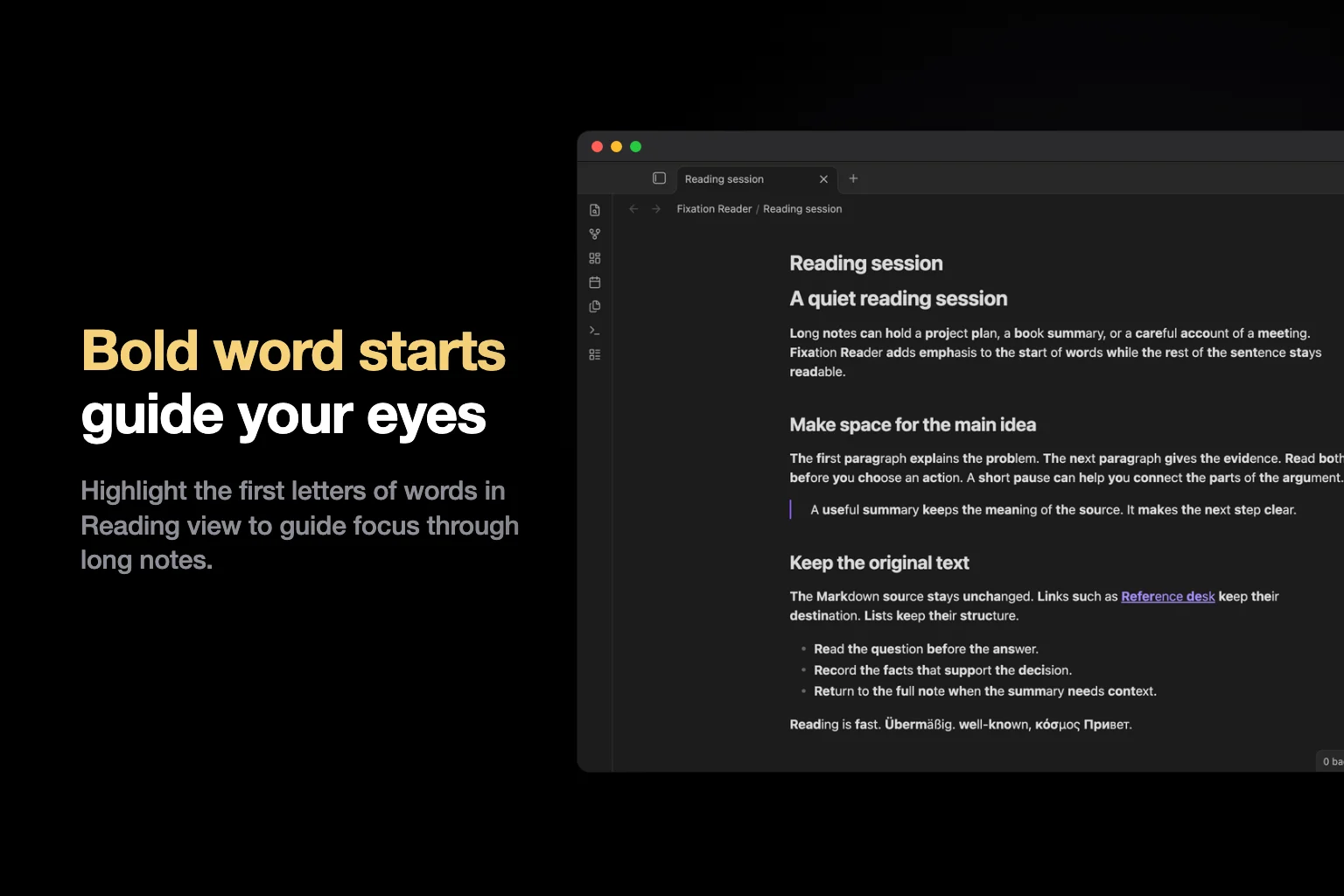
Fixation Reader fügt fettgedruckte Wortanfänge in der Leseansicht hinzu. Verwenden Sie es, wenn Sie eine visuelle Anleitung durch einen langen Notiztext benötigen. Es ändert die gerenderte Seite und lässt den Markdown-Quelltext unverändert. Probieren Sie es an einem vertrauten Absatz aus, schalten Sie es dann aus, um die beiden Ansichten zu vergleichen.
Die kostenlose Version enthält die Leseansicht, die Steuerung für Stärke und Mindestlänge, den Umschaltbefehl und eine Eigenschaft, die eine Notiz ausschließt. Pro bietet Live-Vorschau, Ordner- und Tag-Ausschlüsse sowie benutzerdefinierte Stile. Das Werkzeug steuert die Textanzeige. Es macht keine Aussagen über Lese-Geschwindigkeit, Verständnis oder Gesundheit.
Version 1.1.4. Erfordert Obsidian 1.13.4 oder höher. Funktioniert auf Desktop- und Mobilgeräten.
1 Installation
Öffnen Sie Einstellungen, Community-Plugins, Durchsuchen, suchen Sie nach Fixation Reader und installieren und aktivieren Sie es. Für eine manuelle Installation kopieren Sie main.js, manifest.json und styles.css in <vault>/.obsidian/plugins/fixation-reader/. Aktivieren Sie Community-Plugins, dann aktivieren Sie Fixation Reader. Obsidian 1.13.4 oder höher ist erforderlich.
2 Erste Schritte
- Fügen Sie diesen Absatz in eine Notiz ein:
Lesen eines langen Absatzes ist einfacher, wenn jedes Wort einen klaren Anfang hat.
- Wechseln Sie in die Leseansicht. Die ersten Buchstaben jedes Wortes mit drei oder mehr Buchstaben werden fett hervorgehoben. Bei der Standardstärke sind das etwa die Hälfte der Buchstaben eines Wortes.
- Führen Sie den Befehl „Fixation ein- oder ausschalten“ aus. Die fettgedruckten Anfänge verschwinden. Führen Sie ihn erneut aus, um sie wieder anzuzeigen.
Öffnen Sie eine Markdown-Notiz und wählen Sie die Leseansicht. Die Wirkung ist standardmäßig aktiviert. Lesen Sie einen Absatz, verwenden Sie den Umschaltbefehl und vergleichen Sie. Öffnen Sie den Plugin-Tab in den Einstellungen, um Stärke oder Mindestlänge zu ändern. Eine Notiz mit vorhandenem Code oder Mathematik ist nützlich, um zu überprüfen, welcher Text unverändert bleibt.
3 Funktionen
Wortanfänge in der Leseansicht
Ein Wort erhält Hervorhebung an seinen ersten Buchstaben. Die Anzahl ist die nächstliegende ganze Zahl aus der Multiplikation der Buchstabenanzahl mit der Fixationsstärke, mindestens ein Buchstabe wird ausgewählt. Bei einer Stärke von 0,5 wird „Reading“ zu Read gefolgt von „ing“, und „fast“ zu fa gefolgt von „st“. Ein Bindestrich trennt zwei Wörter, daher erhält „well-known“ einen separaten Anfang für „well“ und „known“. Apostrophe und Ziffern trennen ebenfalls Buchstabensequenzen. Leerzeichen und Satzzeichen bleiben erhalten.
Die Standardmindestlänge beträgt drei Buchstaben. Kürzere Wörter behalten ihre normale Darstellung. Legen Sie die Mindestlänge auf eins fest, um kurze Wörter wie „is“ einzuschließen. Akzente zählen als Buchstaben; kombinierte Akzentzeichen bleiben an ihrem Buchstaben haften. Lateinische, kyrillische und griechische Wörter folgen dieser Regel.
Geschützter Text
Eingeklammerte Codeblöcke, Inline-Code, Math-Elemente und bereits fettgedruckter Text behalten ihre Darstellung. Japanisch, Chinesisch, Koreanisch, Arabisch und andere Schriften außerhalb der unterstützten Gruppen bleiben unverändert. Ein Wort, das eine unterstützte Schrift mit einer nicht unterstützten Schrift mischt, bleibt ebenfalls unverändert.
Links behalten ihre Ziele. Die Wirkung fügt keine Markdown-Fettmarkierungen ein. Der Prozessor verarbeitet die Textknoten im Bereich, den Obsidian rendert. Er durchsucht nicht erneut das gesamte Dokument für diesen Bereich. Benutzerdefinierte eingebettete Elemente und Steuerelemente liegen außerhalb des vorgesehenen Anwendungsbereichs.
Eine Notizumschaltung und ein Umschaltbefehl
Fügen Sie die boolesche Eigenschaft fixation: false hinzu, um eine Notiz unverändert zu lassen. Verwenden Sie das Kontrollkästchen im Eigenschaften-Editor oder setzen Sie die Eigenschaft in den YAML-Kopf der Notiz. Der Textwert „false“ ist kein boolescher Wert und schaltet die Wirkung nicht aus.
Führen Sie „Fixation Reader: Fixation ein- oder ausschalten“ über die Befehlspalette aus. Der Befehl ändert die gespeicherte Vault-Einstellung und veranlasst, dass geöffnete Markdown-Vorschauen erneut gerendert werden. Weisen Sie einen eigenen Tastenkürzel in Obsidian zu, wenn Sie ihn häufig nutzen. Die Notizeigenschaft hat Vorrang, wenn die Vault-Wirkung aktiviert ist.
Live-Vorschau (Pro)
Aktivieren Sie „In Live-Vorschau aktivieren“, nachdem die Sponsor-Prüfung die Pro-Version freigegeben hat. Wortanfänge erscheinen dann beim Bearbeiten in der Live-Vorschau. Editor-Dekorationen fügen die Hervorhebung hinzu, ohne Zeichen einzufügen. Der Quellmodus bleibt unverändert. Callouts und Tabellen, die die Live-Vorschau rendert, bleiben ebenfalls unverändert. Code, Mathematik, bereits fettgedruckter Text und Frontmatter werden durch den Editor-Syntaxbaum ausgeschlossen.
Diese Option ist standardmäßig aktiviert. Die Einstellungen der Leseansicht gelten auch für den Editor, einschließlich Mindestlänge und Notizumschaltung. Ein Abmelden des Sponsors entfernt die Pro-Dekorationen. Der Text bleibt weiterhin für die Bearbeitung verfügbar.
Ordner- und Tag-Regeln (Pro)
Geben Sie pro Zeile einen Ordnerpfad in „Ausgeschlossene Ordner“ ein. Ein Pfad wie „Archive“ schließt auch „Archive/Projects“ aus. Er schließt jedoch „Archive2“ nicht aus. Pfade sind relativ zum Vault und sind Groß-/Kleinschreibung-sensitiv. Ein führender oder abschließender Schrägstrich wird beim Speichern entfernt.
Geben Sie exakte Tag-Namen in „Ausgeschlossene Tags“ ein, getrennt durch Kommas oder neue Zeilen. Das führende Hashtag ist optional. Die Groß-/Kleinschreibung spielt keine Rolle, daher passt „Skip“ auch zu „skip“. Die Regel für „skip“ passt zu „skip“, aber nicht zu „skip/child“. Tags in den Eigenschaften und Tags im Notiztext werden aus dem lokalen Metadaten-Cache gelesen. Ein ausgeschlossener Ordner oder Tag lässt die Notiz in der Leseansicht und Live-Vorschau unverändert.
Benutzerdefinierte Stil (Pro)
Wählen Sie eine Wortanfangs-Stärke von 400 bis 900. Die Schriftart Ihres Themes bestimmt, welche Gewichte angezeigt werden können. Geben Sie eine sechsstellige Hex-Farbe an, z. B. #527a99, oder lassen Sie die Farbe leer, um die Standardtextfarbe zu verwenden. Ungültige Farben werden durch den leeren Wert ersetzt.
Die Opazität der Enden kann zwischen 0,3 und 1 liegen. Niedrigere Werte dämpfen den Rest eines markierten Wortes. Satzzeichen und Leerzeichen behalten ihre Darstellung. Wählen Sie eine Farbe und Opazität, die in Ihrem Theme lesbar bleiben. Diese Optionen gelten für beide Anzeigemodi, wenn Pro aktiviert ist. Der kostenlose Stil verwendet die Stärke 700 und die Standardtextfarbe mit voller Opazität für die Enden.
4 Befehle
Öffnen Sie die Befehlspalette und geben Sie den Plugin-Namen ein, um diese Befehle zu sehen. Sie können jedem Befehl in Einstellungen, Tastenkürzel einen eigenen Tastenkürzel zuweisen.
| Befehl | Befehls-ID |
|---|---|
| Fixation ein- oder ausschalten | fixation-reader:toggle |
5 Einstellungen
Nach einer kleineren oder größeren Aktualisierung öffnet dieser Plugin eine „Was ist neu“-Karte im Hintergrund. Die Karte und die Einstellkarte empfehlen andere NoteMods-Plugins und Zovo Chat und verlinken zu notemods.com für Feedback (Datenschutz). Die Karte sendet keine Daten. Deaktivieren Sie die Karte in den Einstellungen.
Die Einstellungen werden in der lokalen Daten-Datei des Plugins gespeichert. Änderungen an einem Wert aktualisieren geöffnete Vorschauen und rekonfigurieren geöffnete Editoren. Die Standardeinstellungen sind Stärke 0,5, Mindestlänge 3 und Live-Vorschau aus. Der Bereich für Stärke liegt zwischen 0,2 und 0,7; der Bereich für Mindestlänge liegt zwischen 1 und 30. Pro-Einstellungen bleiben gespeichert, auch wenn Pro deaktiviert ist, und werden ignoriert, bis Pro aktiviert ist.
6 Datenschutz, Zahlung und Netzwerk
Die Kernfunktionen sind kostenlos. Pro-Funktionen erfordern eine GitHub-Sponsor-Spende an theluckystrike: 5 $ pro Monat oder mehr, oder 15 $ einmalig. Eine Gesamtzahlung von 15 $ erfüllt die Zahlungsanforderung für Pro ohne weitere Zahlungen. Anmeldung und die untenstehenden Prüfungen gelten weiterhin. Ihre Notizen bleiben lesbar und bearbeitbar, mit oder ohne Pro.
Eine einmalige Zahlung aktiviert Pro in allen NoteMods-Plugins.
GitHub verarbeitet die Zahlung. Sponsoren Sie unter https://github.com/sponsors/theluckystrike/sponsorships?tier_id=666162&frequency=one-time&metadata_source=fixation-reader. Für die kostenlosen Funktionen benötigen Sie kein Konto. Pro benötigt das GitHub-Konto, das gesponsert.
Bis Sie „Mit GitHub anmelden“ in den Einstellungen auswählen, macht Fixation Reader keine Netzwerk-Anfragen. Die Anmeldung verwendet den GitHub-Geräte-Flow. Fixation Reader sendet seine öffentliche Client-ID und den Bereich read:user an https://github.com/login/device/code und zeigt Ihnen einen Code an. Während Sie den Code auf https://github.com/login/device eingeben, prüft er alle paar Sekunden https://github.com/login/oauth/access_token, um den Anmeldestatus zu überprüfen. Der Bereich erlaubt nur das Lesen des Profils. GitHub benötigt diesen Zugriff, um die Sponsorenstufe anzuzeigen. Es gewährt keinen Repository-Zugriff und keinen Schreibzugriff.
Nach der Anmeldung sendet Fixation Reader eine Anfrage an https://api.github.com/graphql. Es prüft, ob das angemeldete Konto theluckystrike sponsert. Es fragt nach der Stufe und der Gesamtzahl der Zahlungen an theluckystrike ab. Der Plugin verwendet einen erfolgreichen Check für 7 Tage. Fehlgeschlagene Checks können nach 6 Stunden erneut versucht werden. Wählen Sie „Aktualisieren“, um eine frühere Prüfung anzufordern. Es sendet keinen Notizinhalt, Dateinamen oder andere Vault-Daten und hat keine Telemetrie.
Nach einem erfolgreichen Check kann Pro bis zu 14 Tage offline arbeiten. Abmelden oder eine negative Sponsoren-Antwort schaltet Pro aus. Der Plugin speichert den GitHub-Token über die Geheimnis-Speicher-API von Obsidian. Er legt den Token nicht in den gespeicherten Einstellungen oder in den lokalen Sponsoren-Daten ab. Der lokale Speicher dieses Geräts behält Ihre GitHub-Anmeldung, die Stufe und die Zeit des letzten Checks. Abmelden löscht den Token. Sie können den Zugriff auch in Ihren GitHub-Einstellungen unter „Anwendungen“ widerrufen.
7 Fragen und Antworten
Ändert dies meine Notizdateien?
Der Anzeigecode liest Text und erstellt Markierungen. Er schreibt keinen Notizinhalt. Der Umschaltbefehl schreibt die Plugin-Einstellung. Die fixation-Eigenschaft ist eine Notizänderung, die Sie selbst vornehmen.
Welche Grenzen gibt es und was wurde nicht getestet?
Ein Wort, das sich über separate DOM-Knoten erstreckt, kann separate Anfänge erhalten. PDF- und Canvas-Texte liegen außerhalb des Anwendungsbereichs. Linux, Windows, Mobilgeräte, Bildschirmleser, Drittanbieter-Renderer und Leistung bei großen Vaults wurden lokal nicht getestet. App-Tests waren auf macOS mit Obsidian 1.13.4 und 1.14.4 erfolgreich. Live-Zahlung und echte GitHub-Anmeldung wurden nicht getestet; Pro-Tests verwenden eine lokale Sponsor-Antwort.
8 Support
Melden Sie ein Problem in den Issues dieses Repositories, wenn das Repository verfügbar ist. Fügen Sie die App-Version, den Anzeigemodus, die Stärke, die Mindestlänge und ein kurzes Beispiel hinzu, das das Ergebnis zeigt. Entfernen Sie vor dem Teilen privaten Text. Der Herausgeber ist theluckystrike bei notemods.com. Der Quellcode steht unter der MIT-Lizenz.