Local Citation Page Jump · Obsidian-Plugin-Dokumentation
Dokumentation zu Local Citation Page Jump (Deutsch)
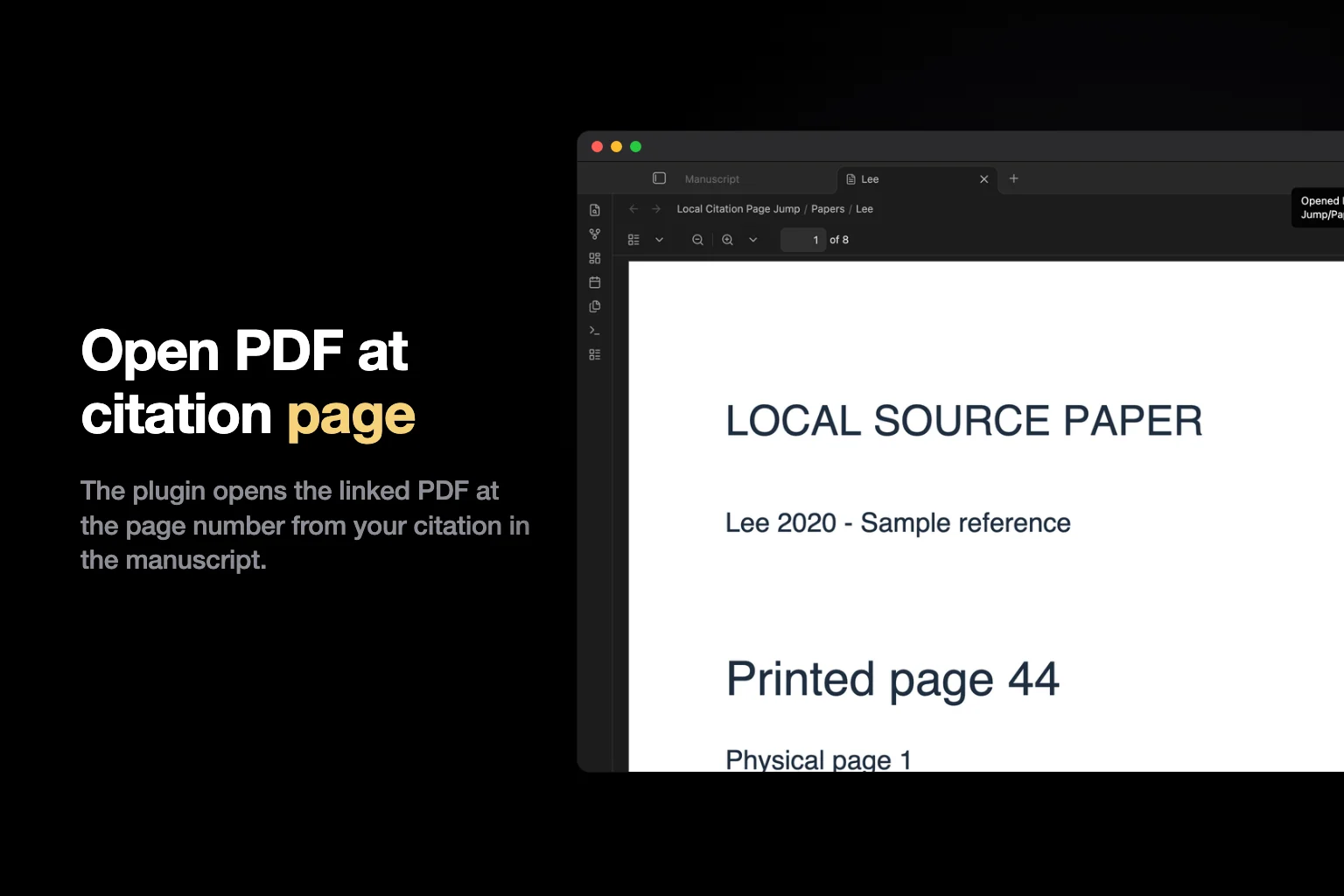
Local Citation Page Jump öffnet eine PDF-Datei in deinem Vault basierend auf einer Zitation im aktuellen Manuskript. Es liest eine Referenznotiz, nimmt die erste gedruckte Seite im Locator und fügt den gespeicherten Offset hinzu. Das Manuskript bleibt unverändert.
Die Funktionen der Version 1 sind kostenlos. Der Sprungbefehl, die Zielvorschau, eine Eigenschaftskarte und Berichte zu Referenzfehlern erfordern kein Konto. Gespeicherte Karten für mehrere Ordner und Überprüfungen von Zitaten in einem ausgewählten Ordner sind für spätere Versionen geplant. Die Sponsoring-Steuerung ist für diese spätere Version vorhanden; Version 1 enthält keine kostenpflichtigen Funktionen. Sponsoring ist nicht erforderlich, um die geplanten Funktionen bereits jetzt zu erhalten.
Version 1.1.2. Erfordert Obsidian 1.13.4 oder höher. Funktioniert auf Desktop- und Mobilgeräten.
1 Installation
Kopiere main.js, manifest.json und styles.css aus einer Veröffentlichung in den Ordner <vault>/.obsidian/plugins/local-citation-page-jump/. Öffne in Obsidian die Community-Plugins und aktiviere Local Citation Page Jump. Diese Version benötigt Obsidian 1.13.4 oder höher. Das Repository nutzt die MIT-Lizenz. Bei der Quellcode-Builds werden Node 24 und npm 11 verwendet; diese Tools sind nicht erforderlich, um das installierte Plugin zu nutzen.
2 Erste Schritte
Beginne mit einer bereits im Vault befindlichen PDF-Datei. Füge ihre Referenznotiz mit Eigenschaften wie diesen hinzu:
---
citekey: Lee2020
pdf: Papers/Lee.pdf
page-offset: -43
---
Öffne das Manuskript im Quelltextmodus oder im Live-Preview. Setze den Cursor auf den Zitierkey oder den Locator innerhalb der eckigen Klammern und führe den Sprung- oder Vorschau-Befehl aus. Locator müssen Dezimalziffern enthalten; römische Seitenbezeichnungen und Texte wie „Kapitel zwei“ werden nicht unterstützt. Ein Locator außerhalb von Klammern wird ebenfalls nicht unterstützt. Ein PDF-Attribut kann [[Papers/Lee.pdf|Quellpapier]] verwenden; der Anzeigename wird ignoriert. Die .pdf-Erweiterung ist erforderlich.
3 Funktionen
Referenzeigenschaften lesen
Erstelle für jeden Zitierkey eine Markdown-Referenznotiz. Die Standard-Eigenschaften sind citekey, pdf und page-offset. Der Schlüssel ist ein Text, der PDF-Wert ist ein genauer Pfad vom Vault-Stamm aus, und der Offset ist eine Zahl. Der Befehl liest die Metadaten-Cache beim Ausführen. Er ändert die Referenznotiz nicht und erstellt keine Zitationsdatenbank.
Öffne die Zitation an der Cursorposition
Setze den Cursor in eine Zitation wie [@Lee2020, S. 44]. Führe „PDF an der Zitierseite öffnen“ aus dem Befehlspalette aus. Der Befehl öffnet die PDF in einem neuen Tab über den Obsidian-PDF-Viewer. Das Manuskript bleibt in seinem Tab verfügbar. Stelle eine Tastenkombination in Obsidian ein, wenn du diesen Befehl häufig verwendest; das Plugin stellt keine Standard-Tastenkombination bereit.
Konvertiere gedruckte Seiten mit einem Offset
Die Formel lautet: physische Seite = gedruckte Seite + Offset. Wenn gedruckte Seite 44 physische Seite 1 ist, speichere page-offset: -43. Gedruckte Seite 46 wird dann auf physische Seite 3 abgebildet. Fehlender Offset ist null. Dezimalzahlen, angeführte Zahlen oder null-Offset verursachen einen Fehler. Prüfe den Offset anhand des PDF-Viewers, bevor du ihn für ein Manuskript verwendest.
Verwende Bereiche und Schlüssel ohne Locator
Für [@Lee2020, S. 46–48] verwendet der Befehl 46. Ein Bindestrich oder ein En-Dash können den Bereich trennen. Das Ende muss mindestens gleich dem Anfang sein. [-@Lee2020, 5] unterstützt die unterdrückte Autorform. Ein bloßer @Lee2020 oder [@Lee2020] ohne Locator öffnet physische Seite 1, ohne den Offset auf diese Standardseite anzuwenden.
Berichte über Referenzfehler
Doppelte citekeys erzeugen einen Bericht mit den entsprechenden Notizpfaden. Fehlende Referenzen, fehlende PDFs, Web-URLs und ungültige Seiten erzeugen einen Fehler anstelle einer Dateiöffnung. Code-Spans, eingerahmter Code, Frontmatter, E-Mail-Adressen und Zitationsgruppen werden nicht unterstützt. Der Befehl versucht nicht, zwischen zwei Schlüsseln in einer Gruppe zu wählen. Gib Referenznotizen eindeutige Schlüssel, bevor du den Sprungbefehl verwendest.
Vorschau vor dem Öffnen
Führe „Ziel der Zitation vorab anzeigen“ aus, um den Schlüssel, den Referenzpfad, den PDF-Pfad und die Seitenberechnung anzuzeigen. Wähle „PDF öffnen“, um diesem Ziel zu folgen, oder „Schließen“, um zum Manuskript zurückzukehren. Die Schaltfläche prüft, ob die PDF-Datei noch existiert. Die Vorschau verwendet dieselben Zitationsregeln wie der direkte Sprungbefehl.
4 Befehle
Öffne die Befehlspalette und gib den Plugin-Namen ein, um diese Befehle anzuzeigen. Du kannst jedem Befehl eine Tastenkombination in den Einstellungen, Hotkeys, zuweisen.
| Befehl | Befehls-ID |
|---|---|
| PDF an der Zitierseite öffnen | local-citation-page-jump:open-citation |
| Ziel der Zitation vorab anzeigen | local-citation-page-jump:preview-citation |
5 Einstellungen
Nach einer kleineren oder größeren Aktualisierung öffnet dieser Plugin eine „Was ist neu“-Registerkarte im Hintergrund. Die Registerkarte und die Einstellkarte empfehlen andere NoteMods-Plugins und Zovo Chat und verweisen auf notemods.com für Feedback (Datenschutz). Die Registerkarte sendet keine Daten. Deaktiviere die Registerkarte in den Einstellungen.
| Einstellung | Verwendung |
|---|---|
| Referenzordner | Ein Vault-Ordner, inklusive Unterverzeichnisse. Leer bedeutet den gesamten Vault. |
| Zitierkey-Eigenschaft | Name der Texteigenschaft. Standard: citekey. |
| PDF-Eigenschaft | Name der lokalen Pfad-Eigenschaft. Standard: pdf. |
| Offset-Eigenschaft für Seite | Name der ganzzahligen Zahl-Eigenschaft. Standard: page-offset. |
Eigenschaftsnamen und Zitierkeys sind Groß-/Kleinschreibung-sensitiv. Diese vier Werte werden in den Plugin-Einstellungen gespeichert. Sie gelten für beide Befehle. Ein Ordnernamen wählt keinen anderen Ordner mit ähnlicher Präfix aus. Verwende den exakten Pfad vom Vault-Stamm aus. Der Abschnitt GitHub unter diesen Werten enthält die Kontrollen für Sponsoring und die Hinweise zur kostenlosen Version 1.
6 Datenschutz, Zahlung und Netzwerk
Die Kernfunktionen sind kostenlos. Pro-Funktionen erfordern eine GitHub-Sponsoring-Spende an theluckystrike: 5 USD pro Monat oder mehr, oder einmalig 15 USD. Eine Gesamtzahlung von 15 USD erfüllt die Zahlungsanforderung für Pro ohne weitere Zahlungen. Anmeldung und die untenstehenden Überprüfungen gelten weiterhin. Deine Notizen bleiben les- und bearbeitbar, unabhängig davon, ob Pro aktiviert ist.
GitHub verwaltet die Zahlung. Sponsore unter https://github.com/sponsors/theluckystrike/sponsorships?tier_id=666162&frequency=one-time&metadata_source=local-citation-page-jump. Für die kostenlosen Funktionen benötigst du kein Konto. Pro erfordert das GitHub-Konto, das gesponsert hat.
Bis du „Mit GitHub anmelden“ in den Einstellungen auswählst, macht Local Citation Page Jump keine Netzwerk-Anfragen. Die Anmeldung nutzt den GitHub-Gerätefluss. Local Citation Page Jump sendet seine öffentliche Client-ID und den Bereich read:user an https://github.com/login/device/code und zeigt dir einen Code an. Während du den Code unter https://github.com/login/device eingibst, fragt er alle paar Sekunden https://github.com/login/oauth/access_token, um den Anmeldestatus zu überprüfen. Der Bereich erlaubt nur Profil-Lesungen. GitHub benötigt diesen Zugriff, um die Sponsoring-Stufe anzuzeigen. Es gewährt keinen Repository-Zugriff und keine Schreibrechte.
Nach der Anmeldung sendet Local Citation Page Jump eine Abfrage an https://api.github.com/graphql. Es prüft, ob das angemeldete Konto theluckystrike sponsert. Es fragt nach der Stufe und der Gesamtzahl der Zahlungen an theluckystrike. Der Plugin verwendet einen erfolgreichen Check für bis zu 7 Tage. Fehlgeschlagene Checks können nach 6 Stunden erneut versucht werden. Wähle „Aktualisieren“, um eine frühere Prüfung anzufordern. Es sendet keinen Notizinhalt, Dateinamen oder andere Vault-Daten und verfügt über keine Telemetrie.
Nach einem erfolgreichen Check kann Pro bis zu 14 Tage offline funktionieren. Abmelden oder eine negative Sponsoring-Antwort schaltet Pro ab. Der Plugin speichert den GitHub-Token über die Geheimnisspeicher-API von Obsidian. Er speichert den Token nicht in den gespeicherten Einstellungen oder in den lokalen Sponsoring-Daten. Die lokale Speicherung dieses Geräts behält deine GitHub-Anmeldung, die Stufe und die Zeit des letzten Checks. Abmelden löscht den Token. Du kannst den Zugriff auch in deinen GitHub-Einstellungen unter „Anwendungen“ widerrufen.
7 Fragen und Antworten
Importiert dieser Plugin Referenzen oder bearbeitet er Zitierungen?
Er liest bestehende Referenznotizen und Zitierungen. Er importiert keine Bibliographie, aktualisiert keine Zitier-Texte und fügt keine Links in das Manuskript ein. Änderungen an Eigenschaftsnamen sind Plugin-Einstellungen, nicht Notizbearbeitungen.
Kann der Befehl die letzte PDF-Seite prüfen?
Die öffentliche API stellt keine PDF-Seitenanzahl für diesen Befehl zur Verfügung. Der Plugin lehnt physische Seiten unter 1 und unsichere Ganzzahlabrechnungen ab. Er kann nicht feststellen, ob physische Seite 200 in einer zehnseitigen PDF existiert. Ein einzelner Offset kann auch keine gemischten römischen und arabischen Seitenbezeichnungen modellieren.
Was wurde nicht getestet?
PDF-Seitenfragmente unter iOS und Android, Ausführungen der Windows- und Linux-App, gemischte Seitenbezeichnungen, verschlüsselte PDFs und Leistung bei großen Vaults wurden in dieser lokalen Version nicht getestet. Live-GitHub-Zahlung und Konto-Anmeldung wurden nicht getestet. Die Einheitstests prüfen Zitationsregeln; die App-Tests prüfen die Befehle auf den frühesten unterstützten und neuesten öffentlichen Desktop-Versionen unter macOS.
Gespeicherte Ordnerkarten (Pro)
Karten für mehrere Referenzordner sind geplant. Diese Version speichert nur eine Karte und verfügt über keinen Pro-Karten-Editor.
Überprüfung ausgewählter Ordner (Pro)
Eine Überprüfung der Zitationsziele in einem ausgewählten Ordner ist geplant. Diese Version prüft die Zitation am Cursor.
8 Support
Verwende die Issues dieses Repositories für einen Fehlerbericht. Gib deine Obsidian-Version, den Befehlsnamen und ein kleines Zitierbeispiel an. Füge die Eigenschaftsnamen und den Offset hinzu. Entferne vor dem Posten privaten Quelltext und persönliche Pfade. Bei einem Doppel-Schlüssel-Bericht prüfe zuerst die aufgeführten Referenznotizen. Herausgeber: theluckystrike, notemods.com.