Memory Consolidation Queue · Obsidian-Plugin-Dokumentation
`Memory` Consolidation Queue Dokumentation (Deutsch)
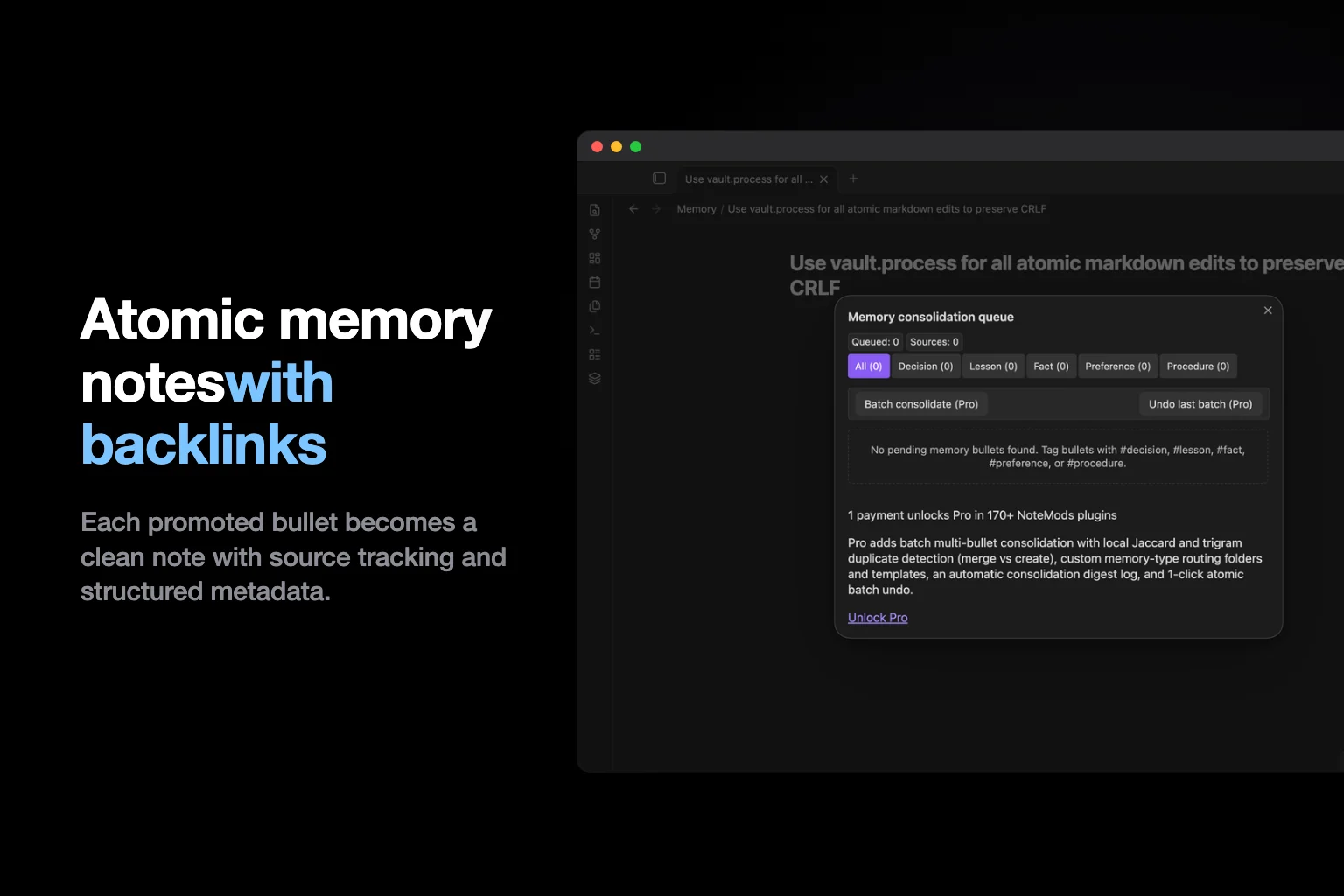
Memory Consolidation Queue verwandelt markierte Aufzählungspunkte aus Ihren Tagesnotizen, Sitzungsprotokollen und Posteingangsmappen in saubere atomare Gedächtnisnotizen, ohne eine externe KI-API aufzurufen. Markieren Sie Aufzählungspunkte mit #decision, #lesson, #fact, #preference oder #procedure, überprüfen Sie sie in einem lokalen Triage-Modus und fördern Sie sie mit einem Klick mit strukturierter YAML-Header und atomaren Quellenverweisen.
Version 1.0.0. Erfordert Obsidian 1.13.4 oder höher. Funktioniert auf Desktop und Mobilgeräten.
1 Installation
Community-Plugins
- Öffnen Sie die Obsidian-Einstellungen und gehen Sie zu Community-Plugins.
- Wählen Sie „Durchsuchen“ und suchen Sie nach Memory Consolidation Queue.
- Wählen Sie „Installieren“, dann „Aktivieren“.
Manuelle Installation
- Laden Sie
main.js,manifest.jsonundstyles.cssaus der neuesten GitHub-Version herunter. - Kopieren Sie die drei Dateien in
<vault>/.obsidian/plugins/memory-consolidation-queue/. - Starten Sie Obsidian neu und aktivieren Sie Memory Consolidation Queue in den Community-Plugins.
2 Erste Schritte
Aufzählungspunkte in Tagesnotizen oder Sitzungsprotokollen markieren
Fügen Sie eine der fünf Gedächtnistags zu standardmäßigen Markdown-Aufzählungspunkten oder Aufgaben-Kontrollkästchen hinzu:
- Verwenden Sie vault.process für atomare Markdown-Änderungen #decision
- Überspringen Sie immer fenced code blocks bei Tag-Scans #lesson
- SQLite WAL-Modus unterstützt gleichzeitige Leser #fact
- Bevorzugen Sie Satzstellung in den Obsidian-Einstellungen #preference
- [ ] Führen Sie Unit-Tests vor jedem Release aus #procedure/release
Triage und Fördern von Aufzählungspunkten (kostenlos)
- Führen Sie Triage-Warteschlange öffnen über das Befehlspalette aus oder wählen Sie das Band-Symbol aus.
- Verwenden Sie die Filter-Buttons (Alle, Entscheidung, Lektion, Fakt, Präferenz, Verfahren), um sich auf eine Kategorie zu konzentrieren.
- Überprüfen oder bearbeiten Sie den vorgeschlagenen Notiztitel und den Vertrauensniveau, dann wählen Sie Fördern.
- Memory Consolidation Queue schreibt die kanonische atomare Gedächtnisnote und fügt einen
→ [[...]]-Quellenverweis atomar zum Quell-Aufzählungspunkt hinzu.
Massen-Konsolidierung, Zusammenführung von Duplikaten und Rückgängigmachen (Pro)
- Aktivieren Sie mehrere Aufzählungspunkte in der Warteschlange (oder wählen Sie Alle auswählen), überprüfen Sie lokale Jaccard- und Trigramm-Duplikat-Übereinstimmungs-Abzeichen und wählen Sie Zusammenführen in ... oder Neue Notiz erstellen.
- Wählen Sie Ausgewählte fördern (oder führen Sie Massen-Konsolidierung aller wartenden Gedächtnis-Aufzählungspunkte (Pro) aus), um die Gruppe zu verarbeiten und eine Zusammenfassung in Ihren Konsolidierungs-Digest-Log einzufügen.
- Wählen Sie Letzte Gruppe rückgängig machen (oder führen Sie Letzte Konsolidierungs-Gruppe rückgängig machen (Pro) aus), um die ursprünglichen Quellzeilen wiederherzustellen und erstellte oder zusammengeführte Notizen atomar zurückzusetzen.
3 Funktionen
Zero-API lokale Posteingangstriage-Warteschlange
Führen Sie Triage-Warteschlange öffnen über die Befehlspalette oder das Band aus, um Ihre gewählten Posteingangsmappen (oder den gesamten Vault außerhalb Ihres Gedächtnisordners) auf #decision, #lesson, #fact, #preference und #procedure-Aufzählungspunkte zu scannen. Die Extraktion überspringt YAML-Header, backtick (```) und tilde (~~~) umschlossene Codeblöcke, Inline-Code-Spans, URLs und bereits geförderte Aufzählungspunkte. Filtern Sie die Warteschlange nach Gedächtnistyp oder führen Sie Aktive Notiz auf Gedächtnis-Aufzählungspunkte scannen aus, um eine einzelne Notiz zu triagen.
Kanonische atomare Gedächtnisnotizen und atomare Quellenverweise
Bearbeiten Sie den vorgeschlagenen Notiztitel, wählen Sie ein Vertrauensniveau (high, medium oder low) und wählen Sie Fördern. Memory Consolidation Queue erstellt eine kanonische atomare Gedächtnisnote mit strukturierter YAML-Header (memory_type, source, created, confidence und last_verified). Anschließend aktualisiert es die Quell-Note atomar über Obsidian vault.process, um einen klickbaren → [[Memory/...|Titel]]-Verweis hinzuzufügen, wobei Windows CRLF oder Unix LF Zeilenumbrüche erhalten bleiben.
Warteschlangen-Standardwerte und Pro-Routing-Regeln
Konfigurieren Sie Posteingangsmappen, Gedächtnis-Wurzelordner, Standardvertrauensniveau und Bestätigungsbenachrichtigungen in den Einstellungen. Pro-Nutzer können die lokale Duplikat-Ähnlichkeitsschwelle anpassen, den automatischen Konsolidierungs-Digest-Log aktivieren und Zielordner und Markdown-Vorlagen für jeden Gedächtnistyp (#decision, #lesson, #fact, #preference und #procedure) anpassen.
Pro-Funktionen und interaktive Vorschauen
Pro fügt vier Workflow-Verbesserungen über die kostenlose Triage-Warteschlange hinaus hinzu:
- Massen-Konsolidierung mehrerer Aufzählungspunkte mit lokaler Duplikat-Erkennung: Wählen Sie mehrere Aufzählungspunkte gleichzeitig aus und vergleichen Sie sie offline mit bestehenden kanonischen Gedächtnisnotizen mithilfe kombinierter Token-Jaccard- und Zeichen-Trigramm-Ähnlichkeit. Wählen Sie pro Aufzählungspunkt
In bestehende Notiz zusammenführenoderNeue Notiz erstellen. - Benutzerdefinierte Gedächtnistyp-Routing-Ordner und -Vorlagen: Leiten Sie jeden Gedächtnistyp in einen eigenen Ordner mit einer benutzerdefinierten Markdown-Vorlage weiter, die
{{title}},{{text}},{{source}},{{date}},{{type}}und{{confidence}}unterstützt. - Automatischer Konsolidierungs-Digest-Log: Fügen Sie nach jeder Gruppen-Förderung eine datierte Markdown-Zusammenfassung aller erstellten und zusammengeführten Gedächtnisnotizen mit Quellenverweisen hinzu.
- 1-Klick-atomares Massen-Rückgängigmachen: Rollen Sie eine gesamte Konsolidierungs-Gruppe sicher zurück, stellen Sie die exakten ursprünglichen Aufzählungszeilen in den Quell-Notizen wieder her und entfernen Sie erstellte Notizen oder angefügte Zusammenführungsblöcke, ohne spätere Änderungen zu überschreiben.
Führen Sie Was Pro hinzufügt jederzeit aus, um alle vier Pro-Funktionen an in-Memory-Beispiel-Notizen zu testen, ohne Ihren Vault zu verändern.
4 Einstellungen
| Einstellung | Ebene | Beschreibung |
|---|---|---|
| Posteingangsmappen | Kostenlos | Optionale durch Komma getrennte Ordner, die nach markierten Aufzählungspunkten gescannt werden sollen (z. B. Daily, Sessions, 00-Inbox). Standardmäßig leer, um alle Notizen außerhalb des Gedächtnisordners zu scannen. |
| Gedächtnis-Wurzelordner | Kostenlos | Zielordner für kanonische atomare Gedächtnisnotizen, die im kostenlosen Modus erstellt werden (Standard Memory). |
| Standardvertrauensniveau | Kostenlos | Anfänglicher confidence-Header-Wert (high, medium oder low) für geförderte Notizen. |
| Bestätigungsbenachrichtigungen anzeigen | Kostenlos | Zeigt eine kurze Obsidian-Benachrichtigung nach der Förderung, Zusammenführung oder Rückgängigmachung von Aufzählungspunkten an. |
| Duplikat-Ähnlichkeitsschwelle | Pro | Kombinierte Jaccard- und Trigramm-Schwelle von 0.20 bis 0.90 zur Kennzeichnung von Duplikaten oder nahezu identischen Gedächtnisnotizen (Standard 0.35). |
| Automatischer Konsolidierungs-Digest-Log | Pro | Fügt nach jeder Gruppen-Förderung eine datierte Zusammenfassung aller erstellten und zusammengeführten Notizen hinzu. |
| Pfad für Digest-Log | Pro | Vault-Pfad für die Konsolidierungs-Digest-Markdown-Notiz (Standard Memory/Consolidation Digest.md). |
| Benutzerdefinierte Gedächtnis-Routing und -Vorlagen | Pro | Zielordner und Markdown-Vorlage pro Typ für #decision, #lesson, #fact, #preference und #procedure. |
5 Datenschutz, Zahlung und Netzwerk
Die Kernfunktionen sind kostenlos. Pro-Funktionen erfordern eine GitHub Sponsors-Spende an theluckystrike: 5 $ pro Monat oder mehr, oder 15 $ einmalig. Eine Gesamtzahlung von 15 $ erfüllt die Zahlungsanforderung für Pro ohne weitere Zahlungen. Anmeldung und die untenstehenden Überprüfungen gelten weiterhin. Ihre Notizen bleiben les- und bearbeitbar, mit oder ohne Pro.
Eine einmalige Zahlung aktiviert Pro in jedem NoteMods-Plugin.
GitHub verarbeitet die Zahlung. Sponsoren Sie unter https://notemods.com/pro/go?p=memory-consolidation-queue&s=readme. Für die kostenlosen Funktionen benötigen Sie kein Konto. Pro benötigt das GitHub-Konto, das gesponsert.
Bis Sie „Mit GitHub anmelden“ in den Einstellungen auswählen, macht Memory Consolidation Queue keine Netzwerk-Anfragen. Die Anmeldung verwendet den GitHub-Gerätefluss. Memory Consolidation Queue sendet seine öffentliche Client-ID und den Bereich read:user an https://github.com/login/device/code und zeigt Ihnen einen Code an. Während Sie den Code unter https://github.com/login/device eingeben, fragt es alle paar Sekunden https://github.com/login/oauth/access_token ab, um den Anmeldestatus zu prüfen. Der Bereich erlaubt nur Profil-Lesungen. GitHub benötigt diesen Zugriff, um die Sponsoring-Stufe anzuzeigen. Es gewährt keinen Repository-Zugriff und keinen Schreibzugriff.
Nach der Anmeldung sendet Memory Consolidation Queue eine Abfrage an https://api.github.com/graphql. Es prüft, ob das angemeldete Konto theluckystrike sponsert. Es fragt nach der Stufe und der Gesamtzahl der Zahlungen an theluckystrike an. Das Plugin verwendet einen erfolgreichen Check für 7 Tage. Fehlgeschlagene Checks können nach 6 Stunden erneut versucht werden. Wählen Sie „Aktualisieren“, um eine frühere Prüfung anzufordern. Es sendet keinen Notizinhalt, Dateinamen oder andere Vault-Daten und hat keine Telemetrie.
Nach einem erfolgreichen Check kann Pro bis zu 14 Tage offline arbeiten. Abmelden oder eine negative Sponsoring-Antwort schaltet Pro aus. Das Plugin speichert den GitHub-Token über die Geheimnisspeicher-API von Obsidian. Es legt den Token nicht in den gespeicherten Einstellungen oder in den lokalen Sponsoring-Daten ab. Die lokale Speicherung dieses Geräts hält Ihre GitHub-Anmeldung, die Stufe und die Zeit des letzten Checks. Abmelden löscht den Token. Sie können den Zugriff auch in Ihren GitHub-Einstellungen unter „Anwendungen“ widerrufen.
6 Fragen und Antworten
Sendet Memory Consolidation Queue meine Notizen an eine LLM oder Cloud-API?
Nein. Alle Aufzählungspunkt-Extraktion, YAML-Erzeugung und Pro-Jaccard/Trigramm-Duplikat-Erkennung laufen 100 % lokal innerhalb von Obsidian mit null KI-API-Schlüsseln oder externen Anfragen.
Werden Tags innerhalb von Codeblöcken oder URLs in der Warteschlange angezeigt?
Nein. Die Extraktion überspringt YAML-Header, backtick (` ```) und tilde (~~~`) umschlossene Codeblöcke, Inline-Code-Spans, URLs und Aufzählungspunkte, die bereits einen geförderten Verweis haben.
Funktioniert dieses Plugin auf Mobilgeräten?
Ja. isDesktopOnly ist false. Der Triage-Modus, Typ-Filter, Duplikat-Matcher und Einstellungsregisterkarte funktionieren sowohl auf Desktop- als auch auf Mobil-Obsidian.
Öffnet Memory Consolidation Queue nach Updates ein „Was ist neu“-Tab?
Ja. Nach einem Update öffnet das Plugin einen kurzen „Was ist neu“-Tab, der die benutzerbezogenen Änderungen zusammenfasst. Sie können dies in den Einstellungen deaktivieren.
7 Support
Wenn Sie einen Fehler finden oder eine Funktion vorschlagen möchten, öffnen Sie ein Issue im GitHub-Repository mit Ihrer Obsidian-Version und Schritten zur Reproduktion. Sie können auch Pro und das vollständige NoteMods-Plugin-Katalog auf notemods.com/pro/go erkunden.