Local API Reference · Obsidian-Plugin-Dokumentation
Dokumentation zur lokalen API-Referenz (Deutsch)
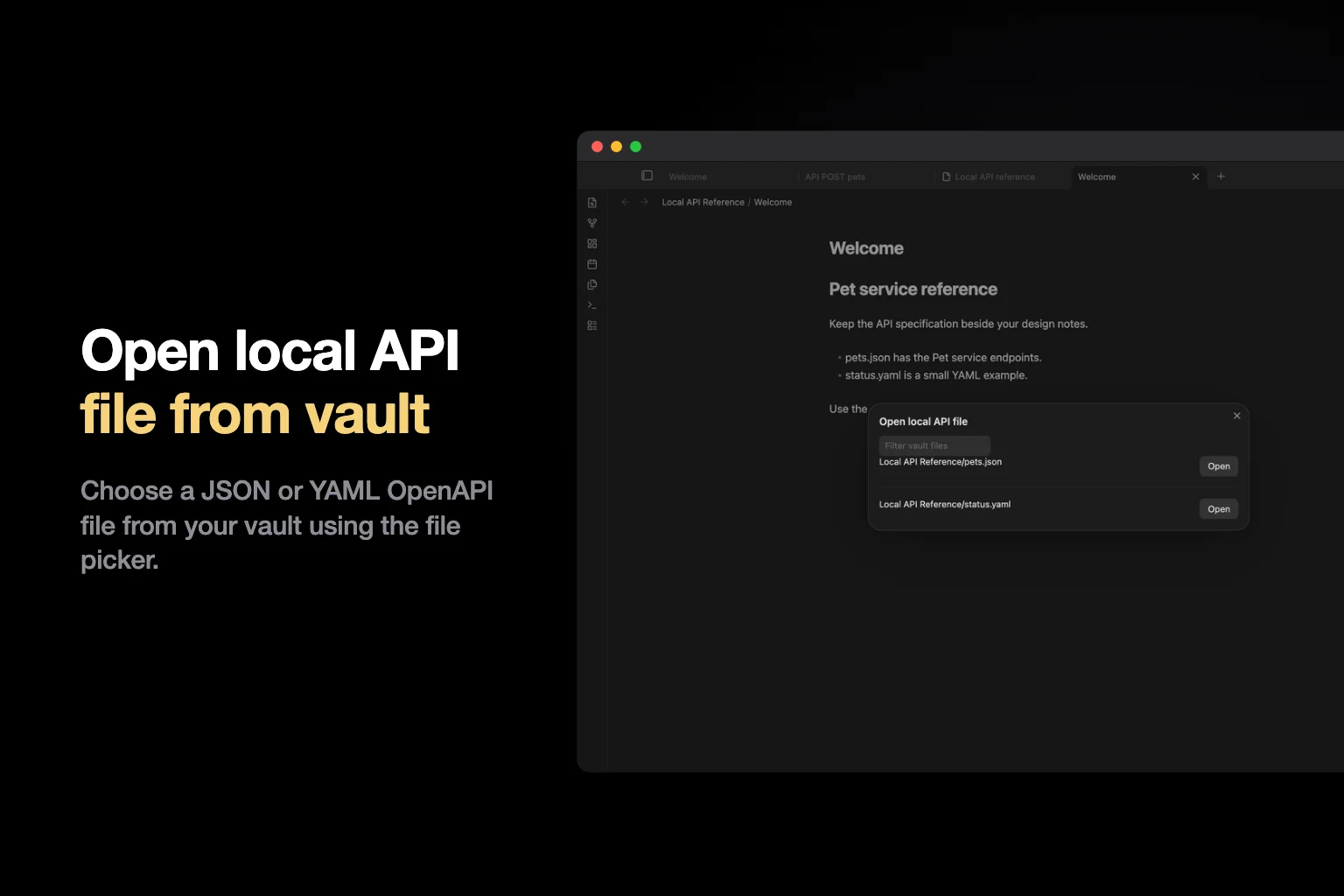
Die lokale API-Referenz öffnet eine JSON- oder YAML-OpenAPI-Datei aus Ihrem Vault in einer schreibgeschützten Ansicht. Wählen Sie eine Methode und einen Pfad aus, um Parameter, Anforderungs-Inhaltstypen, Antwortcodes und flache Schema-Eigenschaften zu lesen. Behalten Sie die Quelldatei neben den Notizen, die Ihren Dienst erklären.
Der kostenlose Reader unterstützt OpenAPI 3.0 und 3.1. Er verwendet die lokale Datei und ruft nicht die API auf, die in dieser Datei beschrieben ist. Sie können eine Spezifikation ohne API-Schlüssel, Serververbindung oder Benutzerkonto überprüfen.
Version 1.1.4. Erfordert Obsidian 1.13.4 oder höher. Funktioniert auf Desktop- und Mobilgeräten.
1 Installation
Verwenden Sie Obsidian 1.13.4 oder höher. Für eine manuelle Installation kopieren Sie main.js, manifest.json und styles.css aus einer Veröffentlichung in <vault>/.obsidian/plugins/openapi-spec-viewer/. Öffnen Sie die Einstellungen, wählen Sie Community-Plugins aus und aktivieren Sie die lokale API-Referenz. Starten Sie Obsidian neu, falls der Eintrag nach dem Kopieren der Dateien nicht erscheint.
Das Repository enthält Quellcode und Tests. Ein Quellcode-Checkout benötigt seinen Build-Schritt vor der Installation. Kopieren Sie keine TypeScript-Dateien in den Plugin-Ordner als Ersatz für die Veröffentlichungsdateien.
2 Erste Schritte
- Legen Sie eine Spezifikation in Ihrem Vault ab, beispielsweise
Referenz/pets.yaml. - Öffnen Sie die Befehlspalette und führen Sie „Lokale API-Datei öffnen“ aus.
- Wählen Sie die Datei aus und dann einen Endpunkt in der Tag-Liste.
- Lesen Sie die Detailansicht und wählen Sie eine Schema-Schaltfläche aus, wenn Sie Eigenschaftstypen benötigen.
- Nachdem Sie die Quelle mit einem anderen Tool bearbeitet haben, wählen Sie „Quelle neu laden“.
Die Referenzansicht bearbeitet die Spezifikation nicht. Bei einem Parsing-Fehler wird eine Meldung in der Ansicht angezeigt. Korrigieren Sie die Quelle in Ihrem Editor und laden Sie sie neu. Ein Swagger 2.0-Dokument muss in OpenAPI 3.0 oder 3.1 konvertiert werden, bevor dieser Reader seine Endpunkte anzeigen kann.
3 Funktionen
Wählen Sie eine Datei aus dem Vault
Führen Sie „Lokale API-Datei öffnen“ über die Befehlspalette aus. Der Dateiwähler listet JSON-, YAML- und YML-Dateien auf. Geben Sie einen Teil eines Pfads ein, um die Liste zu verkleinern, und wählen Sie dann „Öffnen“. Die Referenz erscheint in einem neuen Tab. Die Dateien dürfen nicht größer als 5 MiB sein. Der Quellpfad bleibt über der Endpunktliste sichtbar, damit Sie überprüfen können, welche Dokumente Sie geöffnet haben.
Endpunkte nach Tag lesen
Die Liste gruppiert Endpunkte nach ihren Operations-Tag. Jede Schaltfläche zeigt die Methode, den Pfad und die Zusammenfassung an. Ein Endpunkt mit zwei Tags erscheint in zwei Abschnitten. Ein Endpunkt ohne Tag erscheint unter „Ohne Tag“. Wählen Sie einen Tag aus dem Menü aus, um die Liste zu reduzieren. Diese Tag-Auswahl ist kostenlos und bleibt bestehen, solange die Ansicht offen ist.
Parameter und Antworten überprüfen
Wählen Sie einen Endpunkt aus, um seine Details zu lesen. Die Tabelle zeigt Parameter-Namen, Positionen, Typen und erforderliche Zustände. Operationsparameter ersetzen Pfadparameter mit demselben Namen und derselben Position. Anforderungs-Inhaltstypen und Antwortcodes erscheinen unter der Tabelle. Beschreibungen werden als reiner Text angezeigt, einschließlich Text, der wie HTML oder Markdown aussieht.
Lokale Schema-Referenzen öffnen
Wählen Sie eine Schema-Schaltfläche aus, um eine Ebene von Eigenschaften anzuzeigen. Interne JSON-Pointer-Referenzen können gemeinsame Schemata in derselben Datei auswählen. Eine Eigenschaftsreferenz hat eine Schaltfläche „Open“-Referenz. Selbstreferenzen bleiben als Links erhalten und werden nicht in einen Baum expandiert. Fehlende Ziele, Referenzkettenschleifen und externe Referenzen zeigen eine Meldung an. Externe Referenzen werden nicht abgerufen.
Endpunkt-Notizen schreiben (Pro)
Wählen Sie „Endpunkt-Notiz schreiben (Pro)“, um eine Markdown-Notiz im Wurzelverzeichnis des Vaults zu erstellen. Die Notiz enthält die Endpunkt-Zusammenfassung, Beschreibung, Parameter, Anforderungs-Inhaltstypen, Antwortcodes und den Quellpfad. Quell-Markup wird maskiert. Der Notizname beginnt mit „API“ und enthält die Methode und den Pfad. Falls ein Name bereits existiert, wird eine Zahl angehängt. Die Quelldatei und vorhandene Notizen bleiben unverändert.
Lesezeichen und Tag-Filter speichern (Pro)
Speichern Sie den ausgewählten Endpunkt als Lesezeichen, um ihn über den Tag-Abschnitten anzuzeigen. Lesezeichen gehören zu einem Quellpfad und einer Endpunkt-ID. Wählen Sie das Lesezeichen aus, um zur Detailansicht zurückzukehren. Um einen Filter zu speichern, wählen Sie einen Tag aus, geben Sie einen Namen ein und wählen Sie „Filter speichern“. Das Speichern desselben Namens ersetzt den vorhandenen Tag. Diese Auswahl wird im Plugin-Daten gespeichert. Wenn Pro deaktiviert ist, bleiben die Lesezeichen und Filter gespeichert, und die Lesezeichenliste sowie die Filtersteuerung werden ausgeblendet. Die Schaltflächen „Endpunkt-Notiz schreiben“ und „Endpunkt als Lesezeichen speichern“ bleiben in der Detailansicht sichtbar. Ohne Pro zeigt ein Klick die Pro-Meldung mit einer Sponsor-Schaltfläche auf GitHub und speichert nichts.
4 Befehle
Öffnen Sie die Befehlspalette und geben Sie den Plugin-Namen ein, um diese Befehle anzuzeigen. Sie können jedem Befehl in den Einstellungen, Hotkeys, eine Tastenkombination zuweisen.
| Befehl | Befehls-ID |
|---|---|
| Lokale API-Datei öffnen | openapi-spec-viewer:open-reference |
5 Einstellungen
Nach einer kleineren oder größeren Aktualisierung öffnet dieser Plugin eine „Was ist neu“-Registerkarte im Hintergrund. Die Registerkarte und die Einstellkarte empfehlen andere NoteMods-Plugins und Zovo Chat und verweisen auf notemods.com für Feedback (Datenschutz). Die Registerkarte sendet keine Daten. Deaktivieren Sie die Registerkarte in den Einstellungen.
Die Einstellungsregisterkarte enthält die optionalen GitHub-Sponsors-Steuerungen. Sie enthält den Preis, den Sponsoring-Link, die Anmeldeaktion und den Kontostatus. Nach der Anmeldung fordert „Aktualisieren“ eine neue Sponsoring-Überprüfung an. Abmelden löscht den gespeicherten Token und deaktiviert Pro.
Der Dateiwähler, das Tag-Menü und die Schaltfläche „Quelle neu laden“ sind Teil des Leser-Workflows. Endpunkt-Notizen haben einen festen Ausgabepfad: Endpunkt-Notizen werden im Wurzelverzeichnis des Vaults abgelegt. „Quelle neu laden“ wendet Quelländerungen auf die Ansicht an. Benannte Filter speichern ein Tag-Label, sodass ein Filter mit einer anderen Datei wiederverwendet werden kann, die dasselbe Label verwendet.
6 Datenschutz, Zahlung und Netzwerk
Die Kernfunktionen sind kostenlos. Pro-Funktionen erfordern eine GitHub-Sponsors-Spende an theluckystrike: 5 USD pro Monat oder mehr, oder 15 USD einmalig. Eine Gesamtzahlung von 15 USD erfüllt die Zahlungsanforderung für Pro ohne weitere Zahlungen. Die Anmeldung und die nachfolgenden Überprüfungen gelten weiterhin. Ihre Notizen bleiben les- und bearbeitbar, unabhängig davon, ob Pro aktiviert ist.
Einmalige Zahlung aktiviert Pro in allen NoteMods-Plugins.
GitHub verwaltet die Zahlung. Sponsoren Sie unter https://github.com/sponsors/theluckystrike/sponsorships?tier_id=666162&frequency=one-time&metadata_source=openapi-spec-viewer. Für die kostenlosen Funktionen benötigen Sie kein Konto. Pro erfordert das GitHub-Konto, das gesponsert.
Bis Sie „Mit GitHub anmelden“ in den Einstellungen auswählen, macht die lokale API-Referenz keine Netzwerk-Anfragen. Die Anmeldung verwendet den GitHub-Geräte-Flow. Die lokale API-Referenz sendet ihre öffentliche Client-ID und den Bereich read:user an https://github.com/login/device/code und zeigt Ihnen einen Code an. Während Sie den Code unter https://github.com/login/device eingeben, prüft sie alle paar Sekunden die Anmeldestatus bei https://github.com/login/oauth/access_token. Der Bereich erlaubt nur das Lesen des Profils. GitHub benötigt diesen Zugriff, um die Sponsoring-Stufe anzuzeigen. Es gewährt keinen Repository-Zugriff und keinen Schreibzugriff.
Nach der Anmeldung sendet die lokale API-Referenz eine Anfrage an https://api.github.com/graphql. Sie prüft, ob das angemeldete Konto theluckystrike sponsert. Sie fragt nach der Stufe und der Gesamtzahlung an theluckystrike an. Der Plugin verwendet einen erfolgreichen Check für 7 Tage. Fehlgeschlagene Checks können nach 6 Stunden erneut versucht werden. Wählen Sie „Aktualisieren“, um eine frühere Prüfung anzufordern. Es werden keine Notizinhalte, Dateinamen oder andere Vault-Daten gesendet, und es gibt keine Telemetrie.
Nach einem erfolgreichen Check kann Pro bis zu 14 Tage offline arbeiten. Abmelden oder eine negative Sponsoring-Antwort deaktiviert Pro. Der Plugin speichert den GitHub-Token über die Geheimnisspeicher-API von Obsidian. Er legt den Token nicht in den gespeicherten Einstellungen oder in den lokalen Sponsoring-Daten ab. Die lokale Speicherung dieses Geräts hält Ihre GitHub-Anmeldung, die Stufe und den Zeitpunkt der letzten Prüfung. Abmelden löscht den Token. Sie können den Zugriff auch in Ihren GitHub-Einstellungen unter „Anwendungen“ widerrufen.
7 Fragen und Antworten
Ist dies ein vollständiger OpenAPI-Validator?
Nein. Er prüft die Version und analysiert das Dokument, dann liest er die unterstützten Endpunkt-Felder. Er validiert nicht die vollständigen OpenAPI- oder JSON-Schema-Regeln. Schema-Zusammensetzungen, Callbacks, Webhooks und Sicherheitsdefinitionen haben keine dedizierten Ansichten. Arrays bieten eine Schaltfläche, um ihre Elemente zu überprüfen.
Kann ich eine Anfrage senden oder eine URL laden?
Der Reader verfügt nicht über einen Anfrage-Runner oder einen URL-Importer. Legen Sie die Datei zunächst im Vault ab. Referenzen auf andere Dateien und Remote-URLs werden nicht unterstützt. Weder der Reader noch der Noten-Export sendet einen Quellpfad, eine Endpunkt-Beschreibung oder Notentext an einen Netzwerkhoster.
Was passiert, wenn ich eine Quelldatei umbenenne?
Öffnen Sie sie erneut über den Wähler. Gespeicherte Lesezeichen behalten den alten Quellpfad und folgen keiner Umbenennung. Eine Ansicht, die nach dem Entfernen der Quelle wiederhergestellt wird, zeigt eine „Datei nicht gefunden“-Meldung an. Exportierte Endpunkt-Notizen sind unabhängige Schnappschüsse und werden nicht mit der Spezifikation aktualisiert.
Was wurde nicht getestet?
Kein Smartphone, Tablet, Linux-Gerät, Windows-Gerät, Bildschirmlesegerät oder Drittanbieter-Thema wurde getestet. Live-Zahlungen und Live-GitHub-Anmeldung wurden nicht getestet. Pro-Tests verwenden eine lokale Sponsoring-Antwort. Die Desktop-App-Tests decken die unterstützte Mindestversion und die neueste öffentliche Version ab. Die Tests stellen keine Leistung für große Endpunkt-Listen oder vollständige OpenAPI-Konformität sicher.
8 Support
Melden Sie ein Problem im Issues-Bereich dieses Repositories. Fügen Sie die Obsidian-Version, das Dateiformat und eine kleine Spezifikation hinzu, die das Problem reproduziert. Entfernen Sie vor dem Teilen ein Beispiel alle Anmeldeinformationen und privaten Dienstdetails. Geben Sie an, ob das Problem beim Lesen einer Datei, beim Öffnen eines Schemas, beim Speichern eines Lesezeichens oder beim Schreiben einer Notiz auftritt.
Die lokale API-Referenz wird von theluckystrike veröffentlicht. Weitere Tools des Herausgebers finden Sie unter notemods.com. Der Quellcode steht unter der MIT-Lizenz zur Verfügung.