Local API Reference · Documentation des plugins Obsidian
Documentation de Local API Reference (Français)
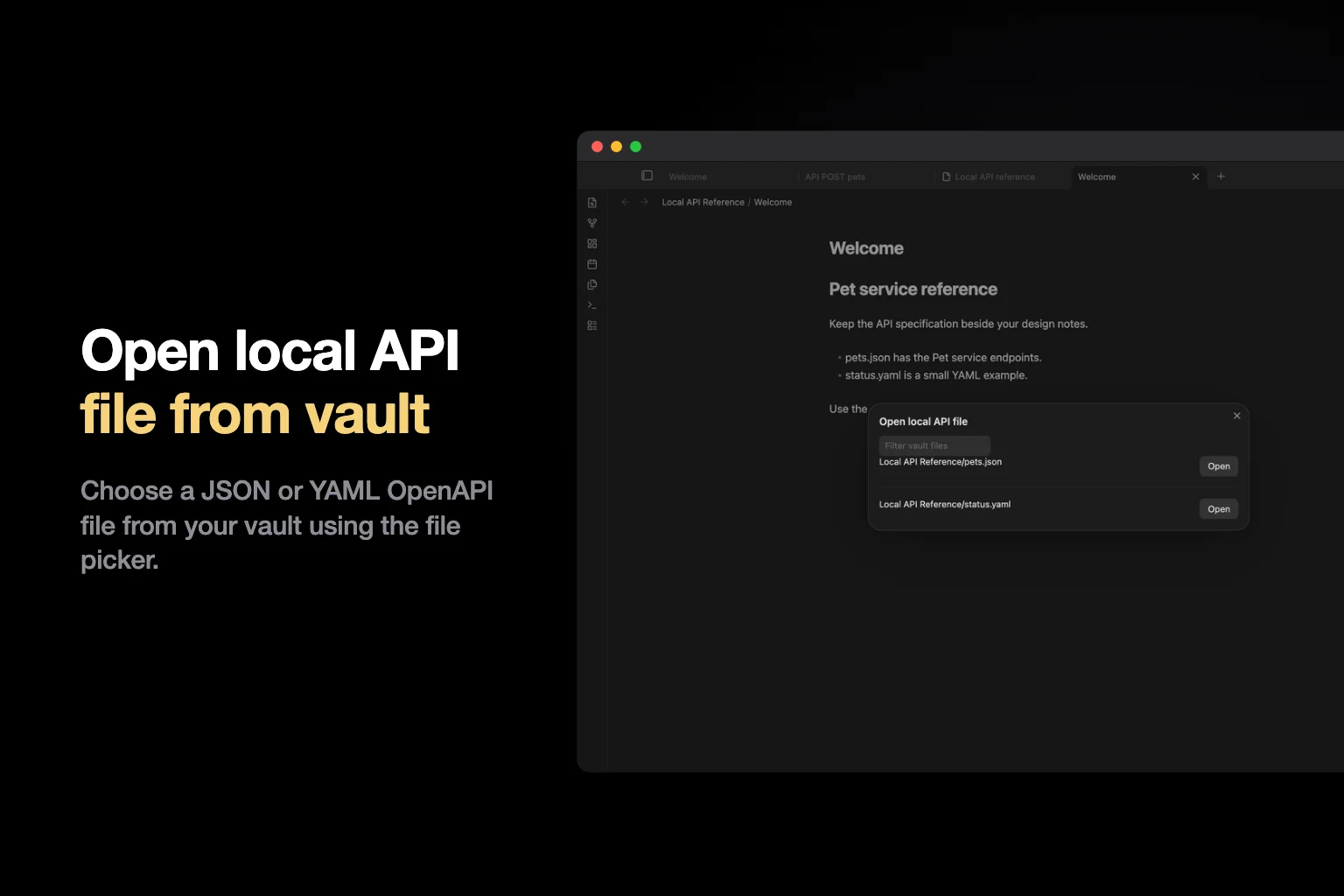
Local API Reference ouvre un fichier OpenAPI au format JSON ou YAML depuis votre coffre-fort dans une vue en lecture seule. Sélectionnez une méthode et un chemin pour lire ses paramètres, les types de contenu de la requête, les codes de réponse et les propriétés de schéma de base. Gardez le fichier source à côté des notes qui expliquent votre service.
Le lecteur gratuit prend en charge OpenAPI 3.0 et 3.1. Il utilise uniquement le fichier local et n'appelle pas l'API décrite dans ce fichier. Vous pouvez inspecter une spécification sans clé API, connexion serveur ou compte utilisateur.
Version 1.1.4. Nécessite Obsidian 1.13.4 ou ultérieur. Fonctionne sur ordinateur et mobile.
1 Installation
Utilisez Obsidian 1.13.4 ou une version ultérieure. Pour une installation manuelle, copiez main.js, manifest.json et styles.css depuis une version release dans <vault>/.obsidian/plugins/openapi-spec-viewer/. Ouvrez Paramètres, sélectionnez Modules complémentaires, puis activez Local API Reference. Redémarrez Obsidian si l'entrée n'apparaît pas après avoir copié les fichiers.
Le dépôt contient le code source et les tests. Un checkout source nécessite une étape de compilation avant l'installation. Ne copiez pas les fichiers TypeScript dans le dossier du plugin à la place des fichiers de version.
2 Premiers pas
- Placez une spécification dans votre coffre-fort, par exemple
Reference/pets.yaml. - Ouvrez la palette de commandes et exécutez « Local API Reference : Ouvrir un fichier API local ».
- Sélectionnez le fichier, puis un point d'accès dans la liste des balises.
- Lisez le panneau de détail et sélectionnez un bouton de schéma lorsque vous avez besoin des types de propriétés.
- Après avoir modifié la source avec un autre outil, sélectionnez « Recharger la source ».
La vue de référence n'édite pas la spécification. Si l'analyse échoue, un message s'affiche dans la vue. Corrigez la source dans votre éditeur et rechargez-la. Un document Swagger 2.0 doit être converti en OpenAPI 3.0 ou 3.1 avant que ce lecteur ne puisse afficher ses points d'accès.
3 Fonctionnalités
Sélectionnez un fichier depuis le coffre-fort
Exécutez « Ouvrir un fichier API local » depuis la palette de commandes. Le sélecteur de fichiers liste les fichiers JSON, YAML et YML. Tapez une partie d'un chemin pour réduire la liste, puis sélectionnez Ouvrir. La référence s'affiche dans un nouvel onglet. Les fichiers doivent être inférieurs à 5 MiB. Le chemin source reste visible au-dessus de la liste des points d'accès afin que vous puissiez vérifier quel document vous avez ouvert.
Lisez les points d'accès par balise
La liste regroupe les points d'accès sous leurs balises d'opération. Chaque bouton affiche la méthode, le chemin et le résumé. Un point d'accès avec deux balises apparaît dans deux sections. Un point d'accès sans balise apparaît sous Non balisé. Sélectionnez une balise dans le menu pour réduire la liste. Cette sélection de balise est gratuite et persiste tant que la vue reste ouverte.
Vérifiez les paramètres et les réponses
Sélectionnez un point d'accès pour lire ses détails. Le tableau affiche les noms des paramètres, leurs emplacements, leurs types et leur statut obligatoire. Les paramètres d'opération remplacent les paramètres de chemin ayant le même nom et le même emplacement. Les types de contenu de requête et les codes de réponse apparaissent sous le tableau. Les descriptions s'affichent en texte brut, y compris le texte qui ressemble à du HTML ou du Markdown.
Ouvrir des références de schéma locales
Sélectionnez un bouton de schéma pour afficher un niveau de propriétés. Les références JSON Pointer internes peuvent sélectionner des schémas partagés dans le même document. Une référence de propriété dispose d'un bouton de référence Open. Les références auto-référentielles restent des liens au lieu de s'élargir en arbre. Les cibles manquantes, les cycles de référence et les références externes affichent un message. Les références externes ne sont pas récupérées.
Rédigez des notes sur les points d'accès (Pro)
Sélectionnez « Écrire une note sur le point d'accès (Pro) » pour créer une note Markdown dans la racine du coffre-fort. La note contient le résumé du point d'accès, sa description, ses paramètres, les types de contenu de requête, les codes de réponse et le chemin source. Le code source est échappé. Le nom de la note commence par API et inclut la méthode et le chemin. Si ce nom existe déjà, un nombre est ajouté. Le fichier source et les notes existantes restent inchangés.
Enregistrez des signets et des filtres de balise (Pro)
Marquez le point d'accès sélectionné pour l'ajouter au-dessus des sections de balise. Les signets appartiennent à un chemin source et à un ID de point d'accès. Sélectionnez le signet pour revenir au panneau de détail correspondant. Pour enregistrer un filtre, sélectionnez une balise, entrez un nom, puis sélectionnez Enregistrer le filtre. Enregistrer le même nom remplace le filtre existant. Ces choix sont stockés dans les données du plugin. Lorsque Pro est désactivé, ils restent enregistrés, et la liste des signets ainsi que les contrôles de filtre sont masqués. Les boutons « Écrire une note sur le point d'accès » et « Marquer le point d'accès » restent dans le panneau de détail. Sans Pro, un clic affiche un avertissement Pro avec un bouton Sponsor sur GitHub et ne sauvegarde rien.
4 Commandes
Ouvrez la palette de commandes et tapez le nom du plugin pour voir ces commandes. Vous pouvez attribuer un raccourci à chacune dans Paramètres, Raccourcis.
| Commande | Identifiant de commande |
|---|---|
| Ouvrir un fichier API local | openapi-spec-viewer:open-reference |
5 Paramètres
Après une mise à jour mineure ou majeure, ce plugin ouvre une onglet Quoi de neuf en arrière-plan. L'onglet et la carte de paramètres suggèrent d'autres plugins NoteMods et Zovo Chat, et lient vers notemods.com pour des commentaires (confidentialité). L'onglet n'envoie aucune donnée. Désactivez l'onglet dans Paramètres.
La carte de paramètres contient les contrôles facultatifs de GitHub Sponsors. Elle affiche le prix, le lien de parrainage, l'action de connexion et l'état du compte. Après la connexion, Actualiser demande une nouvelle vérification du parrainage. Déconnexion efface le jeton stocké et désactive Pro.
Le sélecteur de fichiers, le menu de balise et le bouton Recharger la source font partie du flux de lecture. Les notes sur les points d'accès ont un emplacement de sortie fixe : les notes sur les points d'accès sont placées dans la racine du coffre-fort. Recharger la source applique les modifications apportées à la source à la vue. Les filtres nommés stockent une étiquette de balise, de sorte qu'un filtre peut être réutilisé avec un fichier différent utilisant cette étiquette.
6 Confidentialité, paiement et réseau
Les fonctionnalités de base sont gratuites. Les fonctionnalités Pro nécessitent un parrainage GitHub Sponsors de theluckystrike : 5 $ par mois ou plus, ou 15 $ une fois. Un paiement total de 15 $ satisfait le critère de paiement pour Pro sans paiement supplémentaire. La connexion et les vérifications ci-dessous s'appliquent toujours. Vos notes restent lisibles et modifiables avec ou sans Pro.
Un seul paiement active Pro dans tous les plugins NoteMods.
GitHub gère le paiement. Parrainez sur https://github.com/sponsors/theluckystrike/sponsorships?tier_id=666162&frequency=one-time&metadata_source=openapi-spec-viewer. Aucun compte n'est nécessaire pour les fonctionnalités gratuites. Pro nécessite le compte GitHub qui effectue le parrainage.
Jusqu'à ce que vous sélectionniez « Se connecter avec GitHub » dans les paramètres, Local API Reference ne fait aucune requête réseau. La connexion utilise le flux de périphérique GitHub. Local API Reference envoie son ID client public et la portée read:user à https://github.com/login/device/code et vous affiche un code. Pendant que vous saisissez le code sur https://github.com/login/device, il interroge https://github.com/login/oauth/access_token toutes les quelques secondes pour vérifier l'état de connexion. La portée autorise uniquement la lecture du profil. GitHub a besoin de cet accès pour afficher le niveau de parrainage. Il ne donne aucun accès aux dépôts ni aucun accès en écriture.
Après la connexion, Local API Reference envoie une requête unique à https://api.github.com/graphql. Elle vérifie si le compte connecté parraine theluckystrike. Elle demande le niveau et le paiement total vers theluckystrike. Le plugin réutilise une vérification réussie pendant 7 jours. Les vérifications échouées peuvent être réessayées après 6 heures. Sélectionnez Actualiser pour demander une vérification plus tôt. Il n'envoie aucun contenu de note, aucun nom de fichier ni d'autres données du coffre-fort, et il n'a aucune télémétrie.
Après une vérification réussie, Pro peut fonctionner hors ligne pendant jusqu'à 14 jours. Déconnexion ou une réponse de parrainage négative désactive Pro. Le plugin stocke le jeton GitHub via l'API de stockage secret d'Obsidian. Il ne place pas le jeton dans ses paramètres sauvegardés ni dans ses données locales de parrainage. Le stockage local de cet appareil conserve votre connexion GitHub, le niveau et l'heure de la dernière vérification. La déconnexion efface le jeton. Vous pouvez également révoquer l'accès dans vos paramètres GitHub, sous Applications.
7 Questions et réponses
Ce plugin est-il un validateur OpenAPI complet ?
Non. Il vérifie la version et analyse le document, puis lit les champs d'endpoint pris en charge. Il ne valide pas les règles complètes OpenAPI ou JSON Schema. La composition de schéma, les rappels, les webhooks et les définitions de sécurité n'ont pas de vues dédiées. Les schémas de tableau offrent un bouton pour inspecter leurs éléments.
Puis-je envoyer une requête ou charger une URL ?
Le lecteur ne dispose pas de lanceur de requête ni d'importateur d'URL. Placez d'abord le fichier dans le coffre-fort. Les références à d'autres fichiers ou à des URL distantes ne sont pas prises en charge. Ni le lecteur ni l'exportation de notes n'envoient le chemin source, la description du point d'accès ou le texte de la note à un hôte réseau.
Que se passe-t-il si je renomme un fichier source ?
Réouvre-le depuis le sélecteur. Les signets enregistrés conservent l'ancien chemin source et ne suivent pas le renommage. Une vue restaurée après la suppression de sa source affiche un message de fichier manquant. Les notes sur les points d'accès exportées sont des instantanés indépendants et ne se mettent pas à jour avec la spécification.
Qu'est-ce qui n'a pas été testé ?
Aucun téléphone, tablette, appareil Linux, appareil Windows, lecteur d'écran ou thème tiers n'a été testé. Le paiement en temps réel et la connexion GitHub en temps réel n'ont pas été testés. Les tests Pro utilisent une réponse de parrainage locale. Les tests de l'application de bureau couvrent le niveau minimum pris en charge et la dernière version publique. Les tests n'établissent pas les performances pour de grandes listes d'endpoints ou la conformité complète OpenAPI.
8 Support
Signalez un problème dans les issues de ce dépôt. Incluez la version d'Obsidian, le format de fichier et une petite spécification reproduisant le problème. Supprimez les identifiants et les détails privés du service avant de partager un exemple. Précisez si le problème survient lors de la lecture d'un fichier, de l'ouverture d'un schéma, de l'enregistrement d'un signet ou de l'écriture d'une note.
Local API Reference est publié par theluckystrike. Consultez notemods.com pour les autres outils du développeur. Le code source est disponible sous licence MIT.