Task ID Audit · Obsidian-Plugin-Dokumentation
Task ID Audit Dokumentation (Deutsch)
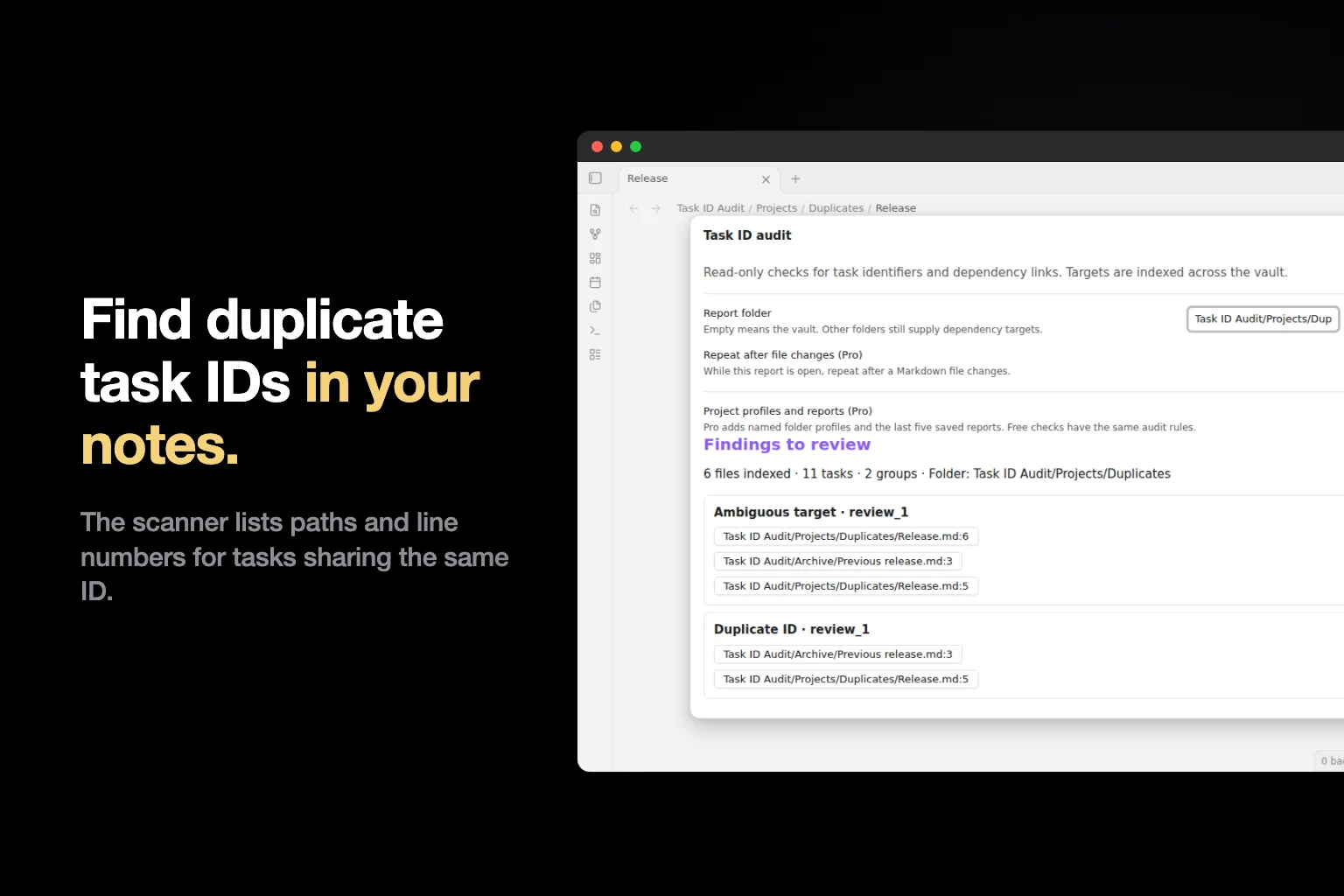
Task ID Audit findet doppelte Task-IDs, fehlende Abhängigkeitsziele, Selbstverweise und Abhängigkeitszyklen in Markdown-Notizen. Verwenden Sie es vor einer Projektprüfung oder nach dem Kopieren einer Task-Vorlage. Der Bericht enthält Quellpfade und Zeilennummern. Wählen Sie eine Quelle aus, um die Aufgabe zu öffnen.
Die Überprüfungen sind kostenlos. Optionale Pro-Funktionen speichern Projektprofile und Berichts-Snapshots und führen eine erneute Überprüfung nach Dateiänderungen durch. Das Plugin liest Task-Texte, ohne Notizen zu verändern.
Version 1.0.4. Erfordert Obsidian 1.13.4 oder höher. Funktioniert auf Desktop- und Mobilgeräten.
1 Installation
Für die manuelle Installation kopieren Sie main.js, manifest.json und styles.css aus einer Veröffentlichung in <vault>/.obsidian/plugins/task-id-audit/. Starten Sie Obsidian neu, öffnen Sie Einstellungen → Community-Plugins und aktivieren Sie Task ID Audit. Diese Version erfordert Obsidian 1.13.4 oder höher. Die Installation über das Community-Verzeichnis hängt von einer veröffentlichten Liste ab.
2 Erste Schritte
Öffnen Sie die Befehlspalette und führen Sie „Task ID Audit: Überprüfung starten“ aus. Lassen Sie den Berichtsordner leer, um den gesamten Vault zu überprüfen, oder geben Sie einen Orpfad ein. Wählen Sie „Überprüfung ausführen“, nachdem Sie den Filter geändert haben. Prüfen Sie doppelte und mehrdeutige Gruppen, bevor Sie Zyklen interpretieren. Der Bericht repariert keine Abhängigkeiten oder generiert keine IDs.
YAML-Vorspann und umschlossene Codeblöcke liefern keine Aufgaben. Inline-Code und HTML-Kommentare werden ausgeschlossen. Aufgaben in Callouts, Dataview-ID-Felder, fehlerhafte Felder und ID-Felder außerhalb gewöhnlicher Task-Zeilen erscheinen unter „Übersprungene Eingaben“. Eine unvollständige Überprüfung kennzeichnet fehlende Ziele als ungelöst, da übersprungene Eingaben sie enthalten könnten.
3 Funktionen
Task-IDs indizieren und Doppelungen finden
Der Scanner liest gewöhnliche Checkbox-Aufgabenzeilen mit 🆔 und Feldern. Eine Doppelgruppe listet die Pfade und physischen Zeilennummern auf, die eine ID gemeinsam nutzen. Abgeschlossene Aufgaben liefern ebenfalls Ziele. IDs sind Groß-/Kleinschreibung-sensitiv und verwenden Buchstaben A bis Z, a bis z, Ziffern, _ und -.
Eine Aufgabe mit der ID release_1 kann Ziel von release_1 sein. Mehrfach-Abhängigkeiten werden durch Kommas getrennt, z. B. design, review. Die Tasks-Plugin ist nicht erforderlich, um die Überprüfung durchzuführen.
Abhängigkeitsziele prüfen
Bei einer vollständigen Überprüfung nennt eine Warnung für fehlendes Ziel eine ID, die im Index nicht gefunden wurde. Eine Warnung für Selbstverweise identifiziert eine Aufgabe, die auf ihre eigene ID verweist. Wenn eine Abhängigkeit auf eine ID mit zwei oder mehr Zielen verweist, zeigt der Bericht eine mehrdeutige-Ziel-Gruppe und die Doppelgruppe an. Die Zyklusanalyse wählt zwischen diesen Zielen nicht aus.
Abhängigkeitszyklen finden
Eine Zyklusgruppe enthält die IDs in einer verbundenen Abhängigkeits-Schleife und ihre Quellorte. Zum Beispiel: a hängt von b ab, b hängt von c ab, c hängt von a ab. Ein größerer verbundener Zyklus ist eine Gruppe. Selbstverweise erscheinen separat. Die Suche verwendet einen iterativen Graph-Algorithmus, um rekursive Aufrufe bei langen Ketten zu vermeiden.
Bericht auf einen Ordner filtern
Geben Sie einen vault-relativen Ordner ein, z. B. Projects, und wählen Sie „Überprüfung ausführen“. Der Zielindex enthält weiterhin Markdown-Notizen außerhalb dieses Ordners. Eine Abhängigkeit in Projects kann daher auf eine abgeschlossene Aufgabe im Archiv verweisen. Eine Gruppe ist sichtbar, wenn ein Quellpfad im ausgewählten Ordner liegt; verwandte Pfade außerhalb bleiben sichtbar, um Kontext zu erhalten.
Quellzeile öffnen
Wählen Sie einen Pfad- und Zeilen-Button aus, um den Bericht zu schließen und die Notiz im Editor zu öffnen. Der Editor springt zu dieser physischen Zeile. Zeilennummern gehören zum Scan-Ergebnis. Wenn eine andere Bearbeitung die Aufgabe verschiebt, führen Sie die Überprüfung erneut aus, bevor Sie die Position nutzen.
Projektprofile und Berichte speichern (Pro)
Geben Sie einen Namen ein, um den aktuellen Ordner als Projektprofil zu speichern. „Profil laden“ öffnet eine neue Überprüfung mit diesem Ordner. Das Speichern mit demselben Namen ersetzt das vorhandene Profil. Die Begrenzung beträgt 20 Profile. „Bericht speichern“ hält einen Text-Snapshot mit Art der Probleme, IDs und Quellorten. „Bericht öffnen“ lädt den gespeicherten Text. Plugin-Daten speichern die fünf neuesten Berichte; ein Bericht mit mehr als 100.000 Zeichen wird abgelehnt.
Nach Dateiänderungen wiederholen (Pro)
Aktivieren Sie „Wiederholung nach Dateiänderungen“, während der Bericht geöffnet ist. Erstellung, Bearbeitung, Löschung und Umbenennung von Markdown-Dateien planen eine weitere Überprüfung nach einer kurzen Ruhephase. Änderungen außerhalb des Berichtsordners zählen ebenfalls, da sie ein Ziel hinzufügen oder entfernen können. Schließen des Berichts schaltet die Wiederholung aus. Ein Profil speichert den Ordner, nicht den Wiederholungsschalter. Ohne Pro zeigt der Schalter eine Nachricht mit einem Sponsor-Button auf GitHub an und bleibt ausgeschaltet.
4 Befehle
Öffnen Sie die Befehlspalette und geben Sie den Plugin-Namen ein, um diese Befehle zu sehen. Sie können jedem Befehl in Einstellungen, Hotkeys einen Tastenkürzel zuweisen.
| Befehl | Befehls-ID |
|---|---|
| Überprüfung starten | task-id-audit:open-audit |
5 Einstellungen
Nach einer kleineren oder größeren Aktualisierung öffnet dieses Plugin automatisch eine „Was ist neu“-Registerkarte im Hintergrund. Die Registerkarte und die Einstellkarte empfehlen andere NoteMods-Plugins und Zovo Chat und verlinken zu notemods.com für Feedback (Datenschutz). Die Registerkarte sendet keine Daten. Deaktivieren Sie die Registerkarte in den Einstellungen.
Die Plugin-Einstellkarte enthält die GitHub-Kontrollen für optionalen Pro-Zugang. Ordner-, Wiederholungs- und Speichersteuerelemente befinden sich im Berichtsfenster. Profilnamen, Ordnerpfade und gespeicherte Berichtstexte bleiben in den Plugin-Daten für den Vault. Das Schließen eines Berichts speichert keinen Snapshot.
6 Datenschutz, Zahlung und Netzwerk
Die Kernfunktionen sind kostenlos. Pro-Funktionen erfordern eine GitHub Sponsors-Spende an theluckystrike: mindestens 5 $ pro Monat oder einmalig 15 $. Eine Gesamtzahlung von 15 $ erfüllt die Zahlungsanforderung für Pro ohne weitere Zahlungen. Anmeldung und die untenstehenden Prüfungen gelten weiterhin. Ihre Notizen bleiben les- und bearbeitbar, mit oder ohne Pro.
Eine einmalige Zahlung aktiviert Pro in allen NoteMods-Plugins.
GitHub verarbeitet die Zahlung. Sponsoren Sie unter https://github.com/sponsors/theluckystrike/sponsorships?tier_id=666162&frequency=one-time&metadata_source=task-id-audit. Für die kostenlosen Funktionen benötigen Sie kein Konto. Pro erfordert das GitHub-Konto, das gesponsert.
Bis Sie „Mit GitHub anmelden“ in den Einstellungen auswählen, macht Task ID Audit keine Netzwerk-Anfragen. Die Anmeldung verwendet den GitHub-Geräte-Flow. Task ID Audit sendet seine öffentliche Client-ID und den Bereich read:user an https://github.com/login/device/code und zeigt Ihnen einen Code an. Während Sie den Code unter https://github.com/login/device eingeben, fragt es alle paar Sekunden https://github.com/login/oauth/access_token ab, um den Anmeldestatus zu prüfen. Der Bereich erlaubt nur Profil-Lesungen. GitHub benötigt diesen Zugriff, um die Sponsoring-Stufe anzuzeigen. Es gewährt keinen Repository-Zugriff und keinen Schreibzugriff.
Nach der Anmeldung sendet Task ID Audit eine Anfrage an https://api.github.com/graphql. Es prüft, ob das angemeldete Konto theluckystrike sponsert. Es fragt nach der Stufe und der Gesamtzahl der Zahlungen an theluckystrike. Das Plugin verwendet eine erfolgreiche Prüfung für 7 Tage. Fehlgeschlagene Prüfungen können nach 6 Stunden erneut versucht werden. Wählen Sie „Aktualisieren“, um eine frühere Prüfung anzufordern. Es sendet keinen Notizinhalt, Dateinamen oder andere Vault-Daten und hat keine Telemetrie.
Nach einer erfolgreichen Prüfung kann Pro bis zu 14 Tage offline arbeiten. Abmelden oder eine negative Sponsoring-Antwort schaltet Pro aus. Das Plugin speichert den GitHub-Token über die Geheimnis-Speicher-API von Obsidian. Es legt den Token nicht in den gespeicherten Einstellungen oder in den lokalen Sponsoring-Daten ab. Die lokale Speicherung dieses Geräts hält Ihre GitHub-Anmeldung, die Stufe und die Zeit der letzten Prüfung. Abmelden löscht den Token. Sie können den Zugriff auch in Ihren GitHub-Einstellungen unter „Anwendungen“ widerrufen.
7 Fragen und Antworten
Was bedeutet eine unvollständige Überprüfung?
Eingaben wurden übersprungen, eine Datei konnte nicht gelesen werden oder eine Scan-Grenze wurde erreicht. Die Grenzen betragen 10.000 Dateien, 50.000 Aufgaben, insgesamt 20 Millionen Textzeichen und zwei Millionen Zeichen pro Datei. Der Dateileser lehnt auch Dateien ab, die größer als zwei Millionen Bytes sind. Der Bericht zeigt die übersprungenen Pfade an. Ein Ordnerfilter verringert den Zielindex nicht und hebt diese Grenzen nicht auf.
Was wurde nicht getestet?
Physische Smartphones und Tablets, Konflikte durch Drittanbieter-Synchronisation, ungewöhnliche Markdown-Erweiterungen und eine laufende bezahlte Sponsoring-Transaktion wurden nicht getestet. Linux und Windows wurden nicht lokal ausgeführt. Die Laufzeit verwendet öffentliche Obsidian- und Browser-APIs. Desktop-End-to-End-Tests decken Obsidian 1.13.4 und 1.14.4 ab. Pro-Tests verwenden eine lokale Sponsoring-Antwort ohne Zahlung.
8 Support
Melden Sie Probleme über die Issues dieses Repositories, wenn das Repository veröffentlicht ist. Fügen Sie die Obsidian-Version, den Berichtsstatus und ein kleines Beispiel mit entferntem privaten Text hinzu. Bei einem Parser-Problem fügen Sie die ursprüngliche Task-Zeile und die erwartete Warnung hinzu. Fügen Sie keinen GitHub-Token hinzu.
Der Code verwendet die MIT-Lizenz. Siehe LICENSE für die Bedingungen.