Translation Token Audit · Obsidian-Plugin-Dokumentation
Translation Token Audit Dokumentation (Deutsch)
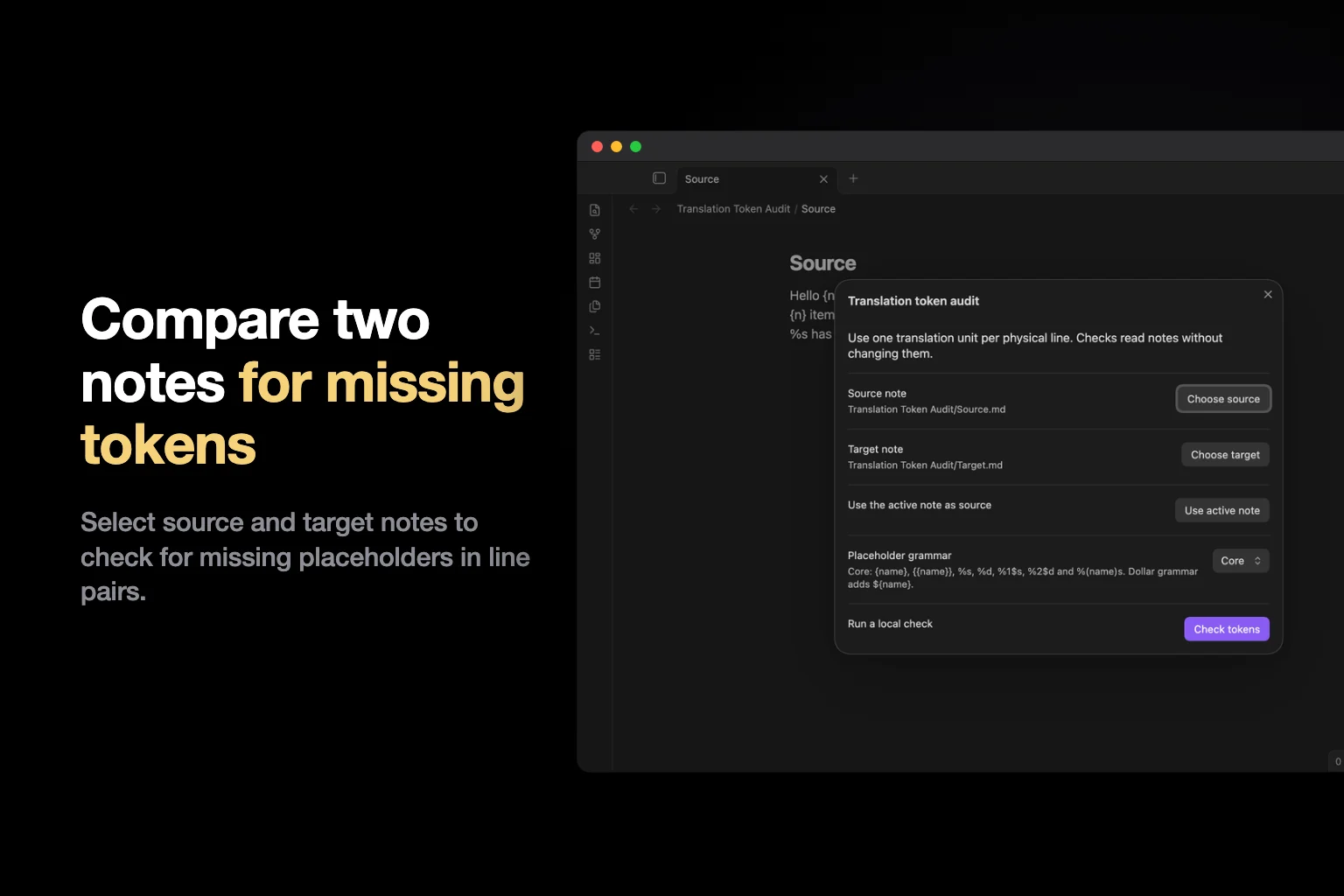
Translation Token Audit vergleicht Platzhalter in zwei Notizen. Platzieren Sie die Quellzeichenfolgen in einer Notiz und die übersetzten Zeichenfolgen in einer anderen. Halten Sie jeweils eine Übersetzungs-Einheit pro physische Zeile. Der Bericht zeigt fehlende Platzhalter, hinzugefügte Platzhalter, geänderte Typen und ungeordnete printf-Reihenfolgen an.
Die kostenlose Prüfung liest lokale Markdown-Notizen. Sie ändert deren Text nicht. Verwenden Sie sie, um Zeichenfolgen zu überprüfen, bevor Sie sie in eine Anwendung kopieren. Eine bestandene Zeile bedeutet, dass die unterstützten Platzhalter übereinstimmen. Es wird nicht angezeigt, ob die Übersetzung korrekt ist oder ob die Anwendung die Zeichenfolge darstellen kann.
Version 1.1.3. Erfordert Obsidian 1.13.4 oder höher. Funktioniert auf Desktop- und Mobilgeräten.
1 Installation
Für die manuelle Installation kopieren Sie main.js, manifest.json und styles.css aus einer Release-Build-Datei in <vault>/.obsidian/plugins/translation-token-audit/. Öffnen Sie in den Obsidian-Einstellungen „Community-Plugins“ und aktivieren Sie Translation Token Audit. Verwenden Sie Obsidian 1.13.4 oder höher. Das Quellpaket enthält die MIT-Lizenz.
Verwenden Sie eine Kopie Ihrer Übersetzungsnotizen für die erste Überprüfung. Für die Kernprüfung ist kein Konto erforderlich. Der Plugin enthält keine Übersetzungs-Dienstleistung und keinen automatischen Updater.
2 Erste Schritte
Erstellen Sie zwei einfache Markdown-Notizen mit entsprechenden Einheiten an denselben Zeilenpositionen. Fügen Sie keine Überschrift oder Frontmatter hinzu, es sei denn, es handelt sich ebenfalls um eine Übersetzungs-Einheit. Der Plugin liest den rohen Notiztext, einschließlich Markdown-Syntax. Er extrahiert keine Zeichenfolgen aus JSON, YAML oder einem Anwendungs-Katalog.
Führen Sie den Paar-Befehl aus, wählen Sie beide Notizen aus und überprüfen Sie die Platzhalter. Überprüfen Sie die Zeilen, die Aufmerksamkeit erfordern. Öffnen Sie eine Zielzeile, treffen Sie die erforderlichen Änderungen im Editor und führen Sie den Befehl erneut aus. Die Prüfung ist manuell; das Eintippen in einer Notiz startet keine neue Prüfung.
Ein abschließender Zeilenumbruch (Terminal newline) wird als Dateiende behandelt. Leere Zeilen innerhalb der Datei sind Einheiten. CRLF und CR Zeilenumbrüche werden vor dem Vergleich in LF umgewandelt. Wenn die Zeilenanzahl unterschiedlich ist, zeigt der Bericht beide Zahlen an und vergleicht null Einheiten. Korrigieren Sie zuerst die Ausrichtung. Dies verhindert, dass eine eingefügte Einheit die verbleibenden Vergleiche verschiebt.
3 Funktionen
Quell- und Ziel-Notizen auswählen
Öffnen Sie die Befehlspalette und wählen Sie „Übersetzte Zeilenpaare überprüfen“. Verwenden Sie „Quelle auswählen“ und „Ziel auswählen“, um Markdown-Notizen-Pfade zu suchen. „Aktive Notiz verwenden“ setzt die geöffnete Markdown-Notiz als Quelle. Die ausgewählten Pfade erscheinen neben den Steuerelementen. Wählen Sie die Kern-Grammatik, dann „Platzhalter überprüfen“. Der Plugin speichert die Pfade nach der Prüfung, sodass Sie sie erneut verwenden können.
Benannte Klammern und printf-Platzhalter lesen
Der Kern-Reader akzeptiert einzelne benannte Klammern wie {name} und doppelte Klammern wie {{name}}. Ein Ausdruck mit doppelten Klammern zählt als ein Platzhalter. Er unterscheidet sich von einem Ausdruck mit einfachen Klammern. Namen beginnen mit einem ASCII-Buchstaben oder Unterstrich. Die verbleibenden Zeichen können ASCII-Buchstaben, Ziffern, Unterstriche, Punkte oder Bindestriche sein. Platzhalternamen behalten ihre Groß-/Kleinschreibung.
Die printf-Unterstützung beschränkt sich auf %s, %d, nummerierte Formen wie %1$s und %2$d, sowie benannte String-Formen wie %(detail)s. Die Escape-Sequenz %% wird ignoriert. Ein Prozentzeichen am Ende einer Zeile oder vor Leerzeichen ist reiner Text. Diese Version implementiert keine vollständige printf-Parsing-Funktion.
Zählungen und Reihenfolge vergleichen
Ein fehlender oder hinzugefügter Platzhalter hat eine Vorkommensanzahl. Zum Beispiel erzeugen zwei Quellvorkommen von {n} und ein Zielvorkommen ein „Fehlendes {n} × 1“. Geänderte Namen erscheinen als fehlender Quellplatzhalter und hinzugefügter Zielplatzhalter. Geänderte nummerierte Typen folgen der gleichen Regel.
Benannte und nummerierte Platzhalter können innerhalb einer Einheit verschoben werden. Unnummerierte printf-Platzhalter behalten ihre Typ-Reihenfolge. Eine Quelle %s hat %d und ein Ziel %d pour %s erzeugen eine unnummerierte Typ-Reihenfolge-Missmatch, auch wenn die Zählungen übereinstimmen. Der Bericht listet die Quell- und Ziel-Platzhalter auf, damit Sie den Unterschied überprüfen können.
Ergebnisse überprüfen und Zielzeilen öffnen
Ergebnisse verwenden physische Zeilennummern, beginnend bei eins. Eine Zeile kann als bestanden, unübereinstimmend oder nicht unterstützte Syntax gekennzeichnet sein. Verschachtelte ICU-Klammern, numerische Klammern, nicht geschlossene oder überzählige Klammern, Apple %@, printf-Breiten und nicht unterstützte Konvertierungstypen erfordern Überprüfung. Eine nicht unterstützte Zeile kann nicht einfach als bestanden gelten, nur weil das Ziel denselben Ausdruck verwendet.
Wählen Sie „Zielzeile öffnen“ in einer Zeile aus, um den Bericht zu schließen und die Ziel-Notiz im Quellmodus zu öffnen. Der Cursor bewegt sich an den Anfang der Zeile. Wenn die Notiz nach der Prüfung geändert wurde, führen Sie die Prüfung erneut aus, bevor Sie das alte Ergebnis verwenden. Berichte bleiben im Speicher und schließen sich, wenn der Plugin entladen wird.
Deklarierte Ordner-Paare (Pro)
Der Ordner-Befehl überprüft eine Liste deklarierter Paare. Geben Sie einen Pfad zum Vault-Ordner ein und eine source.md | target.md-Deklaration pro Zeile. Verwenden Sie vollständige Vault-Pfade, einschließlich des Ordnernamens. Beide Pfade müssen im ausgewählten Ordner oder einem seiner Unterverzeichnisse liegen. Ein leerer Ordnerfeld wählt den Vault-Stamm aus.
Der Plugin überprüft die deklarierten Paare in der angegebenen Reihenfolge. Er erkennt keine Paare aus ähnlichen Namen. Eine fehlerhafte Deklaration oder ein Pfad außerhalb des ausgewählten Ordners stoppt die Ausführung. Ein fehlende Notiz erzeugt einen Paarfehler. Dies verhindert, dass eine unzusammenhängende Notiz als Übersetzungsziel verwendet wird. Ordner- und Deklarationsfelder werden nach einer erfolgreichen Prüfung gespeichert.
Dollar-Klammer-Grammatik (Pro)
Wählen Sie „Kern plus Dollar-Klammern“, um ${name}-Platzhalter zur Kern-Grammatik hinzuzufügen. Die Namensregel ist dieselbe wie bei benannten Klammern. Dollar-Klammern und gewöhnliche Klammern sind separate Platzhalterformen. Diese Grammatik hat separate Tests für übereinstimmende Namen, geänderte Namen, unterschiedliche Formen und verschachtelte Ausdrücke. Sie fügt keine ICU-Unterstützung oder weitere printf-Konvertierungen hinzu. Die Kern-Grammatik markiert Dollar-Klammern als nicht unterstützte Syntax.
4 Befehle
Öffnen Sie die Befehlspalette und geben Sie den Plugin-Namen ein, um diese Befehle anzuzeigen. Sie können jedem Befehl in den Einstellungen, Hotkeys, eine Tastenkombination zuweisen.
| Befehl | Befehls-ID |
|---|---|
| Übersetzte Zeilenpaare überprüfen | translation-token-audit:check-pair |
| Deklarierte Paare in einem Ordner überprüfen (Pro) | translation-token-audit:check-folder |
5 Einstellungen
Nach einer Minor- oder Major-Update öffnet dieser Plugin automatisch eine „Was ist neu“-Registerkarte im Hintergrund. Die Registerkarte und die Einstellkarte empfehlen andere NoteMods-Plugins sowie Zovo Chat und verweisen auf notemods.com für Feedback (Datenschutz). Die Registerkarte sendet keine Daten. Deaktivieren Sie die Registerkarte in den Einstellungen.
Die Einstellregisterkarte zeigt die Beschreibung der lokalen Prüfung und die GitHub Sponsors-Steuerungen an. Notizauswahl, Ordner-Deklarationen und Grammatik-Auswahl befinden sich im Prüfdialog. Die Grammatik startet als Kern, wenn Sie einen neuen Dialog öffnen. Ausgewählte Notizpfade und abgeschlossene Ordereingaben werden in den Plugin-Daten des Vaults gespeichert. Berichtszeilen werden dort nicht gespeichert.
6 Datenschutz, Zahlung und Netzwerk
Die Kernfunktionen sind kostenlos. Pro-Funktionen erfordern eine GitHub Sponsors-Spende an theluckystrike: 5 $ pro Monat oder mehr, oder einmalig 15 $. Eine Gesamtzahlung von 15 $ erfüllt die Zahlungsanforderung für Pro ohne weitere Zahlungen. Anmeldung und die folgenden Prüfungen gelten weiterhin. Ihre Notizen bleiben lesbar und bearbeitbar, mit oder ohne Pro.
Eine einmalige Zahlung aktiviert Pro in allen NoteMods-Plugins.
GitHub verarbeitet die Zahlung. Sponsoren Sie unter https://github.com/sponsors/theluckystrike/sponsorships?tier_id=666162&frequency=one-time&metadata_source=translation-token-audit. Für die kostenlosen Funktionen benötigen Sie kein Konto. Pro erfordert das GitHub-Konto, das gesponsert.
Bis Sie „Mit GitHub anmelden“ in den Einstellungen auswählen, stellt Translation Token Audit keine Netzwerk-Anfragen. Die Anmeldung verwendet den GitHub-Geräte-Flow. Translation Token Audit sendet seine öffentliche Client-ID und den Bereich read:user an https://github.com/login/device/code und zeigt Ihnen einen Code an. Während Sie den Code auf https://github.com/login/device eingeben, fragt er alle paar Sekunden https://github.com/login/oauth/access_token ab, um den Anmeldestatus zu prüfen. Der Bereich erlaubt nur Profil-Lesezugriff. GitHub benötigt diesen Zugriff, um die Sponsoring-Stufe anzuzeigen. Es gewährt keinen Repository-Zugriff und keinen Schreibzugriff.
Nach der Anmeldung sendet Translation Token Audit eine Abfrage an https://api.github.com/graphql. Es prüft, ob das angemeldete Konto theluckystrike sponsert. Es fragt nach der Stufe und der Gesamtzahl der Zahlungen an theluckystrike an. Der Plugin verwendet einen erfolgreichen Check für 7 Tage. Fehlgeschlagene Checks können nach 6 Stunden erneut versucht werden. Wählen Sie „Aktualisieren“, um eine frühere Prüfung anzufordern. Es werden keine Notizinhalte, Dateinamen oder andere Vault-Daten gesendet, und es gibt keine Telemetrie.
Nach einem erfolgreichen Check kann Pro bis zu 14 Tage offline arbeiten. Abmelden oder eine negative Sponsoring-Antwort schaltet Pro ab. Der Plugin speichert den GitHub-Token über die Geheimnis-Speicher-API von Obsidian. Er legt den Token nicht in den gespeicherten Einstellungen oder in den lokalen Sponsoring-Daten ab. Die lokale Speicherung dieses Geräts behält Ihre GitHub-Anmeldung, die Stufe und die Zeit des letzten Checks. Abmelden löscht den Token. Sie können den Zugriff auch in Ihren GitHub-Einstellungen unter „Anwendungen“ widerrufen.
7 Fragen und Antworten
Beweist ein bestandenes Ergebnis die Übersetzungsqualität? Ein Bestehen vergleicht nur unterstützte Platzhalterformen, Zählungen und ungeordnete Reihenfolge. Überprüfen Sie Bedeutung, Interpunktion und Verhalten der Anwendung separat.
Kann ich eine andere Platzhalter-Sprache verwenden? Verwenden Sie die dokumentierte Grammatik. Beliebige reguläre Ausdrücke und benutzerdefinierte Grammatiken sind nicht enthalten. Nicht unterstützte Syntax erfordert ein separates Werkzeug oder eine zukünftige getestete Grammatik.
Was wurde nicht getestet? Physische Android- und iOS-Geräte, Linux-App-Sitzungen, benutzerdefinierte Themen, Live-GitHub-Anmeldung, echte Zahlungen, gleichzeitige Bearbeitungen während einer Prüfung und sehr große Übersetzungs-Kataloge wurden nicht getestet. App-Tests verwenden Beispiel-Notizen und eine simulierten Sponsoring-Antwort. App-Tests wurden auf macOS mit übereinstimmenden App- und Installer-Versionen durchgeführt. Der Plugin verwendet öffentliche Obsidian-APIs und Browser-APIs; sein Manifest erlaubt die mobile Lade ohne Anspruch auf Geräte-Testabdeckung.
8 Support
Für Support besuchen Sie notemods.com. Geben Sie die Plugin-Version, die Obsidian-Version, die gewählte Grammatik und ein kleines Beispiel für Quelle und Ziel an. Entfernen Sie vor der Freigabe private Inhalte. Ein nützliches Beispiel nennt die erwarteten Platzhalter und das Ergebnis, das Sie erhalten haben. Behalten Sie eine Kopie der ursprünglichen Übersetzungsdateien bei, während Sie Änderungen überprüfen.