Zettelkasten Archive Import · Obsidian-Plugin-Dokumentation
Zettelkasten Archive Import Dokumentation (Deutsch)
Konvertieren Sie ein Zettelkasten 3-Archiv (eine .zkn3-Datei) der Version 3.8 in Markdown-Notizen. Jede lebende Notiz behält ihre ursprüngliche, einbasierte Position als Dateinamen, ihren Text, ihre Schlüsselwörter, ihre Notizverweise, ihre manuellen Querverweise und ihre Notizsequenz. Prüfen Sie die Vorschau und den Bericht, und erstellen Sie dann Notizen in einem Vault-Ordner.
Das Plugin liest das Archiv auf Ihrem Gerät und verändert es nicht. Der Import erfordert kein Konto und keine Netzwerkverbindung. Die Screenshots verwenden ein kleines synthetisches Archiv.
Version 1.1.3. Erfordert Obsidian 1.13.4 oder höher. Funktioniert auf Desktop und Mobilgeräten.
1 Installation
Für die manuelle Installation kopieren Sie main.js, manifest.json und styles.css aus einer Veröffentlichung in <vault>/.obsidian/plugins/zettelkasten-archive-import/. Aktivieren Sie das Plugin in den Community-Plugins. Obsidian 1.13.4 oder höher ist erforderlich.
2 Erste Schritte
Speichern Sie Ihre Daten in Zettelkasten 3. Behalten Sie eine Kopie der .zkn3-Datei.
Führen Sie den Befehl Zettelkasten Archive Import: Ein Zettelkasten 3-Archiv importieren aus.
Wählen Sie die .zkn3-Datei aus. Das Plugin liest und prüft die gesamte Datei, bevor es die Vorschau anzeigt.
Überprüfen Sie den Importordner, die Zahlen und den Bericht. Ändern Sie den Ordner bei Bedarf, und wählen Sie dann erneut Vorschau aus.
Wählen Sie Notizen erstellen. Die Statusleiste zeigt den Fortschritt an. Wählen Sie Import stoppen, um nach der aktuellen Gruppe von 50 Notizen zu stoppen.
Lesen Sie die Ergebniszahlen. Erweitern Sie "Importfehler", falls Fehler angezeigt werden. Wählen Sie Erste Notiz öffnen, um eine Notiz zu überprüfen.
Ein zweiter Import desselben Archivs in denselben Ordner überspringt die bereits vorhandenen Notizen. Das Plugin findet umbenannte Notizen anhand der zkn3_position-Eigenschaft in diesem Ordner. Eine Notiz, die in einen anderen Ordner verschoben wurde, oder eine Notiz ohne diese Eigenschaft wird nicht gefunden. Eine unzusammenhängende Datei an einem Ausgabepfad ist ein Dateikonflikt und bleibt unverändert.
3 Funktionen
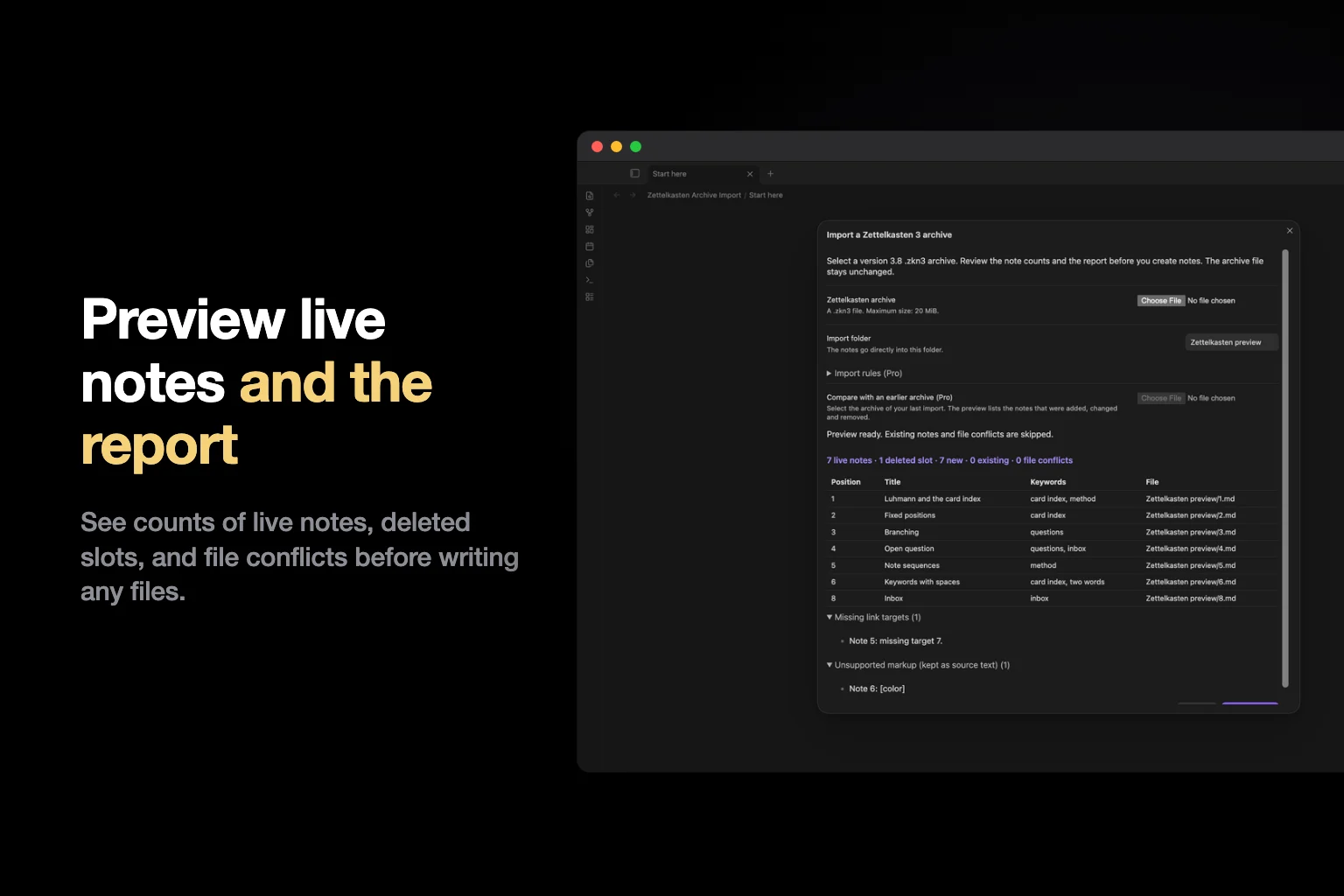
Vorschau von Live-Notizen und Bericht
Die Vorschau zeigt die Anzahl der Live-Notizen, gelöschter Slots, neuer Notizen, vorhandener Notizen und Dateikonflikte an. Eine Tabelle zeigt bis zu acht Notizen an. Das Plugin konvertiert die Notizen im Speicher für die Vorschau, sodass der Bericht vor dem ersten Schreiben vollständig ist.
Der Bericht listet fehlende Linkziele, nicht unterstützte Formatierungen, Quellwarnungen (z. B. Anhänge, die der Import nicht kopiert) und Dateikonflikte auf.
Stabile Dateinamen, Links und Notizsequenzen
Zettelkasten 3 behält eine gelöschte Notiz als leeren Slot bei, und die anderen Notizen behalten ihre Nummern. Der Import tut dasselbe. Ein Archiv mit einem gelöschten Slot 2 ergibt 1.md und 3.md, und Notiz 3 behält ihre Nummer. Die zkn3_position-Eigenschaft enthält die Position.
Ein Notizverweis wie [z 3]Andere[/z] wird zu [[3|Andere]]. Manuelle Querverweise gelangen in einen Abschnitt „Querverweise“. Folgenotizen gelangen in einen „Notizsequenz“-Abschnitt als nummerierte Liste in der Quellreihenfolge. Ein Link zu einem gelöschten oder fehlenden Slot behält seinen Quelltext, z. B. [z 2]Verschwunden[/z], und der Bericht nennt das fehlende Ziel. Das Plugin verknüpft ihn nicht mit einer anderen Notiz.
Genauere Schlüsselwörter und grundlegende Formatierung
Schlüsselwörter gelangen in eine keywords-Listeneigenschaft mit ihren exakten Werten. Die Schlüsselwörter zwei Wörter und zwei-wörter bleiben als zwei Werte erhalten, und ein Schlüsselwort mit Schrägstrich bleibt unverändert.
Der Import konvertiert diese Formatierungen: [br] zu einem Zeilenumbruch, [f] und [b] zu Fettdruck, [k] und [i] zu Kursiv, [h1] bis [h6] zu Überschriften, [q] zu einer Zitatformatierung und [z n] zu einem Notizverweis. Markdown-Text bleibt unverändert. [color], [u] und [sup] bleiben als Quelltext erhalten, und der Bericht listet sie auf. Andere nicht unterstützte Formatierungen bleiben als Quelltext. Bemerkungen gelangen in einen „Bemerkungen“-Abschnitt.
Gespeicherte Schlüsselwort- und Dateinamensregeln (Pro)
Mit Pro enthält der Abschnitt „Importregeln (Pro)“ im Importfenster drei Regeln. „Position und Titel“ fügt den Notiztitel dem Dateinamen hinzu, z. B. 1 Start.md. „Schlüsselwort-Eigenschaft“ legt einen anderen Eigenschaftsnamen fest. „Schlüsselwörter auch als Tags hinzufügen“ fügt für jedes Schlüsselwort einen Tag hinzu; Leerzeichen werden zu Bindestrichen und die exakten Werte bleiben in der Schlüsselwort-Eigenschaft. Wählen Sie „Regeln speichern“, um die Regeln für den nächsten Import zu behalten.
Notizverweise folgen der Dateinamensregel. Wenn Pro deaktiviert wird, verwendet der Import die kostenlose Regel erneut.
Vergleich zweier Archive vor einem späteren Import (Pro)
Wählen Sie ein späteres Archiv aus, und wählen Sie dann das Archiv Ihres letzten Imports in „Mit einem früheren Archiv vergleichen (Pro)“ aus. Das Fenster listet die Notizen auf, die hinzugefügt, geändert oder entfernt wurden, nach Position. Der Vergleich schreibt nichts. Ein späterer Import erstellt die hinzugefügten Notizen und überspringt die Notizen, die bereits im Ordner vorhanden sind. Eine geänderte Notiz wird nicht aktualisiert.
4 Befehle
Öffnen Sie die Befehlspalette und geben Sie den Plugin-Namen ein, um diese Befehle anzuzeigen. Sie können jedem Befehl in Einstellungen, Hotkeys einen Tastenkürzel zuweisen.
| Befehl | Befehls-ID |
|---|---|
5 Einstellungen
Nach einer kleineren oder größeren Aktualisierung öffnet dieses Plugin automatisch eine „Was ist neu“-Registerkarte im Hintergrund. Die Registerkarte und die Einstellkarte empfehlen andere NoteMods-Plugins und Zovo Chat und verweisen auf notemods.com für Feedback (Datenschutz). Die Registerkarte sendet keine Daten. Deaktivieren Sie die Registerkarte in den Einstellungen.
Die Einstellregisterkarte legt den Standard-Importordner fest und enthält die Sponsoren-Steuerungen. Das Importfenster hat den Importordner und die Pro-Regeln. Ein abgeschlossener Import speichert seinen Ordner für den nächsten Import. Gespeicherte Regeln werden in der lokalen Einstellungsdatei des Plugins gespeichert.
6 Datenschutz, Zahlung und Netzwerk
Die Kernfunktionen sind kostenlos. Pro-Funktionen erfordern eine GitHub-Sponsor-Spende an theluckystrike: 5 $ pro Monat oder mehr, oder 15 $ einmalig. Eine Gesamtzahlung von 15 $ erfüllt die Zahlungsanforderung für Pro ohne weitere Zahlungen. Anmeldung und die unten stehenden Überprüfungen gelten weiterhin. Ihre Notizen bleiben les- und bearbeitbar, mit oder ohne Pro.
Eine einmalige Zahlung aktiviert Pro in allen NoteMods-Plugins.
GitHub verwaltet die Zahlung. Sponsoren Sie unter https://github.com/sponsors/theluckystrike/sponsorships?tier_id=666162&frequency=one-time&metadata_source=zettelkasten-archive-import. Für die kostenlosen Funktionen benötigen Sie kein Konto. Pro benötigt das GitHub-Konto, das gesponsert.
Bis Sie „Mit GitHub anmelden“ in den Einstellungen auswählen, stellt Zettelkasten Archive Import keine Netzwerkverbindungen her. Die Anmeldung verwendet den GitHub-Gerätefluss. Zettelkasten Archive Import sendet seine öffentliche Client-ID und den Bereich read:user an https://github.com/login/device/code und zeigt Ihnen einen Code an. Während Sie den Code unter https://github.com/login/device eingeben, prüft es alle paar Sekunden https://github.com/login/oauth/access_token, um den Anmeldestatus zu überprüfen. Der Bereich erlaubt nur Profil-Lesungen. GitHub benötigt diesen Zugriff, um die Sponsorentier zu zeigen. Es gewährt keinen Repository-Zugriff und keinen Schreibzugriff.
Nach der Anmeldung sendet Zettelkasten Archive Import eine Abfrage an https://api.github.com/graphql. Es prüft, ob das angemeldete Konto theluckystrike sponsert. Es fragt nach der Tierstufe und der Gesamtzahl der Zahlungen an theluckystrike ab. Das Plugin verwendet eine erfolgreiche Prüfung für 7 Tage. Fehlgeschlagene Prüfungen können nach 6 Stunden erneut versucht werden. Wählen Sie Aktualisieren, um eine frühere Prüfung anzufordern. Es sendet keinen Notizinhalt, Dateinamen oder andere Vault-Daten, und es hat keine Telemetrie.
Nach einer erfolgreichen Prüfung kann Pro bis zu 14 Tage offline arbeiten. Abmelden oder eine negative Sponsorenantwort schaltet Pro ab. Das Plugin speichert den GitHub-Token über die Geheimnisspeicher-API von Obsidian. Es speichert den Token nicht in seinen gespeicherten Einstellungen oder in seinen lokalen Sponsordaten. Die lokale Speicherung dieses Geräts behält Ihre GitHub-Anmeldung, die Tierstufe und die Zeit der letzten Prüfung. Abmelden löscht den Token. Sie können den Zugriff auch in Ihren GitHub-Einstellungen unter „Anwendungen“ widerrufen.
7 Fragen und Antworten
Welche Archive lehnt das Plugin ab?
Das Plugin lehnt ein Archiv vor einem Vault-Schreibvorgang ab, wenn es eine andere Version als 3.8 hat, fehlerhaftes XML, ein Dokumenttyp- oder Entitäts-Element, einen übergeordneten Pfad oder einen absoluten Pfad in der ZIP-Datei, doppelte Mitgliedsnamen, Verschlüsselung, eine Prüfsummenfehler oder zwei Notizen mit der gleichen zknid. Die Grenzwerte betragen 20 MiB für die Archivdatei und 100 MiB für die erweiterten Daten.
Was kopiert der Import nicht?
Diese Version kopiert keine Autoren, Anhänge, Bilder, Lesezeichen, Desktop-Übersichten oder die BibTeX-Datei. Zeitstempel bleiben als Text in zkn3_created und zkn3_edited. Der Bericht listet Anhang-Links und Autoren auf.
Was passiert, wenn ein Schreibvorgang fehlschlägt oder ich den Import stoppe?
Das Ergebnis zeigt die erstellten Notizen, die übersprungenen Notizen, die Fehler und die Anzahl der Notizen, die der Import nicht überprüft hat. Die vom Import erstellten Notizen bleiben im Ordner. Korrigieren Sie das Problem und führen Sie den Import erneut aus.
Was haben Sie getestet?
Einheitstests verwenden synthetische .zkn3-Archive und einen Speicher-Vault. Sie prüfen ein 75-Notiz-Archiv, einen gelöschten Slot, Notizverweise, Querverweise, Notizsequenzen, exakte Schlüsselwörter, Überschriften- und Zitatformatierung, einen Wiederholungsimport, Dateikonflikte, abgelehnte Archive, Größenbegrenzungen, Stopps zwischen Batches, Schreibfehler und die Pro-Schutzmechanismen. Desktop-End-to-End-Tests laufen auf Obsidian 1.13.4 und 1.14.4. Sie prüfen den Dateiwähler, den echten XML-Parser, die Linkauflösung, Wiederholungsimporte und den Pro-Zugriff nach Abmeldung.
Die beiden offiziellen öffentlichen Beispielarchive und eine lokale gelöschte-Slot-Fixture bestehen die Einheitstests und Desktop-Tests. Wir haben kein echtes Archiv mit Notizsequenzen, ein Archiv mit 23.000 Notizen, ein Smartphone oder Tablet, den Handy-Dateiwähler, ein helles Thema, eine aktive Zahlung oder eine aktive GitHub-Anmeldung getestet. Das Plugin verwendet keine Node- oder Electron-API.
8 Support
Melden Sie ein Problem im Repository-Issues mit der App-Version und dem Fehlertext. Entfernen Sie vor dem Teilen eines Archivs privaten Notiztext. Lizenz: MIT. Die offiziellen Testarchive haben ihre Ursprungs-Lizenz in tests/fixtures/ZETTELKASTEN-LICENSE.