Agent Prompt Bench · Obsidian-Plugin-Dokumentation
Agent Prompt Bench Dokumentation (Deutsch)
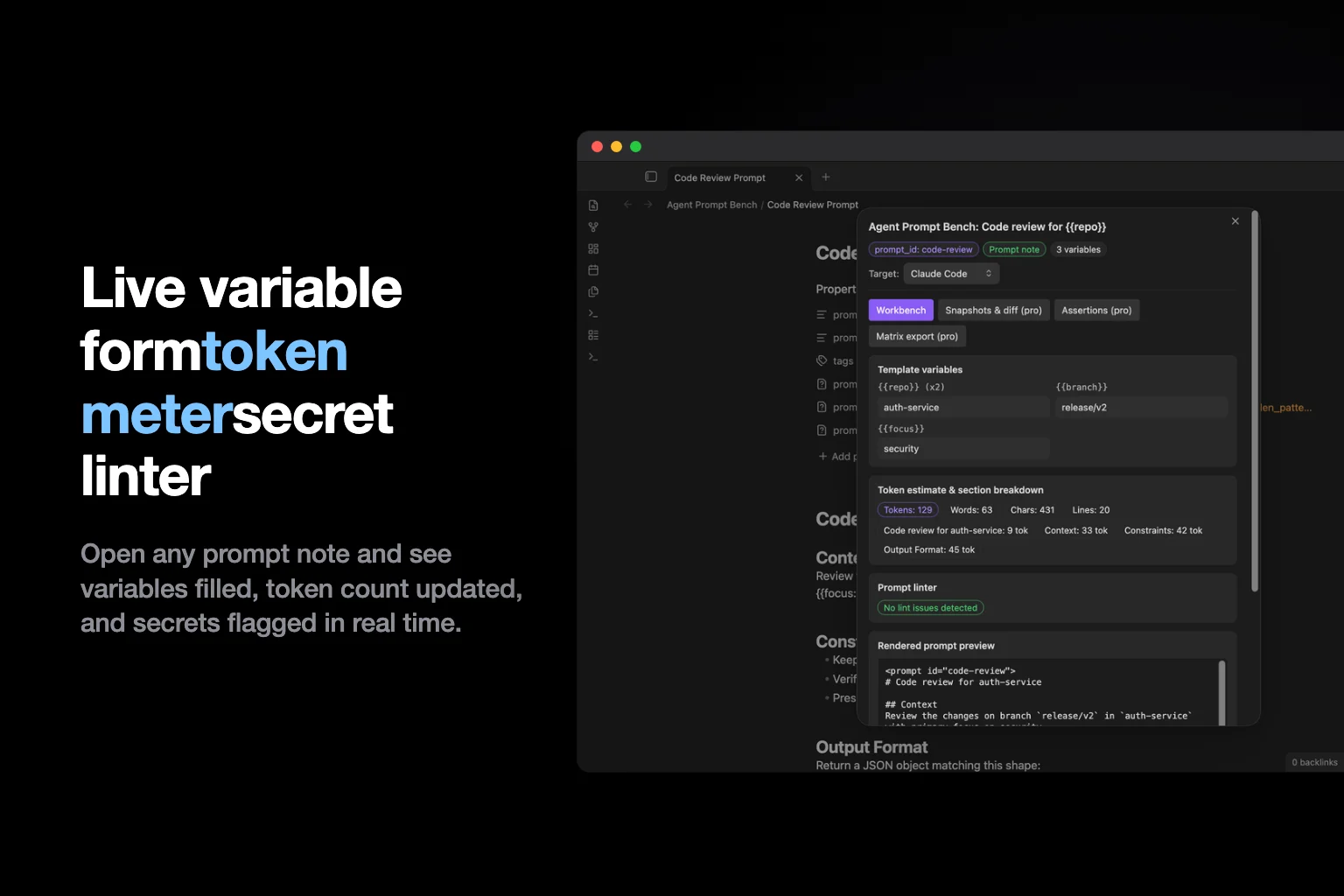
Agent Prompt Bench ist eine lokale Workbench für Prompts und Memory-Packs in Obsidian. Sie analysiert {{variable}}-Platzhalter in Ihren Markdown-Prompt-Notizen (prompt_id oder #agent-prompt), berechnet deterministische Token-Schätzungen pro Abschnitt, prüft auf nicht aufgelöste Variablen, geheime Datenlecks und übermäßige Abschnitte und kopiert den gerenderten Prompt mit einem Klick für Claude Code, Cursor, Codex oder Antigravity.
Version 1.0.0. Erfordert Obsidian 1.13.4 oder höher. Funktioniert auf Desktop und Mobilgeräten.
1 Installation
- Öffnen Sie die Einstellungen in Obsidian und wählen Sie Community-Plugins.
- Deaktivieren Sie den eingeschränkten Modus, falls aktiviert.
- Wählen Sie „Durchsuchen“, suchen Sie nach Agent Prompt Bench und wählen Sie „Installieren“.
- Wählen Sie „Aktivieren“, um das Plugin zu laden.
Für manuelle Installation von einer Release-Version:
- Laden Sie
main.js,manifest.jsonundstyles.cssaus der neuesten GitHub-Release herunter. - Kopieren Sie die drei Dateien in
<vault>/.obsidian/plugins/agent-prompt-bench/. - Starten Sie Obsidian neu und aktivieren Sie Agent Prompt Bench in Einstellungen → Community-Plugins.
2 Erste Schritte
- Öffnen Sie eine Markdown-Prompt-Note, die
prompt_idim Frontmatter,#agent-promptoder beliebige{{variable}}-Platzhalter enthält. - Wählen Sie das Terminal-Ribbon-Symbol oder führen Sie „Prompt-Workbench für aktuelle Note öffnen“ über das Befehlspalette aus.
- Füllen Sie die generierten Variablen-Eingaben aus und überprüfen Sie die Live-Tokenanzahl, die Aufschlüsselung pro Abschnitt und die Linter-Ausgabe.
- Wählen Sie Ihr Zielformat (
Claude Code,Cursor,Codex,AntigravityoderRaw Markdown) und klicken Sie auf „Gerenderten Prompt kopieren“. Sie können auch „Gerenderten Prompt kopieren“ direkt aus der Befehlspalette für die aktuelle Note ausführen, wobei die Frontmatter-Standardwerte verwendet werden. - Mit Pro aktiviert, öffnen Sie den Tab „Snapshots und Diff“, um
v1,v2, ... Snapshots zu speichern und Seiten-zu-Seiten-Vergleiche von Zeilen-Diffs anzusehen, öffnen Sie „Assertions“, um lokale Schutzmaßnahmen zu überprüfen, oder öffnen Sie „Matrix-Export“, um JSON- oder Markdown-Variantentabellen zu generieren.
Beispiel-Prompt-Note:
---
prompt_id: code-review
prompt_target: claude-code
tags:
  - agent-prompt
prompt_vars:
  repo: auth-service
  branch: main
prompt_assertions:
  required_headings:
    - Context
    - Constraints
  forbidden_patterns:
    - To-Do
  max_tokens: 400
  required_json_keys:
    - verdict
    - summary
prompt_matrix:
  repo: [auth-service, billing-api]
  focus: [security, performance]
---
# Code-Review für {{repo}}
3 Funktionen
Live-Variablenformular, Token-Meter und Geheimnis-Linter
Öffnen Sie jede Markdown-Prompt-Note und führen Sie den Befehl „Prompt-Workbench für aktuelle Note öffnen“ aus (oder wählen Sie das Terminal-Ribbon-Symbol). Agent Prompt Bench liest das YAML-Frontmatter (prompt_id, prompt_target, prompt_vars und #agent-prompt-Tags) und extrahiert alle {{variable}}- und {{variable:default}}-Platzhalter im Text, wobei escapte \{{literal}}-Tokens respektiert werden.
Das Eingeben in ein Variablenfeld aktualisiert vier Live-Panels ohne Fokusverlust:
- Token-Schätzung und Abschnittsaufschlüsselung: zeigt Gesamt-Token, Wörter, Zeichen, Zeilen und eine pro-Überschrift-Tokenanzahl für jeden Markdown-Abschnitt an.
- Prompt-Linter: warnt bei nicht aufgelösten
{{variable}}-Platzhaltern, markiert Abschnitte, die Ihre Abschnitts-Token-Grenze überschreiten, warnt, wenn der gesamte Prompt Ihre Gesamt-Token-Budget überschreitet, und erkennt geleakte API-Schlüssel, GitHub-Token, AWS-Schlüssel, Slack-Token, Bearer-Tokens oder private Schlüssel-Header mit redaktionierten Vorschauen. - Gerendertes Prompt-Vorschaubild: formatiert den Prompt für Claude Code, Cursor, Codex, Antigravity oder rohes Markdown und bewahrt ursprüngliche LF- oder Windows CRLF-Zeilenumbrüche.
- Ein-Klick-Kopieren: kopiert den gerenderten Prompt in Ihre Zwischenablage und blockiert das Kopieren automatisch, wenn Geheimnisse erkannt werden und der Sicherheitstoggle aktiviert ist.
Lokale Assertion-Checklisten (Pro)
Pro fügt einen lokalen Assertion-Runner hinzu, der Ihren gerenderten Prompt überprüft, bevor Sie ihn an einen externen Code-Agenten senden. Assertions können pro Note im YAML-Frontmatter unter prompt_assertions definiert werden oder global als Standardwerte in den Plugin-Einstellungen festgelegt werden:
- Erforderliche Markdown-Überschriften (Groß-/Kleinschreibung unabhängig über
#bis######-Abschnitte). - Verbotene Regex-Muster (z. B.
To-Do,Fix-Meoder interne Staging-Hostnamen). - Geheimnisfreier Schutz, der fehlschlägt, wenn ein Anmeldeinformationsmuster im gerenderten Text erscheint.
- Maximal-Token-Grenze, um Prompts innerhalb eines strengen Kontextbudgets zu halten.
- Erforderliche JSON-Schlüssel (einschließlich punktgetrennter verschachtelter Pfade wie
meta.confidence), die innerhalb von umschlossenenjson-Codeblöcken überprüft werden.
Versions-Snapshots, Seiten-zu-Seiten-Diff und Batch-Matrix-Export (Pro)
Pro speichert immutable Prompt-Snapshots (v1.md, v2.md usw.) direkt in Ihrem Vault unter dem konfigurierten Snapshots-Ordner und bewahrt ursprüngliche CRLF- oder LF-Zeilenumbrüche. Sie können beliebige zwei Snapshots vergleichen oder einen früheren Snapshot mit der aktuellen Note in einer Seiten-zu-Seiten-Zeilen-Diff-Tabelle vergleichen, die hinzugefügte, entfernte, geänderte und unveränderte Zeilenanzahl anzeigt.
Pro beinhaltet auch einen Batch-Matrix-Exporter. Geben Sie kommagetrennte Werte für jede {{variable}} ein (oder definieren Sie prompt_matrix im Frontmatter), erweitern Sie das kartesische Produkt der Varianten mit pro-Variante-Token-Zahlen und Assertion-Ergebnissen und exportieren Sie die vollständige Matrix in Ihren Vault oder in die Zwischenablage als JSON oder Markdown.
Einstellungen und interaktive Pro-Vorschauen
Alle Workbench-Standardwerte, Token-Budgets, Geheimnis-Kopier-Schutz, Pro-Ordner und Assertion-Regeln befinden sich in einem einzigen Einstellungs-Tab. Sie können interaktive reine-TypeScript-Demos aller Pro-Funktionen direkt aus den Einstellungen öffnen, bevor Sie entscheiden, zu unterstützen.
4 Befehle
Öffnen Sie die Befehlspalette und geben Sie den Plugin-Namen ein, um diese Befehle anzuzeigen. Sie können jedem Befehl eine Tastenkombination in Einstellungen → Tastenkombinationen zuweisen.
| Befehl | Befehls-ID |
|---|---|
| Prompt-Workbench für aktuelle Note öffnen | agent-prompt-bench:open-prompt-bench |
| Gerenderten Prompt aus aktueller Note kopieren | agent-prompt-bench:copy-rendered-prompt |
| Prompt-Version-Snapshot speichern | agent-prompt-bench:save-prompt-snapshot |
| Vergleiche Prompt-Version-Snapshots | agent-prompt-bench:open-prompt-diff |
| Lokale Prompt-Assertions ausführen | agent-prompt-bench:open-prompt-assertions |
| Exportiere Prompt-Varianten-Matrix | agent-prompt-bench:export-prompt-matrix |
| Sehen Sie, was Pro hinzufügt | agent-prompt-bench:open-what-pro |
5 Einstellungen
| Einstellung | Ebene | Standard | Beschreibung |
|---|---|---|---|
| Standard-Kopierziel | Free | Claude Code |
Standard-Wrapper-Format, das beim Kopieren eines gerenderten Prompts verwendet wird. |
| Abschnitts-Token-Grenze | Free | 1500 |
Warnt, wenn ein einzelner Markdown-Abschnitt diese Token-Schätzung überschreitet. |
| Gesamt-Prompt-Token-Budget | Free | 8000 |
Warnt, wenn der gerenderte Prompt diese Token-Schätzung überschreitet. |
| Kopieren blockieren, wenn Geheimnisse erkannt werden | Free | Ein | Verhindert das Ein-Klick-Kopieren, wenn ein API-Schlüssel, Token oder privater Schlüssel-Muster erkannt wird. |
| Snapshots-Ordner | Pro | Prompt-Snapshots |
Vault-Ordner, in dem v1.md, v2.md, ... Snapshots nach prompt_id gespeichert werden. |
| Matrix-Export-Ordner | Pro | Prompt-Exports |
Vault-Ordner, in dem exportierte JSON- und Markdown-Varianten-Matrizen geschrieben werden. |
| Standard-erforderliche Überschriften | Pro | Context, Constraints |
Komma-getrennte Überschriften, die überprüft werden, wenn eine Note required_headings nicht überschreibt. |
| Standard-verbotene Muster | Pro | To-Do, Fix-Me |
Komma-getrennte Regex-Muster, die von lokalen Assertionen überprüft werden. |
| Standard-erforderliche JSON-Schlüssel | Pro | Leer | Komma-getrennte JSON-Schlüssel (unterstützt Punkt-Pfade), die in umschlossenen JSON-Blöcken überprüft werden. |
| Assertion-Max-Token-Grenze | Pro | 4000 |
Maximale erlaubte gerenderte Token durch Assertionen (0 deaktiviert). |
| Geheimnisse in Assertionen verbieten | Pro | Ein | Führt die Assertion-Checkliste fehl, wenn ein Geheimnis-Leak-Muster erkannt wird. |
6 Datenschutz, Zahlung und Netzwerk
Die Kernfunktionen sind kostenlos. Pro-Funktionen erfordern eine GitHub Sponsors-Spende an theluckystrike: 5 $ pro Monat oder mehr, oder 15 $ einmalig. Eine Gesamtzahlung von 15 $ erfüllt die Zahlungsanforderung für Pro ohne weitere Zahlungen. Anmeldung und die untenstehenden Prüfungen gelten weiterhin. Ihre Notizen bleiben les- und bearbeitbar, mit oder ohne Pro.
GitHub verarbeitet die Zahlung. Unterstützen Sie unter https://github.com/sponsors/theluckystrike. Für die kostenlosen Funktionen benötigen Sie kein Konto. Pro benötigt das GitHub-Konto, das gesponsert.
Bis Sie „Mit GitHub anmelden“ in den Einstellungen auswählen, macht Agent Prompt Bench keine Netzwerk-Anfragen. Die Anmeldung nutzt den GitHub-Geräte-Flow. Agent Prompt Bench sendet seine öffentliche Client-ID und den Bereich read:user an https://github.com/login/device/code und zeigt Ihnen einen Code an. Während Sie den Code unter https://github.com/login/device eingeben, fragt es https://github.com/login/oauth/access_token alle paar Sekunden ab, um den Anmeldestatus zu prüfen. Der Bereich erlaubt nur Profil-Lesungen. GitHub benötigt diesen Zugriff, um die Sponsoring-Stufe anzuzeigen. Es gewährt keinen Repository-Zugriff und keine Schreibberechtigungen.
Nach der Anmeldung sendet Agent Prompt Bench eine Anfrage an https://api.github.com/graphql. Es prüft, ob das angemeldete Konto theluckystrike sponsert. Es fragt nach der Stufe und der Gesamtzahl der Zahlungen an theluckystrike ab. Das Plugin verwendet einen erfolgreichen Check für 7 Tage. Fehlgeschlagene Checks können nach 6 Stunden erneut versucht werden. Wählen Sie „Aktualisieren“, um eine frühere Prüfung anzufordern. Es sendet keinen Notizinhalt, Dateinamen oder andere Vault-Daten und hat keine Telemetrie.
Nach einem erfolgreichen Check kann Pro bis zu 14 Tage offline arbeiten. Abmelden oder eine negative Sponsoring-Antwort schaltet Pro aus. Das Plugin speichert den GitHub-Token über die Geheimnis-Speicher-API von Obsidian. Es legt den Token nicht in seinen gespeicherten Einstellungen oder in seinen lokalen Sponsoring-Daten ab. Die lokale Speicherung dieses Geräts behält Ihre GitHub-Anmeldung, die Stufe und die Zeit des letzten Checks. Abmelden löscht den Token. Sie können den Zugriff auch in Ihren GitHub-Einstellungen unter „Anwendungen“ widerrufen.
7 Fragen und Antworten
Sendet Agent Prompt Bench meine Prompts oder Vault-Notizen an eine AI-API?
Nein. Variablen-Ersetzung, Token-Zählung, Geheimnis-Linting, Snapshot-Diffing, Assertionen und Matrix-Exports werden lokal innerhalb von Obsidian ausgeführt.
Funktioniert es auf Notizen ohne prompt_id oder #agent-prompt?
Ja. Sie können die Workbench auf jeder Markdown-Note öffnen. Notizen mit prompt_id oder #agent-prompt erhalten ein Prompt-Note-Abzeichen und verwenden ihre Frontmatter-Standardwerte automatisch.
Wie werden literale doppelte Klammern behandelt?
Schreiben Sie \{{literal}} in Ihrer Prompt-Note. Der Variablen-Parser überspringt escapte Klammern und gibt {{literal}} im gerenderten Prompt aus.
Funktioniert es auf Obsidian Mobile?
Ja. isDesktopOnly ist false und die Workbench verwendet standardmäßige Obsidian-Modal-Steuerungen und Vault-APIs.
8 Unterstützung
Melden Sie Fehler oder fordern Sie Funktionen im GitHub-Repository-Issue-Tracker an. Fügen Sie Ihre Obsidian-Version, Plugin-Version und ein minimales Markdown-Prompt-Snippet ohne Geheimnisse hinzu.