Agent Prompt Bench · Obsidian プラグイン ドキュメント
Agent Prompt Bench ドキュメント (日本語)
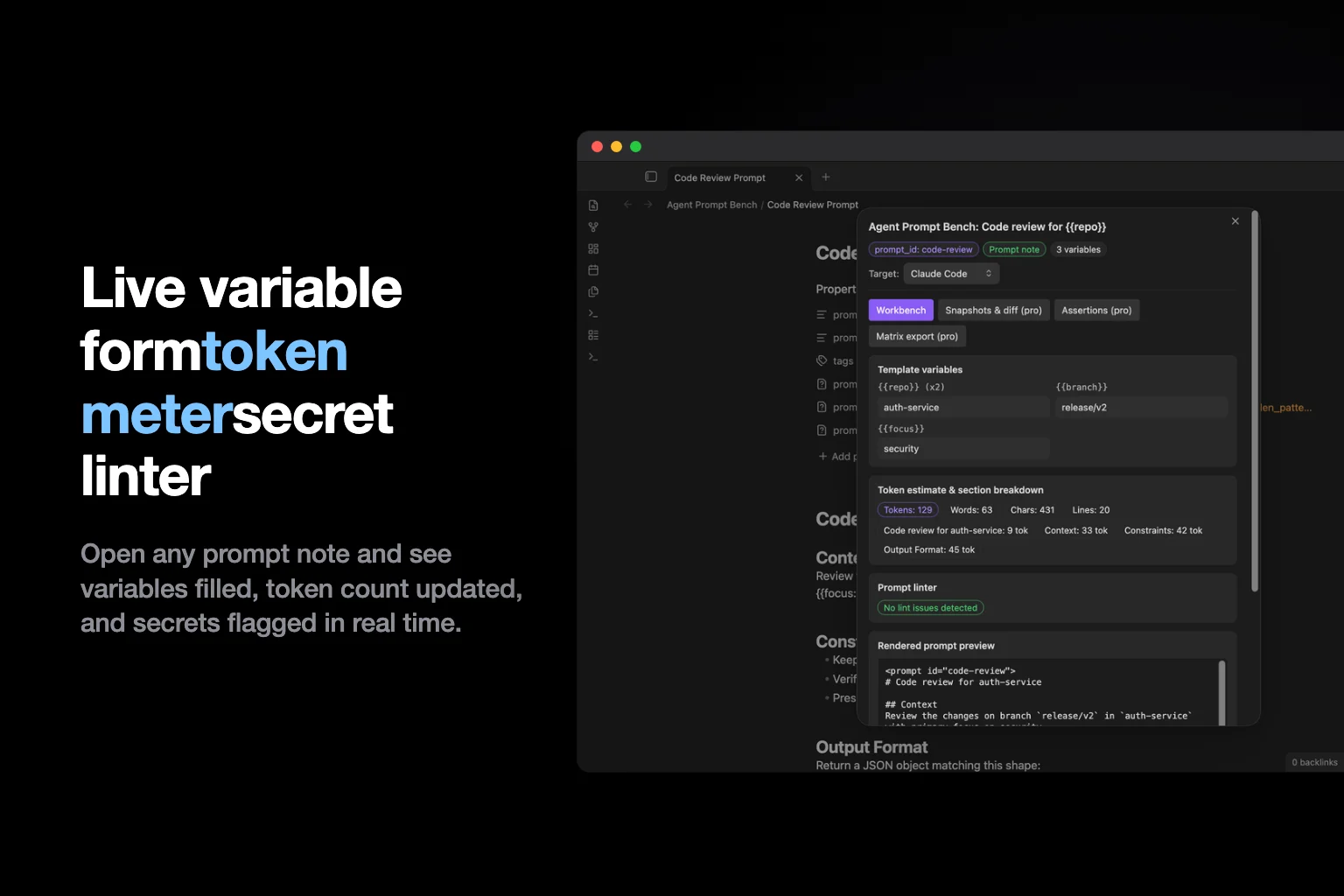
Agent Prompt Bench は、Obsidian 向けのローカルプロンプトおよびメモリパック作業台です。{{variable}} プレースホルダーを含む Markdown プロンプトノート(prompt_id または #agent-prompt)を解析し、各セクションごとの決定論的トークン推定値を計算し、未解決の変数、シークレット漏洩、過大なセクションの lint を行い、Claude Code、Cursor、Codex、Antigravity 用にレンダリングされたプロンプトをワンクリックでコピーできます。
バージョン 1.0.0。Obsidian 1.13.4 以降が必要。デスクトップおよびモバイルで動作します。
1 インストール
- Obsidian の設定を開き、コミュニティプラグインを選択します。
- 制限モードが有効になっている場合は、無効にします。
- [参照] を選択し、Agent Prompt Bench を検索して [インストール] を選択します。
- [有効化] を選択してプラグインを読み込みます。
リリースからの手動インストールの場合:
- 最新の GitHub リリースから
main.js、manifest.json、styles.cssをダウンロードします。 - これらの 3 つのファイルを
<vault>/.obsidian/plugins/agent-prompt-bench/にコピーします。 - Obsidian を再読み込みし、設定 -> コミュニティプラグインで Agent Prompt Bench を有効化します。
2 使い始め
prompt_idを frontmatter に含む Markdown プロンプトノート、#agent-prompt、または任意の{{variable}}プレースホルダーを含むノートを開きます。- 端末リボンアイコンを選択するか、コマンドパレットから「現在のノート用プロンプト作業台を開く」を実行します。
- 生成された変数入力欄に値を入力し、ライブトークン数、セクションごとの内訳、および linter の出力を確認します。
- ターゲット形式(
Claude Code、Cursor、Codex、Antigravity、またはRaw Markdown)を選択し、「レンダリングされたプロンプトをコピー」をクリックします。frontmatter のデフォルトを使用して、コマンドパレットから「現在のノートのレンダリングされたプロンプトをコピー」を直接実行することもできます。 - Pro を有効にすると、スナップショットと差分タブを開いて
v1、v2、... のスナップショットを保存し、並べて比較する行の差分を確認できます。アサーションを開いてローカルガードレールを検証するか、マトリクスエクスポートを開いて JSON または Markdown のバリエーションテーブルを生成できます。
例:プロンプトノート
---
prompt_id: code-review
prompt_target: claude-code
tags:
  - agent-prompt
prompt_vars:
  repo: auth-service
  branch: main
prompt_assertions:
  required_headings:
    - Context
    - Constraints
  forbidden_patterns:
    - To-Do
  max_tokens: 400
  required_json_keys:
    - verdict
    - summary
prompt_matrix:
  repo: [auth-service, billing-api]
  focus: [security, performance]
---
# {{repo}} のコードレビュー
3 機能
ライブ変数フォーム、トークンメーター、シークレット linter
任意の Markdown プロンプトノートを開き、「現在のノート用プロンプト作業台を開く」コマンドを実行するか、端末リボンアイコンを選択してください。Agent Prompt Bench は YAML frontmatter(prompt_id、prompt_target、prompt_vars、および #agent-prompt タグ)を読み取り、{{variable}} および {{variable:default}} プレースホルダーをすべて抽出します。エスケープされた \{{literal}} トークンは無視されます。
任意の変数フィールドにタイプすると、フォーカスを失うことなく 4 つのライブパネルが更新されます:
- トークン推定とセクション内訳:合計トークン数、単語数、文字数、行数、および Markdown セクションごとのトークン数を表示します。
- プロンプト linter:未解決の
{{variable}}プレースホルダーに警告し、セクションのトークン上限を超えるセクションをマークし、全プロンプトが総トークン予算を超える場合に警告し、API キー、GitHub トークン、AWS キー、Slack トークン、ベアラー トークン、またはプライベートキー ヘッダーの漏洩を赤枠付きプレビューで検出します。 - レンダリングされたプロンプトプレビュー:Claude Code、Cursor、Codex、Antigravity、または Raw Markdown 用にフォーマットされ、元の LF または Windows CRLF 行区切りが保持されます。
- 1 クリックコピー:レンダリングされたプロンプトをクリップボードにコピーし、シークレット漏洩が検出され、安全設定が有効になっている場合、自動的にコピーをブロックします。
ローカルアサーションチェックリスト(Pro)
Pro では、外部のコーディングエージェントに送信する前に、レンダリングされたプロンプトをローカルでチェックするアサーションランナーが追加されます。アサーションは YAML frontmatter の prompt_assertions でノートごとに定義するか、プラグイン設定でグローバルデフォルトとして設定できます:
- 必須の Markdown 見出し(
#から######までのセクションで大文字小文字を無視したチェック)。 - 禁止される正規表現パターン(
To-Do、Fix-Me、または内部ステージングホスト名など)。 - シークレットフリーのガード。レンダリングされたテキストに認証パターンが含まれると失敗します。
- 最大トークン上限。プロンプトを厳密なコンテキスト予算内に保ちます。
- 必須の JSON キー(
meta.confidenceのようなドット区切りのネストパスを含む)は、jsonコードブロック内で検証されます。
バージョンスナップショット、並べて比較差分、バッチマトリクスエクスポート(Pro)
Pro は、設定されたスナップショットフォルダ内に、v1.md、v2.md などの変更不可なプロンプトスナップショットを、あなたのバケツ内に直接保存します。元の CRLF または LF 行区切りが保持されます。任意の 2 つのスナップショットを比較するか、以前のスナップショットと現在のノートを並べて行の差分テーブルで比較でき、追加、削除、変更、変更なしの行数を表示します。
Pro にはバッチマトリクスエクスポート機能も含まれます。各 {{variable}} に対してカンマ区切りの値を入力するか、frontmatter に prompt_matrix を定義します。変数のカルテシアン積を展開し、各バリエーションのトークン数とアサーション結果を含め、完全なマトリクスをバケツまたはクリップボードに JSON または Markdown としてエクスポートできます。
設定とインタラクティブな Pro プレビュー
すべての作業台デフォルト、トークン予算、シークレットコピーガード、Pro フォルダ、アサーションルールは 1 つの設定タブにあります。サポーターになる前に、設定からすべての Pro 機能の純 TypeScript デモを直接開いて確認できます。
4 コマンド
コマンドパレットを開き、プラグイン名を入力してこれらのコマンドを表示できます。設定 -> ホットキーで各コマンドにホットキーを割り当てられます。
| コマンド | コマンド ID |
|---|---|
| 現在のノート用プロンプト作業台を開く | agent-prompt-bench:open-prompt-bench |
| 現在のノートからレンダリングされたプロンプトをコピー | agent-prompt-bench:copy-rendered-prompt |
| プロンプトバージョンスナップショットを保存 | agent-prompt-bench:save-prompt-snapshot |
| プロンプトバージョンスナップショットを比較 | agent-prompt-bench:open-prompt-diff |
| ローカルプロンプトアサーションを実行 | agent-prompt-bench:open-prompt-assertions |
| プロンプトバリエーションマトリクスをエクスポート | agent-prompt-bench:export-prompt-matrix |
| Pro が追加する機能を確認 | agent-prompt-bench:open-what-pro |
5 設定
| 設定 | タイプ | デフォルト | 説明 |
|---|---|---|---|
| デフォルトコピー先 | Free | Claude Code |
レンダリングされたプロンプトをコピーする際に使用されるデフォルトラッパー形式。 |
| セクショントークン上限 | Free | 1500 |
単一の Markdown セクションがこのトークン推定値を超えると警告します。 |
| 総プロンプトトークン予算 | Free | 8000 |
レンダリングされたプロンプトがこのトークン推定値を超えると警告します。 |
| シークレット漏洩検出時にコピーをブロック | Free | On | API キー、トークン、またはプライベートキー パターンが検出された場合、ワンクリックコピーを防止します。 |
| スナップショットフォルダ | Pro | Prompt-Snapshots |
prompt_id ごとに v1.md、v2.md などのスナップショットが保存されるバケツフォルダ。 |
| マトリクスエクスポートフォルダ | Pro | Prompt-Exports |
エクスポートされた JSON および Markdown バリエーションマトリクスが書き込まれるバケツフォルダ。 |
| デフォルトの必須見出し | Pro | Context, Constraints |
ノートが required_headings をオーバーライドしない場合にチェックされるカンマ区切りの見出し。 |
| デフォルトの禁止パターン | Pro | To-Do, Fix-Me |
ローカルアサーションでチェックされるカンマ区切りの正規表現パターン。 |
| デフォルトの必須 JSON キー | Pro | 空 | カンマ区切りの JSON キー(ドットパスをサポート)。json コードブロック内でチェックされます。 |
| アサーション最大トークン上限 | Pro | 4000 |
アサーションで許可される最大レンダリングトークン数(0 で無効化)。 |
| アサーションでシークレットを禁止 | Pro | On | シークレット漏洩パターンが検出された場合、アサーションチェックリストを失敗とします。 |
6 プライバシー、支払い、ネットワーク
コア機能は無料です。Pro 機能には、theluckystrike の GitHub Sponsors でのスポンサーシップ(月額 $5 以上、または一括 $15)が必要です。合計 $15 の支払いが Pro の要件を満たし、以降の支払いは不要です。サインインと以下のチェックは引き続き適用されます。Pro 有無に関わらず、ノートは読み取り可能かつ編集可能です。
支払いは GitHub が処理します。https://github.com/sponsors/theluckystrike でスポンサーシップを申し込む必要があります。無料機能にはアカウントは不要です。Pro にはスポンサーシップを行った GitHub アカウントが必要です。
「設定」で「GitHub でサインイン」を選択するまで、Agent Prompt Bench はネットワークリクエストを行いません。サインインには GitHub デバイスフローを使用します。Agent Prompt Bench は公開クライアントIDとスコープ read:user を https://github.com/login/device/code に送信し、コードを表示します。https://github.com/login/device でコードを入力すると、数秒ごとに https://github.com/login/oauth/access_token を問い合わせてサインイン状態を確認します。スコープはプロファイルの読み取りのみを許可します。GitHub はこのアクセスをスポンサーシップレベルを表示するために必要とします。リポジトリスコープや書き込みアクセスは付与されません。
サインイン後、Agent Prompt Bench は https://api.github.com/graphql に 1 回のクエリを送信します。サインインしたアカウントが theluckystrike をスポンサーシップしているかを確認します。スポンサーシップのレベルと theluckystrike への合計支払いを要求します。成功したチェックは 7 日間再利用されます。失敗したチェックは 6 時間後に再試行できます。[更新] を選択して早期のチェックをリクエストできます。ノートコンテンツ、ファイル名、またはその他のバケツデータは送信せず、テレメトリもありません。
成功したチェック後、Pro は最大 14 日間オフラインで動作できます。サインアウトまたは否定的なスポンサーシップ回答で Pro は無効になります。プラグインは Obsidian のシークレットストレージ API を使って GitHub トークンを保存します。トークンは保存された設定やローカルスポンサーシップデータに格納されません。このデバイスのローカルストレージには、GitHub ログイン、スポンサーシップレベル、最後のチェック時刻が保持されます。サインアウトでトークンがクリアされます。GitHub 設定の [アプリケーション] でアクセスを無効にすることもできます。
7 質問と回答
Agent Prompt Bench は私のプロンプトやバケツノートを AI API に送信しますか?
いいえ。変数置換、トークンカウント、シークレット lint、スナップショット差分、アサーション、マトリクスエクスポートはすべて Obsidian 内でローカルで実行されます。
prompt_id や #agent-prompt がないノートでも動作しますか?
はい。任意の Markdown ノートで作業台を開くことができます。prompt_id または #agent-prompt を含むノートには「プロンプトノート」バッジが表示され、frontmatter のデフォルトが自動的に使用されます。
リテラルの二重中括弧はどのように扱われますか?
プロンプトノートに \{{literal}} と入力してください。変数パーサーはエスケープされた中括弧をスキップし、レンダリングされたプロンプトに {{literal}} を出力します。
Obsidian モバイルでも動作しますか?
はい。isDesktopOnly は false であり、作業台は標準の Obsidian モーダルコントロールとバケツ API を使用しています。
8 サポート
バグの報告や機能リクエストは GitHub リポジトリのイシュー追跡ツールで行ってください。あなたの Obsidian バージョン、プラグインバージョン、およびすべてのシークレットを削除した最小限の Markdown プロンプトスニペットを含めてください。