Agent Session Importer · Obsidian-Plugin-Dokumentation
Agent Session Importer documentation (Deutsch)
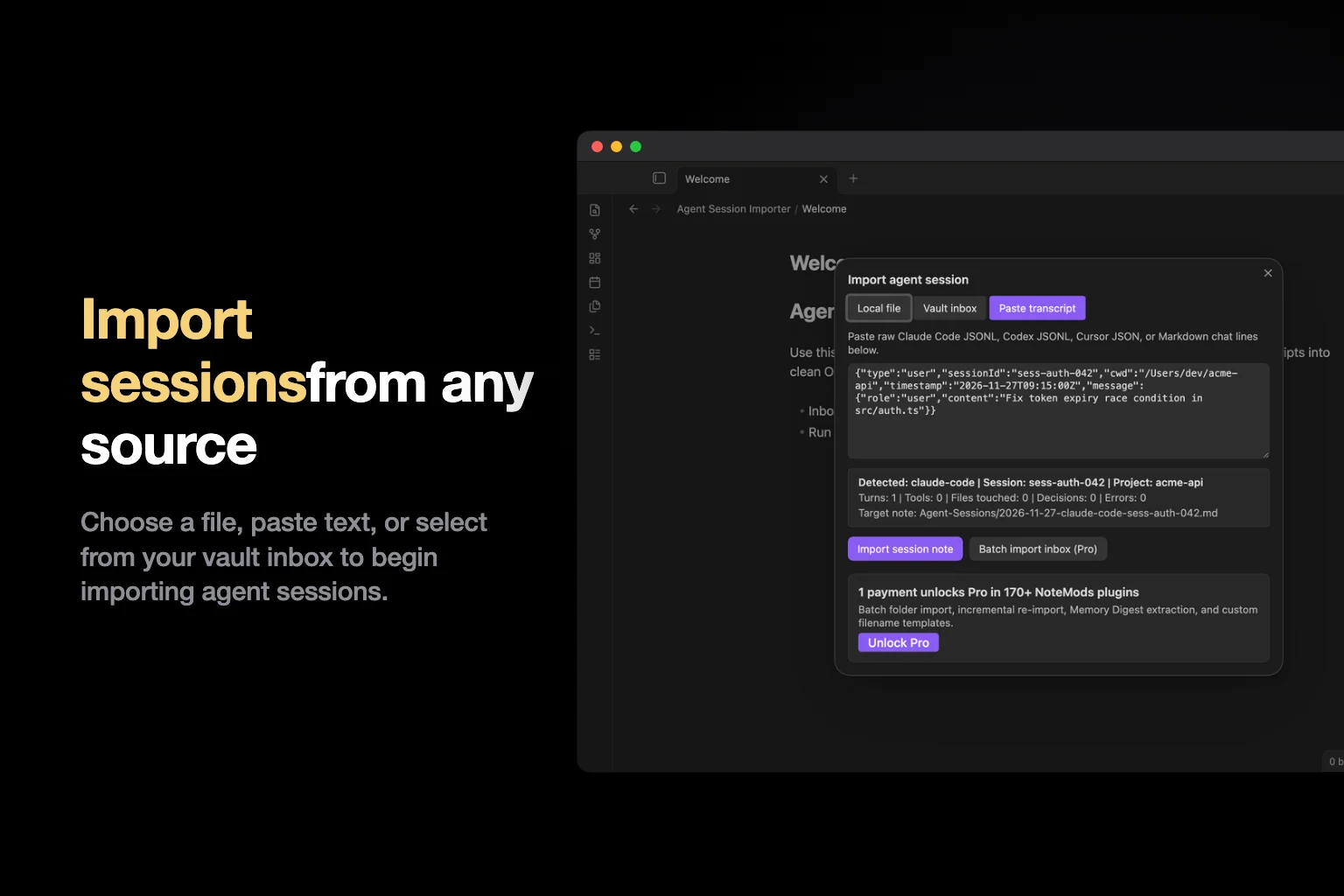
Importieren lokaler Claude Code-, Codex- und Cursor-Sitzungstranskripte in strukturierte Markdown-Notizen in Ihrem Vault, bevor lokale CLI-Protokolle ablaufen.
Lokale Coding-Agenten schreiben detaillierte .jsonl- und .json-Transkripte auf die Festplatte, und Claude Code löscht sie standardmäßig nach 30 Tagen. Architekturentscheidungen, Ursachenanalysen und Listen bearbeiteter Dateien verschwinden, wenn Sie sie nicht in Ihren Vault kopieren. Der Agent Session Importer analysiert diese lokalen Transkripte in reiner TypeScript-Implementierung auf Desktop und Mobilgeräten ohne Netzwerkaufrufe und schreibt saubere, durchsuchbare Sitzungsnotizen mit YAML-Header, zusammengeklappten Tool-Aufrufen und extrahierten Highlights.
Version 1.0.0. Erfordert Obsidian 1.13.4 oder höher. Funktioniert auf Desktop und Mobilgeräten.
1 Installation
Aus den Obsidian Community-Plugins
- Öffnen Sie Einstellungen und wählen Sie Community-Plugins.
- Wählen Sie Durchsuchen und suchen Sie nach Agent Session Importer.
- Wählen Sie Installieren, dann Aktivieren.
Manuelle Installation
- Laden Sie
main.js,manifest.jsonundstyles.cssaus der neuesten GitHub-Version herunter. - Kopieren Sie die drei Dateien in
/.obsidian/plugins/agent-session-importer/. - Starten Sie Obsidian neu und aktivieren Sie Agent Session Importer unter Einstellungen > Community-Plugins.
2 Erste Schritte
Einzelne Sitzung importieren (Kostenlos)
- Führen Sie „Agent-Sitzung importieren“ über das Befehlspalette aus.
- Wählen Sie eine lokale
.jsonl,.jsonoder.md-Datei, eine Datei aus Ihrem Vault-Inbox-Ordner oder fügen Sie rohe Zeilen ein. - Überprüfen Sie die Live-Vorschau auf den erkannten Agenten, die Sitzungs-ID, bearbeitete Dateien und den Zielpfad.
- Wählen Sie „Sitzungsnotiz importieren“, um die Notiz zu erstellen und zu öffnen.
Batch-Import und Memory Digest (Pro)
- Legen Sie
.jsonl- und.json-Transkripte in Ihren Vault-Inbox-Ordner (Standard:00-Inbox/Agent-Sessions) ab. - Führen Sie „Batch-Import von Agent-Sitzungen (Pro)“ aus, um alle Dateien zu parsen, nach
session_idzu deduplizieren, bestehende Notizen bei aktivierter Option inkrementell zu aktualisieren und#decision,#lessonund#bugfix-Einträge an Ihre Memory Digest-Notiz anzuhängen. - Führen Sie „Memory Digest neu erstellen (Pro)“ aus, um zu jedem Zeitpunkt die vorhandenen Sitzungsnotizen erneut zu scannen.
Benutzerdefinierte Tastenkombinationen
Es sind keine Standard-Tastenkombinationen registriert. Öffnen Sie Einstellungen > Tastenkombinationen und suchen Sie nach Agent Session Importer, um Ihre eigene Kurzbefehl zuzuweisen.
3 Funktionen
Lokaler Mehrformat-Transkript-Import
Öffnen Sie „Agent-Sitzung importieren“ über die Befehlspalette, um eine Sitzung aus drei lokalen Quellen zu importieren: einem Dateiwähler auf Desktop oder Mobilgerät, einer Transkriptdatei im Vault-Inbox-Ordner oder eingefügtem rohen Text. Der Parser erkennt Claude Code .jsonl, Codex .jsonl, Cursor .json, generische JSON und Markdown-Chat-Transkripte automatisch.
Der Parser verarbeitet fehlerhafte oder abgeschnittene JSONL-Zeilen sicher, ignoriert leere Zeilen, UTF-8-Byte-Order-Marks und fehlerhafte JSON-Zeilen. Er zählt die übersprungenen Zeilen in der Vorschau und in der importierten Notiz, anstatt den Import abzubrechen. Sie können vor dem Schreiben auf die Festplatte den erkannten Agenten, die Sitzungs-ID, den Projektordner, die Anzahl der Runden, bearbeitete Dateien und den Ziel-Notizpfad überprüfen.
Strukturierte Sitzungsspeicher-Notizen mit YAML-Header
Jede importierte Sitzung wird zu einer standardmäßigen Markdown-Notiz mit YAML-Header-Eigenschaften (agent, session_id, date, project, files_touched, tools_used und tags). Tool-Aufrufe werden als zusammengeklappte Obsidian-Aufrufe (> [!info]- Tool: ...) dargestellt, damit lange Befehlsausgaben die Konversation nicht verdecken.
Der Agent Session Importer extrahiert zudem wichtige Entscheidungen, Fehler und Ursachenanalysen sowie folgende To-Do-Aufgaben in einen Highlights-Bereich an den Anfang der Notiz. Generierte Inhalte befinden sich zwischen HTML-Kommentar-Markern (<!-- agent-session-importer:start --> und <!-- agent-session-importer:end -->), sodass Ihre eigenen Notizen unter dem End-Marker klar getrennt bleiben.
Vault-Einstellungen, Batch-Deduplizierung und Memory Digest (Pro)
Konfigurieren Sie Ihren Vault-Inbox-Ordner, Ausgabeverzeichnis, Tool-Aufruf-Faltung und Begrenzung der stdout-Truncation im Einstellungs-Tab. Kostenlose Funktionen decken den vollständigen Einzel-Sitzungs-Import für alle unterstützten Formate ab.
Pro bietet vier Workflow-Tools für Entwickler, die täglich Sitzungen importieren:
- Batch-Ordner-Import mit Deduplizierung: Führen Sie „Batch-Import von Agent-Sitzungen (Pro)“ aus, um jede
.jsonl,.jsonund.md-Datei im Vault-Inbox-Ordner in einem Durchlauf zu importieren, wobei nachsession_iddedupliziert wird, sodass wiederholte Ausführungen keine doppelten Notizen erzeugen. - Inkrementeller Neustart: Wenn eine Notiz mit einer übereinstimmenden
session_idbereits existiert, aktualisiert der Agent Session Importer YAML-Header und den verwalteten Transkriptblock atomar übervault.process, während alle Kommentare, die Sie unter<!-- agent-session-importer:end -->geschrieben haben, erhalten bleiben. - Automatischer Memory Digest: Extrahiert
#decision,#lessonund#bugfix-Zeilen aus importierten Sitzungen in eine deduplizierte Vault-Memory-Digest-Notiz (Agent-Memory-Digest.md) mit Datumsangaben und Quell-Sitzungs-Wikilinks. Führen Sie „Memory Digest neu erstellen (Pro)“ jederzeit aus, um Ihr Ausgabeverzeichnis erneut zu scannen. - Benutzerdefiniertes Ausgabeverzeichnis und Dateinamenvorlagen: Formatieren Sie Ausgabedateinamen mit
{{date}},{{agent}},{{project}},{{session_id}}und{{title}}-Platzhaltern, mit automatischer Pfad-Sanierung, sodass ungültige Zeichen oder Pfad-Traversierungssequenzen niemals den Vault-Schreibvorgang unterbrechen.
Führen Sie „Was Pro hinzufügt“ über die Befehlspalette oder Einstellungen aus, um alle vier Pro-Funktionen auf in-Memory-Beispiel-Transkripten zu testen, ohne Ihren Vault zu berühren.
4 Einstellungen
| Einstellung | Ebene | Standard | Beschreibung |
|---|---|---|---|
| Vault-Inbox-Ordner | Kostenlos | 00-Inbox/Agent-Sessions |
Ordner, der nach Transkriptdateien durchsucht wird. |
| Ausgabeverzeichnis | Kostenlos | Agent-Sessions |
Ordner, in dem Sitzungsnotizen gespeichert werden. |
| Tool-Aufruf-Aufrufe zusammenklappen | Kostenlos | Aktiviert | Faltet Tool-Aufrufe (> [!info]-) zusammen, um Transkripte kompakt zu halten. |
| Lästige Tool-stdout entfernen | Kostenlos | Aktiviert | Kürzt lange Tool-Ausgaben. |
| Maximale Zeichenanzahl pro Tool-Ausgabe | Kostenlos | 400 |
Zeichenbegrenzung pro Tool-Ausgabe-Block (80 bis 4000). |
| Bestätigungsbenachrichtigungen anzeigen | Kostenlos | Aktiviert | Zeigt eine Benachrichtigung nach Import oder Aktualisierung an. |
| Inkrementeller Neustart | Pro | Aktiviert | Aktualisiert Notizen mit übereinstimmender session_id über vault.process, während Ihre Notizen unter dem End-Marker erhalten bleiben. |
| Automatischer Memory Digest | Pro | Aktiviert | Hängt #decision, #lesson und #bugfix-Einträge an die Memory Digest-Notiz an. |
| Pfad der Memory Digest-Notiz | Pro | Agent-Memory-Digest.md |
Vault-Pfad der Memory Digest-Notiz. |
| Dateinamenvorlage | Pro | {{date}}-{{project}}-{{agent}}-{{session_id}} |
Benutzerdefinierte Dateinamenvorlage mit {{date}}, {{agent}}, {{project}}, {{session_id}} und {{title}}. |
5 Datenschutz, Zahlung und Netzwerk
Die Kernfunktionen sind kostenlos. Pro-Funktionen erfordern eine GitHub Sponsors-Spende an theluckystrike: 5 USD pro Monat oder 15 USD einmalig. Eine Gesamtzahlung von 15 USD erfüllt die Zahlungsanforderung für Pro ohne weitere Zahlungen. Anmeldung und die untenstehenden Prüfungen gelten weiterhin. Ihre Notizen bleiben lesbar und bearbeitbar, unabhängig von Pro.
Eine einmalige Zahlung aktiviert Pro in jedem NoteMods-Plugin.
GitHub verarbeitet die Zahlung. Sponsoren Sie unter https://notemods.com/pro/go?p=agent-session-importer&s=readme. Für die kostenlosen Funktionen benötigen Sie kein Konto. Pro benötigt das GitHub-Konto, das gesponsert hat.
Bis Sie „Mit GitHub anmelden“ in den Einstellungen auswählen, macht der Agent Session Importer keine Netzwerk-Anfragen. Die Anmeldung nutzt den GitHub Device Flow. Der Plugin sendet seine öffentliche Client-ID und den Scope read:user an https://github.com/login/device/code und zeigt Ihnen einen Code an. Während Sie den Code unter https://github.com/login/device eingeben, prüft er alle paar Sekunden https://github.com/login/oauth/access_token, um den Anmeldestatus zu überprüfen. Der Scope erlaubt nur Profil-Lesungen. GitHub benötigt diesen Zugriff, um die Sponsoring-Ebene anzuzeigen. Er gewährt keinen Repository-Zugriff und keine Schreibrechte.
Nach der Anmeldung sendet der Agent Session Importer eine Abfrage an https://api.github.com/graphql. Er prüft, ob das angemeldete Konto theluckystrike sponsert. Er fragt nach der Ebene und der Gesamtzahl der Zahlungen an theluckystrike. Der Plugin verwendet einen erfolgreichen Check für 7 Tage. Fehlgeschlagene Checks können nach 6 Stunden erneut versucht werden. Wählen Sie „Aktualisieren“, um eine frühere Prüfung anzufordern. Er sendet keinen Notizinhalt, Dateinamen oder andere Vault-Daten und verfügt über keine Telemetrie.
Nach einem erfolgreichen Check kann Pro bis zu 14 Tage offline funktionieren. Abmelden oder eine negative Sponsoring-Antwort schaltet Pro aus. Der Plugin speichert das GitHub-Token über die Geheimnisspeicher-API von Obsidian. Es platziert das Token nicht in den gespeicherten Einstellungen oder in den lokalen Sponsoring-Daten. Die lokale Speicherung dieses Geräts hält Ihre GitHub-Anmeldung, die Ebene und den Zeitpunkt des letzten Checks. Abmelden löscht das Token. Sie können den Zugriff auch in Ihren GitHub-Einstellungen unter Anwendungen widerrufen.
6 Fragen und Antworten
Sendet dieser Plugin Transkripte an einen Server?
Nein. Parsing, Highlight-Extraktion, Rendern und das Zusammenführen des Memory Digest laufen lokal in reiner TypeScript-Implementierung.
Funktioniert es auf Obsidian Mobile?
Ja. Es gibt keine Abhängigkeiten von Node-Built-ins, sodass es auf iOS und Android über den Dateiwähler, den Vault-Inbox-Ordner oder eingefügte Transkripte funktioniert.
Was passiert, wenn eine JSONL-Datei eine abgeschnittene letzte Zeile hat?
Fehlerhafte oder unvollständige Zeilen werden sicher übersprungen, in der Notizüberschrift gezählt und der Import wird niemals abgebrochen.
Überschreibt das erneute Importieren meine eigenen Notizen?
In Free-Modus führen Kollisionen zu einer nummerierten Geschwisterdatei. In Pro-Modus mit aktiviertem inkrementellen Neustart werden nur der Header und der Block zwischen <!-- agent-session-importer:start --> und <!-- agent-session-importer:end --> aktualisiert.
7 Support
- Melden Sie Fehler oder fordern Sie neue Agent-Transkriptformate in GitHub Issues an.
- Sehen Sie sich interaktive Demos der Pro-Funktionen jederzeit an, indem Sie „Was Pro hinzufügt“ in Obsidian ausführen.