Agent Session Importer · Documentation des plugins Obsidian
Documentation du plugin Agent Session Importer (Français)
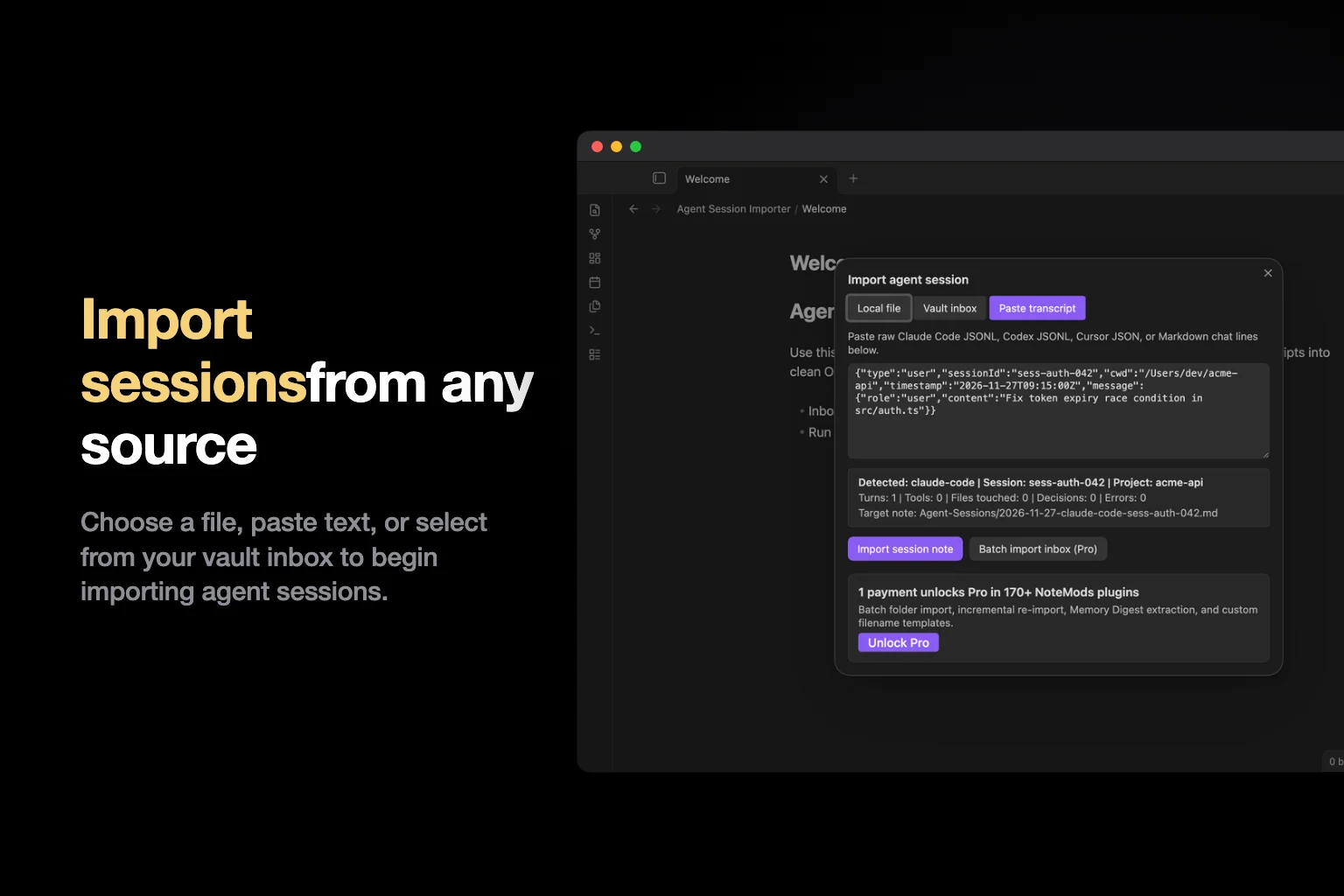
Importez les transcripts locaux des sessions Claude Code, Codex et Cursor dans des notes Markdown structurées dans votre vault avant que les journaux CLI locaux ne soient supprimés.
Les agents de codage locaux écrivent des transcripts détaillés au format .jsonl et .json sur le disque, et Claude Code les supprime par défaut après 30 jours. Les choix d'architecture, les corrections de causes profondes et les listes des fichiers modifiés disparaissent sauf si vous les copiez dans votre vault. Agent Session Importer analyse ces transcripts locaux en TypeScript pur sur ordinateur de bureau et mobile, sans aucune requête réseau, et écrit des notes de session propres, recherchables, avec un frontmatter YAML, des appels d'outils masqués, et des extraits mis en évidence.
Version 1.0.0. Nécessite Obsidian 1.13.4 ou ultérieur. Fonctionne sur ordinateur de bureau et mobile.
1 Installation
Depuis les plugins de la communauté Obsidian
- Ouvrez Paramètres et sélectionnez les plugins de la communauté.
- Sélectionnez Parcourir et recherchez Agent Session Importer.
- Sélectionnez Installer, puis Activez-le.
Installation manuelle
- Téléchargez
main.js,manifest.jsonetstyles.cssdepuis la dernière version GitHub. - Copiez les trois fichiers dans
<your-vault>/.obsidian/plugins/agent-session-importer/. - Redémarrez Obsidian et activez Agent Session Importer dans Paramètres > Plugins de la communauté.
2 Premiers pas
Importer une seule session (Gratuit)
- Exécutez "Importer une session d'agent" depuis la palette de commandes.
- Sélectionnez un fichier local
.jsonl,.jsonou.md, choisissez un fichier depuis votre dossier d'entrée (inbox), ou collez des lignes brutes. - Vérifiez l'aperçu en direct du type d'agent détecté, de l'ID de session, des fichiers modifiés et du chemin cible.
- Sélectionnez "Importer la note de session" pour créer et ouvrir la note.
Importation par lots et Memory Digest (Pro)
- Placez les transcripts
.jsonlet.jsondans votre dossier d'entrée du vault (par défaut00-Inbox/Agent-Sessions). - Exécutez "Importation par lots des sessions d'agents (Pro)" pour analyser tous les fichiers, supprimer les doublons par
session_id, mettre à jour les notes existantes de manière incrémentielle si activé, et ajouter des entrées#decision,#lessonet#bugfixà votre note Memory Digest. - Exécutez "Reconstruire le digest de mémoire (Pro)" pour rescanner les notes de session existantes à tout moment.
Raccourcis clavier personnalisés
Aucun raccourci clavier par défaut n'est enregistré. Ouvrez Paramètres > Raccourcis clavier et recherchez Agent Session Importer pour attribuer votre propre raccourci.
3 Fonctionnalités
Importation locale de transcripts multi-formats
Ouvrez "Importer une session d'agent" depuis la palette de commandes pour importer une session à partir de trois sources locales : un sélecteur de fichiers sur ordinateur de bureau ou mobile, un fichier de transcript stocké dans le dossier d'entrée de votre vault, ou du texte collé en brut. Le parseur détecte automatiquement les fichiers .jsonl de Claude Code, .jsonl de Codex, .json de Cursor, JSON générique et transcripts de chat Markdown.
Le parseur récupère en toute sécurité les lignes vides, les marques d'ordre d'octets UTF-8, et les lignes JSONL malformées ou tronquées. Il enregistre le nombre de lignes ignorées dans l'aperçu et dans la note importée au lieu d'interrompre l'import. Vous pouvez inspecter l'agent détecté, l'ID de session, le dossier du projet, le nombre de tours, les fichiers modifiés et le chemin de la note cible avant d'écrire quoi que ce soit sur le disque.
Notes de mémoire de session structurées avec frontmatter YAML
Chaque session importée devient une note Markdown standard avec des propriétés de frontmatter YAML (agent, session_id, date, project, files_touched, tools_used et tags). Les appels d'outils s'affichent sous forme d'appels d'outils masqués Obsidian (> [!info]- Tool: ...) afin que les sorties longues ne noient pas la conversation.
Agent Session Importer extrait également les décisions clés, les erreurs et les corrections de causes profondes, ainsi que les tâches à suivre, dans une section Highlights en haut de la note. Le contenu généré est placé entre des marqueurs de commentaires HTML (<!-- agent-session-importer:start --> et <!-- agent-session-importer:end -->) afin que vos propres notes situées après le marqueur de fin restent clairement séparées.
Paramètres du vault, déduplication par lots et Memory Digest (Pro)
Configurez votre dossier d'entrée du vault, le dossier de sortie, le pliage des appels d'outils et la limite de troncation de stdout depuis l'onglet Paramètres. Les fonctionnalités gratuites couvrent l'importation complète d'une seule session sur tous les formats pris en charge.
Le Pro ajoute quatre outils de workflow pour les développeurs qui importent des sessions quotidiennement :
- Importation par lots avec déduplication : Exécutez "Importation par lots des sessions d'agents (Pro)" pour importer tous les fichiers
.jsonl,.jsonet.mddu dossier d'entrée de votre vault en une seule passe, en supprimant les doublons parsession_idafin que les exécutions répétées n'entraînent pas de notes dupliquées. - Réimportation incrémentielle : Lorsqu'une note de session avec un
session_idcorrespondant existe déjà, Agent Session Importer met à jour le frontmatter YAML et le bloc de transcript géré de manière atomique viavault.process, tout en conservant toutes vos remarques situées sous<!-- agent-session-importer:end -->. - Memory Digest automatique : Extraire les lignes
#decision,#lessonet#bugfixdans toutes les sessions importées dans une note Memory Digest dédoublonnée du vault (Agent-Memory-Digest.md) avec des dates et des liens wikis vers les sessions sources. Exécutez "Reconstruire le digest de mémoire (Pro)" à tout moment pour rescanner votre dossier de sortie. - Dossier de sortie et modèles de nom de fichier personnalisés : Formatez les noms de fichiers de sortie avec les jetons
{{date}},{{agent}},{{project}},{{session_id}}et{{title}}, avec une sanitisation automatique du chemin afin que des caractères invalides ou des séquences de parcours de chemin ne cassent jamais l'écriture du vault.
Exécutez "Ce que le Pro ajoute" depuis la palette de commandes ou les Paramètres pour tester les quatre fonctionnalités Pro sur des transcripts d'exemple en mémoire sans toucher à votre vault.
4 Paramètres
| Paramètre | Niveau | Valeur par défaut | Description |
|---|---|---|---|
| Dossier d'entrée du vault | Gratuit | 00-Inbox/Agent-Sessions |
Dossier analysé pour les fichiers de transcript. |
| Dossier de sortie | Gratuit | Agent-Sessions |
Dossier où les notes de session sont enregistrées. |
| Plier les appels d'outils | Gratuit | Activé | Masque les appels d'outils (> [!info]-) pour garder les transcripts compacts. |
| Supprimer la sortie bruyante des outils | Gratuit | Activé | Tronque les sorties longues des outils. |
| Nombre maximum de caractères de sortie d'outil | Gratuit | 400 |
Plafond de caractères par bloc de sortie d'outil (80 à 4000). |
| Afficher les notifications de confirmation | Gratuit | Activé | Affiche une notification après l'import ou la mise à jour. |
| Réimportation incrémentielle | Pro | Activé | Met à jour les notes avec session_id correspondant via vault.process tout en conservant vos notes sous le marqueur de fin. |
| Memory Digest automatique | Pro | Activé | Ajoute les entrées #decision, #lesson et #bugfix à la note Memory Digest. |
| Chemin de la note Memory Digest | Pro | Agent-Memory-Digest.md |
Chemin du vault de la note Memory Digest. |
| Modèle de nom de fichier | Pro | {{date}}-{{project}}-{{agent}}-{{session_id}} |
Modèle personnalisé de nom de fichier utilisant {{date}}, {{agent}}, {{project}}, {{session_id}} et {{title}}. |
5 Confidentialité, paiement et réseau
Les fonctionnalités de base sont gratuites. Les fonctionnalités Pro nécessitent un parrainage GitHub duluckystrike : 5 $ par mois ou plus, ou 15 $ une fois. Un paiement total de 15 $ satisfait la condition de paiement pour le Pro sans paiement supplémentaire. La connexion et les vérifications ci-dessous s'appliquent toujours. Vos notes restent lisibles et éditables avec ou sans Pro.
Un seul paiement active le Pro dans tous les plugins NoteMods.
GitHub gère le paiement. Parrainez à https://notemods.com/pro/go?p=agent-session-importer&s=readme. Aucun compte n'est nécessaire pour les fonctionnalités gratuites. Le Pro nécessite le compte GitHub qui effectue le parrainage.
Jusqu'à ce que vous sélectionniez "Se connecter avec GitHub" dans les paramètres, Agent Session Importer ne fait aucune requête réseau. La connexion utilise le flux de périphérique GitHub. Agent Session Importer envoie son ID client public et la portée read:user à https://github.com/login/device/code et vous affiche un code. Pendant que vous saisissez le code sur https://github.com/login/device, il interroge https://github.com/login/oauth/access_token toutes les quelques secondes pour vérifier l'état de connexion. La portée permet uniquement la lecture du profil. GitHub a besoin de cet accès pour afficher le niveau de parrainage. Il n'accorde aucune portée de dépôt ni aucun accès en écriture.
Après la connexion, Agent Session Importer envoie une requête unique à https://api.github.com/graphql. Il vérifie si le compte connecté parraine leluckystrike. Il demande le niveau et le montant total payé au leluckystrike. Le plugin réutilise un contrôle réussi pendant 7 jours. Les échecs peuvent être réessayés après 6 heures. Sélectionnez Rafraîchir pour demander un contrôle plus tôt. Il n'envoie aucun contenu de note, aucun nom de fichier ni d'autres données du vault, et n'a aucune télémétrie.
Après un contrôle réussi, le Pro peut fonctionner hors ligne pendant jusqu'à 14 jours. Déconnexion ou réponse négative au parrainage désactive le Pro. Le plugin stocke le jeton GitHub via l'API de stockage secret d'Obsidian. Il ne place pas le jeton dans ses paramètres sauvegardés ni dans ses données locales de parrainage. Le stockage local de cet appareil conserve votre connexion GitHub, le niveau et l'heure du dernier contrôle. La déconnexion efface le jeton. Vous pouvez également révoquer l'accès dans vos paramètres GitHub, sous Applications.
6 Questions et réponses
Ce plugin envoie-t-il les transcripts à un serveur ?
Non. L'analyse, l'extraction des extraits, le rendu et la fusion du Memory Digest s'exécutent localement en TypeScript pur.
Fonctionne-t-il sur Obsidian Mobile ?
Oui. Il n'y a aucune dépendance Node intégrée, donc il fonctionne sur iOS et Android via le sélecteur de fichiers, le dossier d'entrée du vault ou les transcripts collés.
Que se passe-t-il si une ligne JSONL est tronquée ?
Les lignes malformées ou incomplètes sont ignorées en toute sécurité, comptées dans l'en-tête de la note, et l'importation n'est jamais interrompue.
La réimportation écrasera-t-elle mes propres notes ?
En mode Gratuit, les conflits créent un fichier frère numéroté. En mode Pro avec la réimportation incrémentielle activée, seuls le frontmatter et le bloc entre <!-- agent-session-importer:start --> et <!-- agent-session-importer:end --> sont mis à jour.
7 Support
- Signalez les bugs ou demandez de nouveaux formats de transcripts d'agent sur GitHub Issues.
- Consultez des démonstrations interactives des fonctionnalités Pro à tout moment en exécutant "Ce que le Pro ajoute" dans Obsidian.