Date Property Backlinks · Obsidian-Plugin-Dokumentation
Date Property Backlinks Dokumentation (Deutsch)
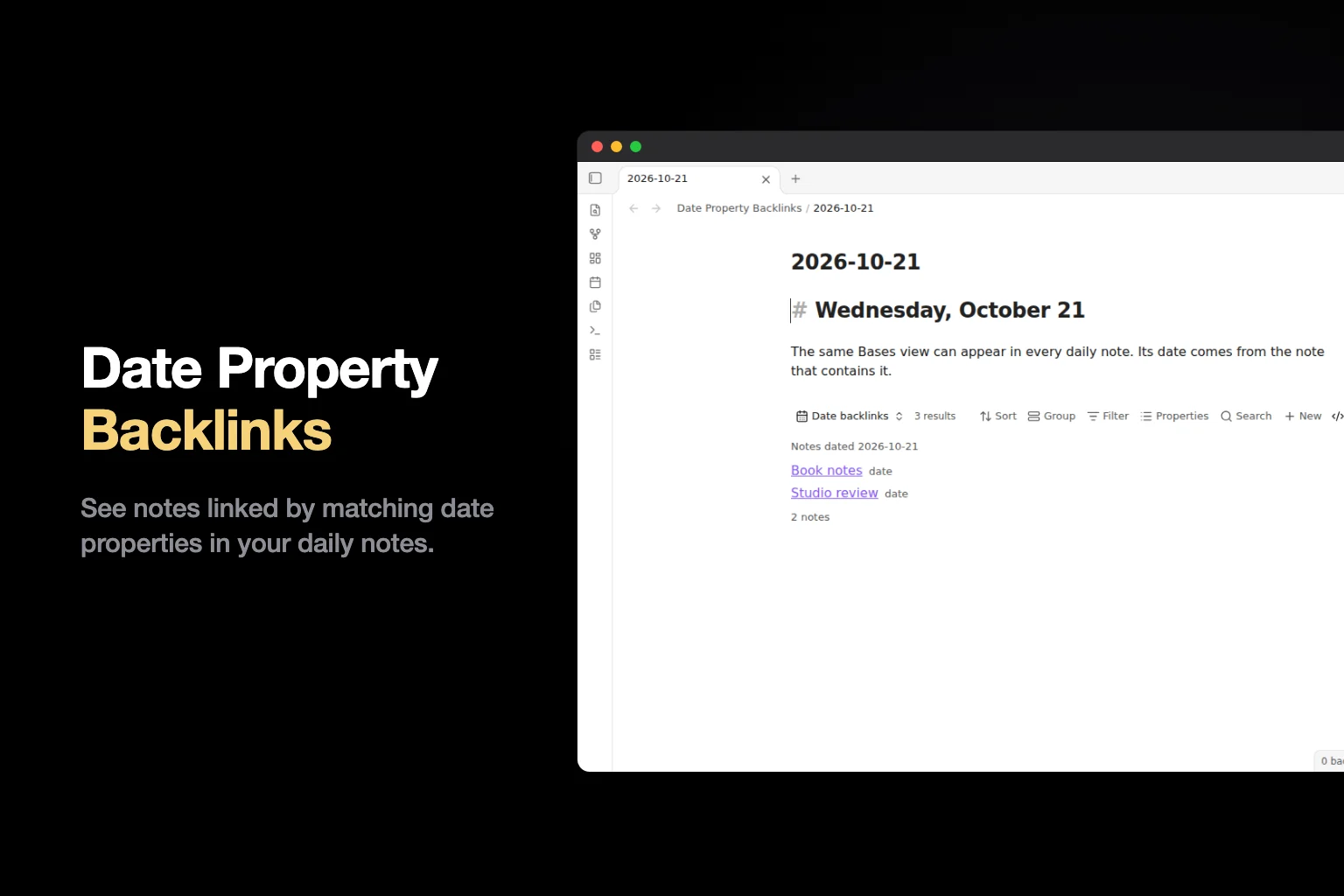
Date Property Backlinks zeigt Notizen an, deren Dateneigenschaften mit dem Datum einer Tagesnotiz übereinstimmen. Richten Sie Ihre Tagesnotizvorlage einmalig ein oder aktivieren Sie die automatische Ansicht für bestehende Tagesnotizen. Die Ansicht aktualisiert sich, wenn sich die Basisabfrage oder die aktuelle Tagesnotiz ändert.
Version 1.2.2. Erfordert Obsidian 1.13.4 oder neuer. Funktioniert auf Desktop und Mobilgeräten.
1 Installation
Finden Sie Date Property Backlinks unter Einstellungen, Community-Plugins, Durchsuchen. Wählen Sie Installieren, dann Aktivieren.
Für die manuelle Installation kopieren Sie die Release-Dateien main.js, manifest.json und styles.css in das Verzeichnis <vault>/.obsidian/plugins/bases-date-backlinks/. Danach neu laden und das Plugin aktivieren.
Date Property Backlinks benötigt Obsidian 1.13.4 oder neuer. Das Kern-Plugin Bases muss im Vault aktiviert sein.
2 Erste Schritte
- Aktivieren Sie das Kern-Plugin Bases und konfigurieren Sie Ihre Vorlage in Tagesnotizen oder Periodischen Notizen.
- Führen Sie „Zur Tagesnotizvorlage hinzufügen“ aus, oder wählen Sie die gleiche Schaltfläche in den Einstellungen dieses Plugins aus. Überprüfen Sie den Vorlagenpfad und die Vorschau, dann fügen Sie die Ansicht hinzu.
- Erstellen Sie eine Tagesnotiz aus dieser Vorlage. Sehen Sie die passenden Notizen im Lesemodus oder Live-Vorschau.
- Wählen Sie Ihre Dateneigenschaft in den Bases-Ansichtseinstellungen aus. Der Standardwert ist
note.date.
Für bestehende Tagesnotizen aktivieren Sie „Automatisch in Tagesnotizen anzeigen“ in den Plugin-Einstellungen. Es wird die gemeinsame Ansicht unter geöffneten Notizen angezeigt, deren Dateinamen dem konfigurierten Tagesformat entsprechen. Der Notiztext bleibt unverändert, und Notizen mit bereits vorhandenem Einbetten werden übersprungen. Diese Option ist kostenlos und standardmäßig deaktiviert. Deaktivieren Sie sie, um diese automatischen Ansichten zu entfernen.
Der manuelle Befehl „Datei-Backlinks-Ansicht in der aktuellen Notiz einfügen“ steht weiterhin für ausgewählte Notizen zur Verfügung. Er erstellt Date Property Backlinks.base und fügt seinen Einbetten-Code einmal ein. Sie können den Einbetten-Code danach verschieben. Öffnen Sie die Basis eigenständig nur im Kontext einer Tagesnotiz.
3 Funktionen
Richten Sie die Tagesnotizvorlage einmalig ein
Die kostenlose Version passt eine Dateneigenschaft an. Pro fügt Wochen- und Monatszusammenfassungen, weitere Dateneigenschaften und inklusive Datumsbereiche hinzu. Pro kostet einmalig $15 oder $5 pro Monat. Nutzen Sie das monatliche Angebot oder holen Sie sich Pro für $15 einmalig.
Wählen Sie eine Vorlage im Kern-Plugin Tagesnotizen oder Periodische Notizen aus. In den Einstellungen dieses Plugins wählen Sie „Zur Tagesnotizvorlage hinzufügen“. Überprüfen Sie die Änderung in der Vorschau, dann wählen Sie „Ansicht zur Vorlage hinzufügen“. Dadurch wird ein gemeinsamer Basis-Einbetten-Code hinzugefügt. Jede neue Tagesnotiz, die aus dieser Vorlage erstellt wird, enthält die Ansicht. Wiederholte Einrichtung fügt keine Duplikate hinzu.
Die gemeinsame Basis liest die Ergebnisse, ohne Rücklink-Eigenschaften in die Quellnotizen einzufügen. Mit der Standard-Dateinamensformel verwendet jede Ansicht das Datum des zugehörigen Fensters, auch bei geteilten Fenstern.
Zeigen Sie bestehende Tagesnotizen automatisch an
Aktivieren Sie die automatische Ansicht in den Plugin-Einstellungen, um bestehende Tagesnotizen abzudecken. Sie erscheint unter der Notiz und verwendet das konfigurierte Tages-Dateiformat. Template-Einbettungen und automatische Ansichten verwenden dieselben Basis-Einstellungen.
Passen Sie Datums- und Datumszeit-Werte an
Wählen Sie eine Dateneigenschaft in den Bases-Ansichtseinstellungen aus. Der Standardwert ist note.date. Die Eigenschaft kann einen Datumswert oder einen Datums- und Zeitwert enthalten. Ein Datumszeitwert passt, wenn sein lokales Kalenderdatum mit dem Datum der Tagesnotiz übereinstimmt.
Die Standardformel file.name liest den Dateinamen der Tagesnotiz. Eine Notiz mit dem Namen 2026-10-21 findet Notizen, die auf den 21. Oktober 2026 datiert sind. Ändern Sie das Standardformat YYYY-MM-DD mithilfe von Obsidian Moment-Tokens.
Die generierte Abfrage filtert Markdown-Dateien mit einer ausgewählten Datums- oder Bereichseigenschaft. Ihre benannte Formel folgt Ihren Eigenschaftsauswahlen. Sie können Ordnereinschränkungen hinzufügen, um die Abfrage zu verfeinern. Eine Listen-Datums-Eigenschaft passt, wenn ein beliebiger Wert in der Liste auf das Ziel-Datum fällt. Leere, ungültige und andere Datumsangaben passen nicht.
Zusammenfassen einer Woche oder eines Monats mit Pro
Pro fügt Tages-, Wochen- und Monatszusammenfassungen hinzu. Wählen Sie Montag (ISO) oder die lokale Sprache von Obsidian als Wochentag-Start aus. Ein Monat umfasst sein erstes und letztes Kalenderdatum. Legen Sie eine Zusammenfassung in den Ansichtseinstellungen fest, wenn Sie eine wöchentliche oder monatliche Notiz verwenden.
Wählen Sie zusätzliche Dateneigenschaften aus, um Notizen einzubeziehen, wenn eine der ausgewählten Eigenschaften passt. Für Projekte oder Reisen wählen Sie Start- und End-Eigenschaften aus. Ihr inklusiver Bereich passt, wenn er mit dem ausgewählten Zeitraum überlappt.
Das Screenshot zeigt Beispiel-Daten für Pro. Pro erfordert die Sponsoring-Überprüfung.
4 Befehle
Öffnen Sie die Befehlspalette und geben Sie den Plugin-Namen ein, um diese Befehle zu sehen. Sie können jedem Befehl in Einstellungen, Tastenkombinationen eine Tastenkombination zuweisen.
| Befehl | Befehls-ID |
|---|---|
| Datei-Backlinks-Ansicht in der aktuellen Notiz einfügen | bases-date-backlinks:insert-date-backlinks-view |
| Zur Tagesnotizvorlage hinzufügen | bases-date-backlinks:add-to-daily-template |
5 Einstellungen
Nach einer kleineren oder größeren Aktualisierung öffnet dieses Plugin automatisch eine „Was ist neu“-Registerkarte im Hintergrund. Die Registerkarte und die Einstellkarte empfehlen andere NoteMods-Plugins und Zovo Chat und verweisen auf notemods.com für Feedback (Datenschutz). Die Registerkarte sendet keine Daten. Deaktivieren Sie die Registerkarte in den Einstellungen.
Die Bases-Ansichtseinstellungen haben drei kostenlose Felder:
| Feld | Standardwert | Verwendung |
|---|---|---|
| Datums-Eigenschaft abgleichen | note.date |
Wählen Sie die Datums-Eigenschaft aus, die abgeglichen werden soll. |
| Datum der Tagesnotiz | file.name |
Standard: enthaltener Dateiname. Andere Formeln verwenden den aktiven Notizkontext. |
| Datums-Format der Tagesnotiz | YYYY-MM-DD |
Extrahiert das Ziel-Datum aus dem Formelergebnis. |
Pro fügt die Zusammenfassungsperiode, den ISO- oder lokalen Wochentag-Start, zusätzliche Datumeigenschaften sowie Start- und End-Eigenschaften für Bereiche hinzu. Zeilen zeigen nur Eigenschaften an, die übereinstimmen, oder den übereinstimmenden Bereich. Links unterstützen Modifikator-Klicks, Mittelklicks und Hover-Vorschauen. Die Plugin-Einstellungen zeigen das GitHub-Konto, Anmelde-Steuerungen, Aktualisierungssteuerung und einen direkten Link zum $15-Angebot, solange Pro deaktiviert ist.
6 Datenschutz, Zahlung und Netzwerk
Die Kernfunktionen sind kostenlos. Pro-Funktionen erfordern ein GitHub Sponsors-Sponsoring von theluckystrike: $5 pro Monat oder mehr, oder einmalig $15. Eine Gesamtpayment von $15 erfüllt die Zahlungsanforderung für Pro ohne weitere Zahlungen. Anmeldung und die unten stehenden Überprüfungen gelten weiterhin. Ihre Notizen bleiben les- und bearbeitbar, unabhängig davon, ob Pro aktiviert ist.
Eine einmalige Zahlung aktiviert Pro in allen NoteMods-Plugins.
GitHub verarbeitet die Zahlung. Sponsoren Sie unter https://github.com/sponsors/theluckystrike/sponsorships?tier_id=666162&frequency=one-time&metadata_source=bases-date-backlinks. Für die kostenlosen Funktionen benötigen Sie kein Konto. Pro erfordert das GitHub-Konto, das gesponsert.
Bis Sie „Mit GitHub anmelden“ in den Einstellungen auswählen, macht Date Property Backlinks keine Netzwerk-Anfragen. Die Anmeldung erfolgt über den GitHub Device Flow. Date Property Backlinks sendet seine öffentliche Client-ID und den Bereich read:user an https://github.com/login/device/code und zeigt Ihnen einen Code an. Während Sie den Code auf https://github.com/login/device eingeben, prüft es alle paar Sekunden https://github.com/login/oauth/access_token, um den Anmeldestatus zu überprüfen. Der Bereich erlaubt nur das Lesen des Profils. GitHub benötigt diesen Zugriff, um die Sponsoring-Stufe anzuzeigen. Es gewährt keinen Repository-Zugriff und keinen Schreibzugriff.
Nach der Anmeldung sendet Date Property Backlinks eine Anfrage an https://api.github.com/graphql. Es prüft, ob das angemeldete Konto theluckystrike sponsert. Es fragt nach der Stufe und der Gesamtzahl der Zahlungen an theluckystrike an. Der Plugin verwendet einen erfolgreichen Check für 7 Tage. Fehlgeschlagene Checks können nach 6 Stunden erneut versucht werden. Wählen Sie Aktualisieren, um eine frühere Prüfung anzufordern. Es werden keine Notizinhalte, Dateinamen oder andere Vault-Daten gesendet, und es gibt keine Telemetrie.
Nach einem erfolgreichen Check kann Pro bis zu 14 Tage offline arbeiten. Abmelden oder eine negative Sponsoring-Antwort schaltet Pro ab. Der Plugin speichert den GitHub-Token über die Geheimnisspeicher-API von Obsidian. Er speichert den Token nicht in den gespeicherten Einstellungen oder in den lokalen Sponsoring-Daten. Die lokale Speicherung dieses Geräts behält Ihre GitHub-Anmeldung, die Stufe und die Zeit des letzten Checks. Abmelden löscht den Token. Sie können den Zugriff auch in Ihren GitHub-Einstellungen unter „Anwendungen“ widerrufen.
7 Fragen und Antworten
Warum ist die Ansicht leer?
Stellen Sie sicher, dass das Kern-Plugin Bases aktiviert ist. Öffnen Sie den Einbetten-Code aus einer Tagesnotiz und überprüfen Sie, ob der Dateiname mit dem ausgewählten Format übereinstimmt. Wählen Sie dann die Dateneigenschaft aus, die Ihre Notizen verwenden. Die Basis-Abfrage muss die Notizen enthalten, die Sie sehen möchten.
Funktionieren sowohl Datums- als auch Datumszeit-Eigenschaften?
Ja. Ein Datumszeit-Wert passt anhand seines lokalen Kalenderdatums. Eine Datumsliste passt, wenn ein beliebiger Wert in der Liste übereinstimmt. Nicht unterstützter Text und ungültige Daten werden ignoriert.
Kann ich eine Tagesnotiz mit einem anderen Namensformat verwenden?
Ja. Legen Sie das Format für das Tagesnotiz-Datum mit Moment-Tokens fest. Benutzerdefinierte Bases-Formeln verwenden den Kontext der aktiven Notiz.
Verändert dies meine Datumeigenschaften?
Nein. Die Einrichtung erstellt eine Basis und fügt einen Vorlagen-Einbetten-Code hinzu. Die Quelleigenschaften bleiben unverändert.
Was unterscheidet dies von Date Linker?
Date Linker schreibt Links zu Tagesnotizen in eine verwaltete Frontmatter-Eigenschaft. Date Property Backlinks zeigt übereinstimmende Zeilen in einer Bases-Ansicht innerhalb der Tagesnotiz an. Dies hält die Ergebnisse aktuell und vermeidet das Hinzufügen eines Link-Werts zu jeder passenden Notiz.
Warum dieses Plugin statt Dataview oder einer einfachen Bases-Filter?
Dataview-Abfragen und Kern-Bases-Filter mit this.file können ebenfalls Notizen für ein Tagesdatum auflisten. Verwenden Sie diese, wenn Sie bereits eine funktionierende Abfrage haben. Dieses Plugin bietet eine Einrichtung ohne Abfrage-Schreiben, verarbeitet Datumszeiten und Listenwerte und bietet optionale Wochen-, Monats- und Bereichssteuerungen. Es erfordert kein Dataview.
Was geschieht, wenn der generierte Basis-Dateiname bereits existiert?
Der Befehl ersetzt keine Datei, die er nicht erstellt hat. Benennen Sie die vorhandene Datei um und führen Sie den Befehl erneut aus.
8 Support
Melden Sie einen Fehler oder fordern Sie eine Funktion im GitHub-Repository an. Fügen Sie Ihre Obsidian-Version, das Tagesnotiz-Datumsformat, den Namen der Datumeigenschaft und einen Beispielwert hinzu, der nicht übereinstimmte. Für Produkt-Support und andere NoteMods-Tools besuchen Sie notemods.com.
9 Lizenz
MIT