Date Property Backlinks · Documentation des plugins Obsidian
Documentation du plugin Date Property Backlinks (Français)
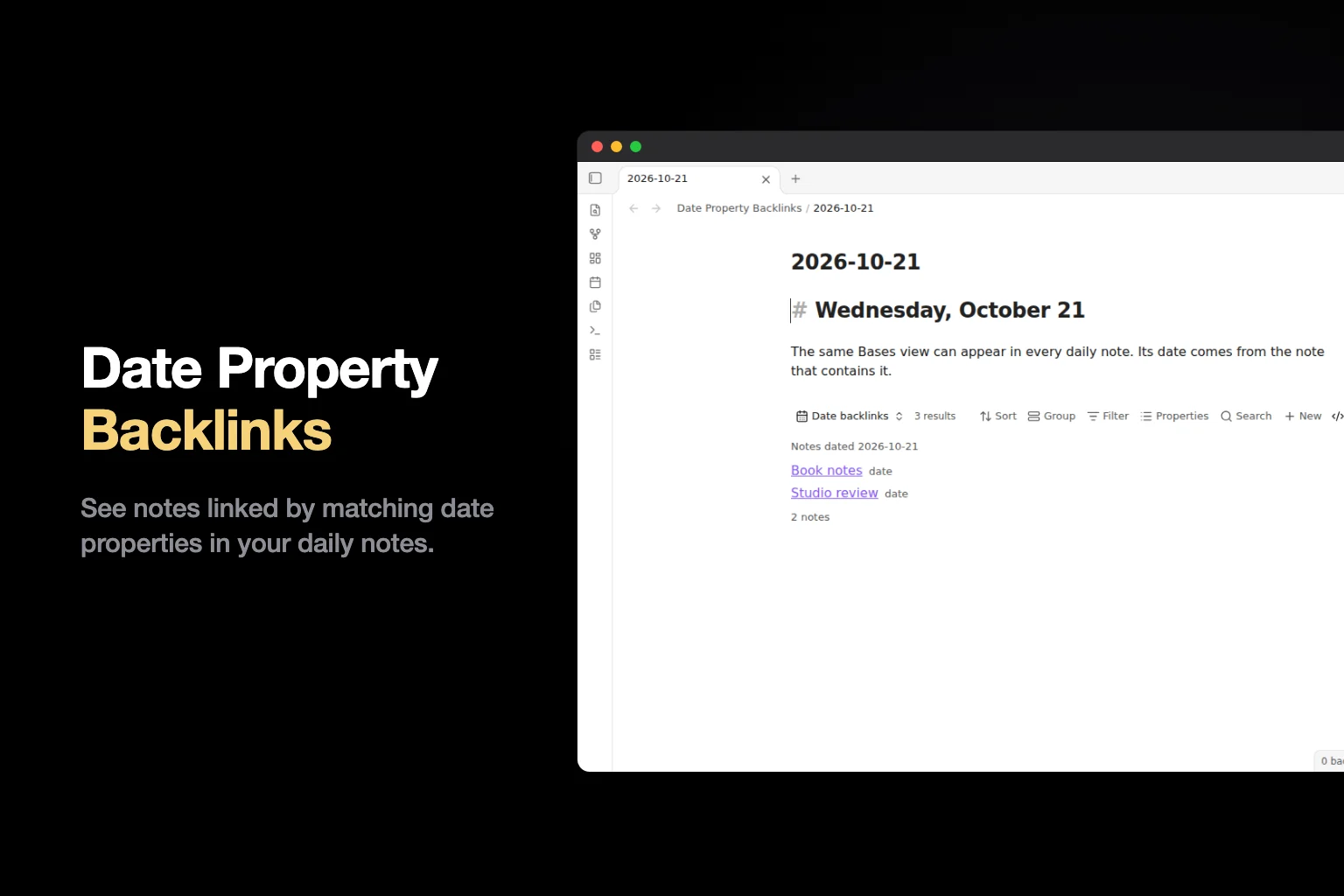
Date Property Backlinks affiche les notes dont les propriétés de date correspondent à la date d'une note quotidienne. Configurez votre modèle de notes quotidiennes une seule fois, ou activez la vue automatique pour les notes quotidiennes existantes. La vue se met à jour lorsque la requête Base ou la note quotidienne actuelle change.
Version 1.2.2. Nécessite Obsidian 1.13.4 ou ultérieur. Fonctionne sur ordinateur et mobile.
1 Installation
Trouvez Date Property Backlinks dans Paramètres, Plugins de la communauté, Parcourir. Sélectionnez Installer, puis Activer.
Pour une installation manuelle, copiez les fichiers de la version main.js, manifest.json et styles.css dans <vault>/.obsidian/plugins/bases-date-backlinks/. Rechargez et activez le plugin.
Date Property Backlinks nécessite Obsidian 1.13.4 ou une version ultérieure. Le plugin principal Bases doit être activé dans le coffre-fort.
2 Premiers pas
- Activez le plugin principal Bases et configurez votre modèle dans Notes quotidiennes ou Notes périodiques.
- Exécutez "Ajouter au modèle de notes quotidiennes", ou sélectionnez le même bouton dans les paramètres de ce plugin. Vérifiez le chemin du modèle et la prévisualisation, puis ajoutez la vue.
- Créez une note quotidienne à partir de ce modèle. Consultez les notes correspondantes en mode lecture ou en prévisualisation en direct.
- Choisissez votre propriété de date dans les paramètres de la vue Bases. La valeur par défaut est
note.date.
Pour les notes quotidiennes existantes, activez "Afficher automatiquement dans les notes quotidiennes" dans les paramètres du plugin. Elle s’affiche sous les notes ouvertes dont les noms de fichiers correspondent au format quotidien configuré. Elle laisse le texte de la note inchangé et ignore les notes déjà contenant une intégration. Cette option est gratuite et désactivée par défaut. Désactivez-la pour supprimer ces vues automatiques.
La commande manuelle "Insérer la vue des liens inverses de date dans la note actuelle" reste disponible pour des notes sélectionnées. Elle crée Date Property Backlinks.base et insère son intégration une seule fois. Vous pouvez déplacer l’intégration par la suite. Ouvrir la Base seule nécessite un contexte de note quotidienne.
3 Fonctionnalités
Configurez le modèle de notes quotidiennes une seule fois
Le niveau gratuit correspond à une seule propriété de date. La version Pro ajoute les regroupements hebdomadaires et mensuels, plus de propriétés de date, et des plages de dates inclusives. La version Pro coûte 15 $ une fois ou 5 $ par mois. Utilisez l'offre mensuelle ou obtenez Pro pour 15 $ une fois.
Choisissez un modèle dans les notes quotidiennes ou les notes périodiques. Dans les paramètres de ce plugin, sélectionnez "Ajouter au modèle de notes quotidiennes". Prévisualisez le changement, puis sélectionnez "Ajouter la vue au modèle". Cela ajoute une intégration Base partagée. Chaque nouvelle note quotidienne créée à partir de ce modèle inclut la vue. La configuration répétée n’ajoute pas de doublons.
La Base partagée lit les résultats sans ajouter de propriétés de lien inverse aux notes sources. Avec la formule de nom de fichier par défaut, chaque vue utilise la date de la note du panneau actuel, y compris dans les panneaux divisés.
Afficher automatiquement les notes quotidiennes existantes
Activez la vue automatique dans les paramètres du plugin pour couvrir les notes quotidiennes existantes. Elle apparaît sous la note et utilise le format de nom de fichier quotidien configuré. Les intégrations de modèle et les vues automatiques partagent les mêmes paramètres de Base.
Correspondre aux dates et aux dates-heures
Choisissez une propriété de date dans les paramètres de la vue Bases. La valeur par défaut est note.date. La propriété peut avoir une valeur de date ou une valeur de date-heure. Une valeur de date-heure correspond lorsque sa date du calendrier local est identique à la date de la note quotidienne.
La formule par défaut file.name lit le nom du fichier de la note quotidienne. Une note nommée 2026-10-21 trouve les notes datées du 21 octobre 2026. Changez le format par défaut YYYY-MM-DD en utilisant les jetons Moment d’Obsidian.
La requête générée filtre les fichiers Markdown ayant une propriété de date ou de plage sélectionnée. Sa formule nommée suit vos sélections de propriété. Vous pouvez ajouter des filtres de dossier pour affiner la requête. Une propriété de liste de dates correspond lorsque n’importe quel élément de la liste tombe sur la date cible. Les dates vides, invalides ou différentes ne correspondent pas.
Regrouper une semaine ou un mois avec Pro
La version Pro ajoute les regroupements Jour, Semaine et Mois. Choisissez lundi (ISO) ou la locale Obsidian pour le début de la semaine. Un mois inclut ses dates calendaires du premier et du dernier jour. Définissez un regroupement dans les paramètres de la vue lorsque vous utilisez une note hebdomadaire ou mensuelle.
Choisissez des propriétés de date supplémentaires pour inclure les notes lorsque n’importe quelle propriété sélectionnée correspond. Pour les projets ou voyages, choisissez les propriétés de début et de fin. Leur plage inclusive correspond lorsque elle chevauche la fenêtre sélectionnée.
L’image montre des données d’exemple Pro. La version Pro nécessite une vérification de parrainage.
4 Commandes
Ouvrez la palette de commandes et tapez le nom du plugin pour voir ces commandes. Vous pouvez attribuer un raccourci à chacune dans Paramètres, Raccourcis.
| Commande | Identifiant de commande |
|---|---|
| Insérer la vue des liens inverses de date dans la note actuelle | bases-date-backlinks:insert-date-backlinks-view |
| Ajouter au modèle de notes quotidiennes | bases-date-backlinks:add-to-daily-template |
5 Paramètres
Après une mise à jour mineure ou majeure, ce plugin ouvre une onglet "Nouveautés" en arrière-plan. L’onglet et la carte de paramètres suggèrent d’autres plugins NoteMods et Zovo Chat, et redirigent vers notemods.com pour des commentaires (confidentialité). L’onglet n’envoie aucune donnée. Désactivez l’onglet dans Paramètres.
Les paramètres de la vue Bases disposent de trois champs gratuits :
| Champ | Valeur par défaut | Utilisation |
|---|---|---|
| Propriété de date à correspondre | note.date |
Sélectionnez la propriété de date à comparer. |
| Date de la note quotidienne | file.name |
Par défaut : nom du fichier contenant. D'autres formules utilisent le contexte de la note active. |
| Format de date de la note quotidienne | YYYY-MM-DD |
Analyse la date cible à partir du résultat de la formule. |
La version Pro ajoute la période de regroupement, le début de semaine ISO ou locale, les propriétés de date supplémentaires, et les propriétés de début et de fin de plage. Les lignes ne marquent que les propriétés qui ont correspondu, ou la plage correspondante. Les liens supportent les clics modifiés, les clics du milieu et les prévisualisations au survol. Les paramètres du plugin affichent le compte GitHub, les contrôles de connexion, le contrôle de rafraîchissement, et un lien direct vers l’offre à 15 $ tant que Pro est désactivé.
6 Confidentialité, paiement et réseau
Les fonctionnalités principales sont gratuites. Les fonctionnalités Pro nécessitent un parrainage GitHub de theluckystrike : 5 $ par mois ou plus, ou 15 $ une fois. Un paiement total de 15 $ satisfait le critère de paiement pour Pro sans paiement supplémentaire. La connexion et les vérifications ci-dessous s’appliquent toujours. Vos notes restent lisibles et modifiables avec ou sans Pro.
Un seul paiement active Pro dans tous les plugins NoteMods.
GitHub gère le paiement. Parrainez à https://github.com/sponsors/theluckystrike/sponsorships?tier_id=666162&frequency=one-time&metadata_source=bases-date-backlinks. Aucun compte n’est nécessaire pour les fonctionnalités gratuites. Pro nécessite le compte GitHub qui fait le parrainage.
Jusqu’à ce que vous sélectionniez "Se connecter avec GitHub" dans les paramètres, Date Property Backlinks ne fait aucune requête réseau. La connexion utilise le flux de périphérique GitHub. Date Property Backlinks envoie son ID client public et la portée read:user à https://github.com/login/device/code et vous affiche un code. Pendant que vous saisissez le code sur https://github.com/login/device, il interroge https://github.com/login/oauth/access_token toutes les quelques secondes pour vérifier l’état de connexion. La portée permet uniquement la lecture du profil. GitHub a besoin de cet accès pour afficher le niveau de parrainage. Il n’accorde aucune portée de dépôt ni aucun accès en écriture.
Après la connexion, Date Property Backlinks envoie une requête unique à https://api.github.com/graphql. Elle vérifie si le compte connecté parraine theluckystrike. Elle demande le niveau et le paiement total vers theluckystrike. Le plugin réutilise une vérification réussie pendant 7 jours. Les vérifications échouées peuvent être réessayées après 6 heures. Sélectionnez Rafraîchir pour demander une vérification plus tôt. Il n’envoie aucun contenu de note, aucun nom de fichier ou autre donnée du coffre-fort, et n’a aucune télémétrie.
Après une vérification réussie, Pro peut fonctionner hors ligne pendant jusqu’à 14 jours. Déconnexion ou une réponse de parrainage négative désactive Pro. Le plugin stocke le jeton GitHub via l’API de stockage secret d’Obsidian. Il ne place pas le jeton dans ses paramètres sauvegardés ni dans ses données locales de parrainage. Le stockage local de cet appareil conserve votre connexion GitHub, le niveau et l’heure de la dernière vérification. La déconnexion efface le jeton. Vous pouvez également révoquer l’accès dans vos paramètres GitHub, sous Applications.
7 Questions et réponses
Pourquoi la vue est-elle vide ?
Vérifiez que le plugin principal Bases est activé. Ouvrez l’intégration depuis une note quotidienne, et vérifiez que le nom de fichier correspond au format sélectionné. Ensuite, choisissez la propriété de date utilisée par vos notes. La requête Base doit inclure les notes que vous souhaitez voir.
Les propriétés de date et de date-heure fonctionnent-elles toutes les deux ?
Oui. Une date-heure correspond sur sa date du calendrier local. Une liste de dates correspond lorsque n’importe quelle valeur de la liste correspond. Les textes non pris en charge et les dates invalides sont ignorés.
Puis-je utiliser une note quotidienne avec un format de nom différent ?
Oui. Définissez le format de date de la note quotidienne en utilisant les jetons Moment. Les formules Bases personnalisées utilisent le contexte de la note active.
Ce plugin modifie-t-il mes propriétés de date ?
Non. La configuration crée une Base et ajoute une intégration de modèle. Les propriétés sources restent inchangées.
En quoi cela diffère-t-il de Date Linker ?
Date Linker écrit des liens vers les notes quotidiennes dans une propriété frontmatter gérée. Date Property Backlinks affiche les lignes correspondantes dans une vue Bases à l’intérieur de la note quotidienne. Cela maintient les résultats à jour et évite d’ajouter une valeur de lien à chaque note correspondante.
Pourquoi utiliser ce plugin plutôt que Dataview ou un filtre Bases simple ?
Les requêtes Dataview et les filtres Bases principaux avec this.file peuvent également lister les notes pour une date quotidienne. Utilisez-les si vous avez déjà une requête qui fonctionne. Ce plugin fournit une configuration sans écrire de requête, gère les valeurs de date-heure et de liste, et propose des contrôles optionnels pour la semaine, le mois et les plages. Il ne nécessite pas Dataview.
Que se passe-t-il si le nom de fichier de la Base générée existe déjà ?
La commande ne remplace pas un fichier qu’elle n’a pas créée. Renommez le fichier existant, puis exécutez à nouveau la commande.
8 Support
Signalez un bug ou demandez une fonctionnalité dans le dépôt GitHub. Incluez votre version d’Obsidian, le format de date de la note quotidienne, le nom de la propriété de date, et une valeur d’exemple qui n’a pas correspondu. Pour le support produit et d’autres outils NoteMods, rendez-vous sur notemods.com.
9 Licence
MIT