Call Notes Sync · Obsidian-Plugin-Dokumentation
Call Notes Sync Dokumentation (Deutsch)
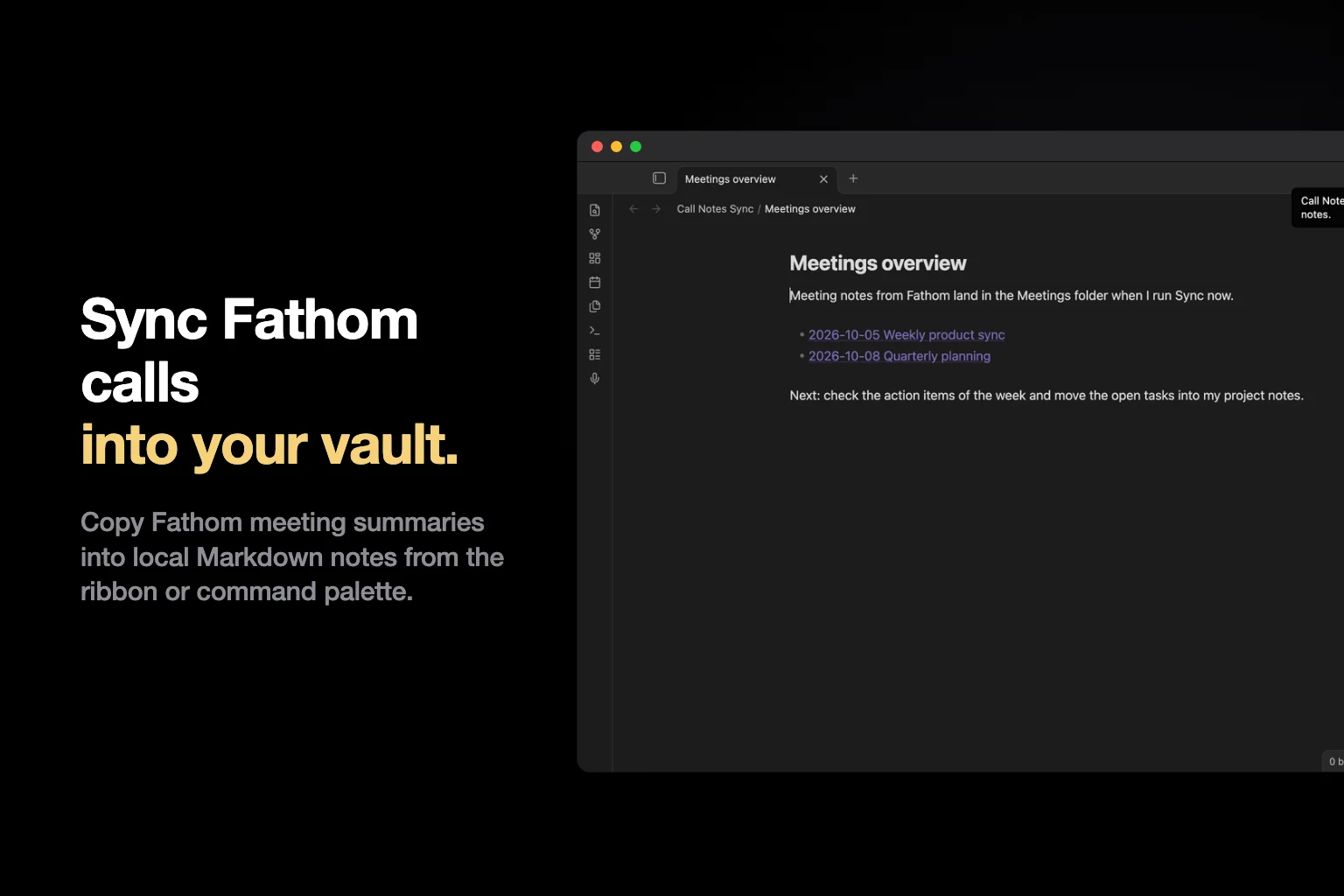
Call Notes Sync kopiert Ihre Fathom-Meeting-Summaries in Ihr Vault als eine Notiz pro Meeting. Jede Notiz enthält den Titel, das Datum, die Teilnehmer, die Zusammenfassung, die Handlungsanweisungen als Aufgaben und einen Link zurück zum Aufnahmefilm. Es synchronisiert von dem Punkt an, an dem es aufgehört hat.
Unofficial. Dieses Plugin wurde nicht von, ist nicht mit oder von Fathom genehmigt. Fathom ist ein Markenzeichen seines Eigentümers. Das Plugin liest nur Ihre eigenen Meetings über die öffentliche Fathom-API, mit einer API-Schlüssel, den Sie selbst in Ihrem Fathom-Konto erstellen.
Version 1.2.5. Erfordert Obsidian 1.13.4 oder höher. Funktioniert auf Desktop und Mobilgeräten.
1 Installation
- Öffnen Sie Settings, Community plugins, und wählen Sie Browse.
- Suchen Sie nach "Call Notes Sync", wählen Sie dann Install and Enable.
- Öffnen Sie die Plugin-Einstellungen und speichern Sie Ihren Fathom API-Schlüssel.
Um den Schlüssel zu erstellen, öffnen Sie Fathom, gehen Sie zu User Settings und wählen Sie API Access.
2 Erste Schritte
Speichern Sie den Schlüssel, führen Sie "Sync now" aus und öffnen Sie den Ordner "Meetings". Ein Meeting jünger als 48 Stunden ohne Zusammenfassung und ohne Handlungsanweisungen ist noch nicht bereit. Das Plugin liest es in einer späteren Synchronisierung. Jede Synchronisierung beginnt 48 Stunden vor dem neuesten Meeting, das es gesehen hat, sodass eine späte Aufnahme nicht verloren geht.
3 Funktionen
Sync now, über ein Befehl oder die Leiste
Wählen Sie das Mikrofon-Symbol in der Leiste oder führen Sie "Call Notes Sync: Sync now" aus. Das Plugin fragt Fathom nach neuen Meetings. Eine Nachricht sagt, was passiert ist, zum Beispiel "5 Meetings abgerufen: 5 neue Notizen." Eine Ausführung liest bis zu 20 Seiten. Wenn es mehr gibt, führen Sie Sync now erneut aus.
Eine Notiz pro Meeting
Die Eigenschaften enthalten die Quelle, die Meeting-ID, den Titel, das Datum, die Länge, die Teilnehmer und den Link. Der Text zeigt die Zusammenfassung, dann die Handlungsanweisungen als Aufgaben, mit dem Namen des Besitzers in Klammern, wenn Fathom einen gibt. Ein Link im Header öffnet die Aufnahme in Fathom.
Zusammenfassungsüberschriften und abgeschlossene Aufgaben
Fathom sendet die Zusammenfassung als Markdown. Die Überschriften rutschen nach unten, sodass Ihre Notiz ihre eigene Struktur behält. Eine in Fathom abgeschlossene Aufgabe ist abgehakt.
Gelschzte Notizen bleiben gelöscht
Wenn Sie eine Notiz löschen, merkt sich das Plugin das Meeting und macht es nicht erneut. Dies funktioniert auch, wenn Obsidian geschlossen ist. Eine spätere Synchronisierung ändert nie eine Meeting-Notiz, die existiert, sodass Ihre Änderungen sicher sind.
"Vergessen Sie gelöschte Notizen" leert die Liste. "Starten Sie von Anfang an" fragt nach Ihrer gesamten Geschichte erneut.
Schlüssel im geheimen Speicher
Der API-Schlüssel befindet sich im geheimen Speicher von Obsidian. Er ist nicht in einer Notiz und nicht in data.json.
Transkript mit Sprechernamen (Pro)
Mit Pro hat eine neue Notiz auch das vollständige Transkript. Jeder Absatz beginnt mit dem Namen des Sprechers und der Zeit vom Beginn des Meetings. Zeilen des gleichen Sprechers in Folge bilden einen Absatz.
Vorlage, Tagesnoten-Link und Filter (Pro)
Eine Notenvorlage setzt den Text jeder neuen Notiz. Ihre Tokens sind {{header}}, {{summary}}, {{actions}}, {{transcript}}, {{title}}, {{date}}, {{time}}, {{duration}}, {{participants}}, {{link}}, {{source}} und {{id}}. Der Tagesnoten-Link fügt eine Zeile mit einem Link zu jeder neuen Notiz unter einem von Ihnen gewählten Überschrift hinzu. Das Plugin macht nie eine Tagesnotiz. Filter lassen Meetings vor oder nach einem Datum aus und behalten nur Meetings mit einem Teilnehmer, dessen Name oder E-Mail-Adresse Ihren Text enthält.
Tags, Eigenschaften und Teilnehmer-Links (Pro)
Tags fügen eine tags-Liste zu den Eigenschaften jeder neuen Notiz hinzu. Zusätzliche Eigenschaften fügen eine name: value-Zeile für jede Zeile hinzu, die Sie schreiben. Ein Wert kann Tokens wie {{title}}, {{date}} und {{duration}} verwenden. {{participant_links}} allein macht eine Liste von [[wiki links]], eine für jeden Teilnehmer, sodass jedes Meeting mit Ihren Person-Notizen verbunden ist. Die eingebauten Eigenschaften bleiben erhalten.
4 Befehle
Öffnen Sie das Befehlspalette und geben Sie den Namen des Plugins ein, um diese Befehle zu sehen. Sie können jedem einen Hotkey in Settings, Hotkeys zuweisen.
| Befehl | Befehl id |
|---|---|
| Sync now | call-notes-sync:sync-now |
| Vergessen Sie gelöschte Notizen | call-notes-sync:forget-deleted |
| Starten Sie von Anfang an | call-notes-sync:reset-cursor |
5 Einstellungen
Nach einer kleinen oder großen Aktualisierung öffnet dieses Plugin eine What's new-Sektion im Hintergrund. Die Sektion und die Einstellungenkarte schlagen andere NoteMods-Plugins und Zovo Chat vor und verlinken auf notemods.com für Rückmeldungen (Privacy). Die Sektion sendet keine Daten. Sie können die Sektion in den Einstellungen ausschalten.
Die Einstellungen sind der Schlüssel, der Ordner, die Dateinamens-Tokens {title}, {date}, {time}, {source} und {id}. Die Pro-Gruppe enthält den Rest.
6 Datenschutz, Zahlungen und Netzwerk
Die Kernfunktionen sind kostenlos. Pro-Funktionen erfordern eine GitHub-Sponsoring-Spende an theluckystrike: 5 $ pro Monat oder mehr, oder 15 $ einmalig. Eine Gesamtspende von 15 $ erfüllt die Zahlungsanforderung für Pro ohne weitere Zahlungen. Die Anmeldung und die Prüfungen unten gelten weiterhin. Ihre Notizen sind lesbar und bearbeitbar mit oder ohne Pro.
Eine Spende aktiviert Pro in jedem NoteMods-Plugin.
GitHub handhabt die Zahlung. Sponsoren Sie unter https://github.com/sponsors/theluckystrike/sponsorships?tier_id=666162&frequency=one-time&metadata_source=call-notes-sync. Sie benötigen ein Fathom-Konto für jede Funktion, kostenlos oder Pro. Pro erfordert auch das GitHub-Konto, das sponsiert.
Call Notes Sync spricht Fathom an https://api.fathom.ai/external/v1/meetings, und nur nachdem Sie einen Fathom API-Schlüssel in den Einstellungen gespeichert haben. Jede Anfrage trägt den Schlüssel in der X-Api-Key-Kopfzeile mit. Die Anfragen lesen nur. Sie senden ein Datumsfenster und eine Seitenposition, und mit Pro-Filtern nichts anderes, da die Filter im Plugin laufen. Schlüssel-Überprüfung sendet eine Anfrage mit dem Schlüssel und nichts anderes. Fathom sendet zurück, für jedes Meeting im Fenster, den Titel, das Datum, den Web-Link, den Aufnahmer und die Einladungen (Namen und E-Mail-Adressen), die Zusammenfassung und die Handlungsanweisungen, und mit dem Pro-Transkript auch jede gesprochene Satz mit dem Namen des Sprechers und der Zeit. Das Plugin behält in Ihrem Vault nur das bei, was es in die Notizen schreibt. Es schreibt den Titel, das Datum, die Länge, den Link, die Teilnehmer-Namen (nur die E-Mail-Adresse für eine Person ohne Namen), die Zusammenfassung und die Handlungsanweisungen, und mit Pro das Transkript, die Tags und zusätzliche Eigenschaften. Der Sync-Zustand in data.json hält die Meeting-IDs mit den Noten-Paths, die Zeit des neuesten Meetings und die letzte Sync-Zeit. Es behält keine E-Mail-Adressen, Zusammenfassungen oder Transkripte auf. Es sendet nichts an andere Hosts und hat keine Telemetrie. Meeting-Notizen können persönliche Daten anderer Personen enthalten. Sie entscheiden, ob Sie Fathom verbinden und welche Meetings zu synchronisieren sind. Ihr Schlüssel kann nur die Meetings lesen, die Fathom diesem Schlüssel erlaubt (die Sie aufgenommen und die mit Ihnen oder Ihrer Gruppe geteilt wurden).
Bis Sie "Sign in with GitHub" in den Einstellungen auswählen, sendet Call Notes Sync nichts an GitHub. Die Anmeldung verwendet den GitHub-Device-Flow. Call Notes Sync sendet seinen öffentlichen Client-ID und den Scope read:user an https://github.com/login/device/code und zeigt Ihnen einen Code. Während Sie den Code unter https://github.com/login/device eingeben, fragt es https://github.com/login/oauth/access_token alle paar Sekunden, um den Anmeldestatus zu überprüfen. Der Scope erlaubt nur Profile-Lesungen. GitHub benötigt diesen Zugriff, um das Sponsorship-Tier anzuzeigen. Es gewährt keinen Repository-Scope und keinen Schreibzugriff.
Nach der Anmeldung sendet Call Notes Sync eine Abfrage an https://api.github.com/graphql. Es überprüft, ob das angemeldete Konto theluckystrike sponsoriert. Es fragt nach dem Tier und der Gesamtspende an theluckystrike. Das Plugin nutzt eine erfolgreiche Überprüfung für 7 Tage. Fehlgeschlagene Überprüfungen können nach 6 Stunden erneut versucht werden. Wählen Sie Refresh, um eine frühere Überprüfung zu verlangen. Es sendet keine Noteninhalt, Dateinamen oder andere Vault-Daten an GitHub und hat keine Telemetrie.
Nach einer erfolgreichen Überprüfung kann Pro offline für bis zu 14 Tage arbeiten. Eine Abmeldung oder eine negative Sponsorship-Antwort deaktiviert Pro. Das Plugin speichert den GitHub-Token über den geheimen Speicher-API von Obsidian. Es speichert den Token nicht in seinen gespeicherten Einstellungen oder seinem lokalen Sponsorship-Daten. Die lokale Speicherung dieses Geräts behält Ihre GitHub-Anmeldung, das Tier und die Zeit der letzten Überprüfung bei. Eine Abmeldung löscht den Token. Sie können auch den Zugriff in Ihren GitHub-Einstellungen widerrufen, unter Anwendungen.
7 Fragen und Antworten
Ist dies von Fathom erlaubt?
Das Plugin läuft auf Ihrem Gerät und verwendet Ihren eigenen Schlüssel, den Fathom als Weg beschreibt, um Ihre eigenen Meetings für persönliche Automatisierung zu erreichen. Fathom's Bedingungen gelten für Ihr Konto und Ihre Nutzung seiner API, daher lesen Sie sie vor der Synchronisierung.
Wird eine Notiz aktualisiert, wenn die Zusammenfassung in Fathom geändert wird?
Nein. Eine Notiz wird einmal erstellt. Um eine neue Kopie zu erhalten, löschen Sie die Notiz, führen Sie "Forget deleted notes" und "Start from the beginning" aus, dann führen Sie "Sync now" aus. Ihre anderen gelöschten Notizen kommen auch zurück.
Ich habe Pro eingeschaltet. Warum haben alte Notizen kein Transkript, keine Tags oder keine Eigenschaften?
Pro gilt für Notizen, die das Plugin erstellt, nachdem Pro eingeschaltet wurde. Verwenden Sie die oben genannten Schritte für eine ältere Notiz.
Gibt es eine Anfragebegrenzung?
Ja. Ein Fathom-Schlüssel erlaubt 60 Anfragen pro Minute, und 30 pro Minute mit einer Zusammenfassung oder einem Transkript. Das Plugin wartet etwa zwei Sekunden zwischen den Seiten. Wenn Fathom "slow down" sagt, wartet es die Sekunden, die Fathom anfordert, bis zu zwei Minuten, und stoppt nach zwei Wiederholungen.
Funktioniert es mit Fathom OAuth?
Nein. Es benötigt einen persönlichen Fathom API-Schlüssel.
8 Unterstützung
Berichten Sie Fehler und Feature-Anfragen im Issue-Tracker dieses Repositorys.
npm ci
npm run build
npm test
9 Lizenz
MIT