Call Notes Sync · Documentazione plugin Obsidian
Documentazione di Call Notes Sync (Italiano)
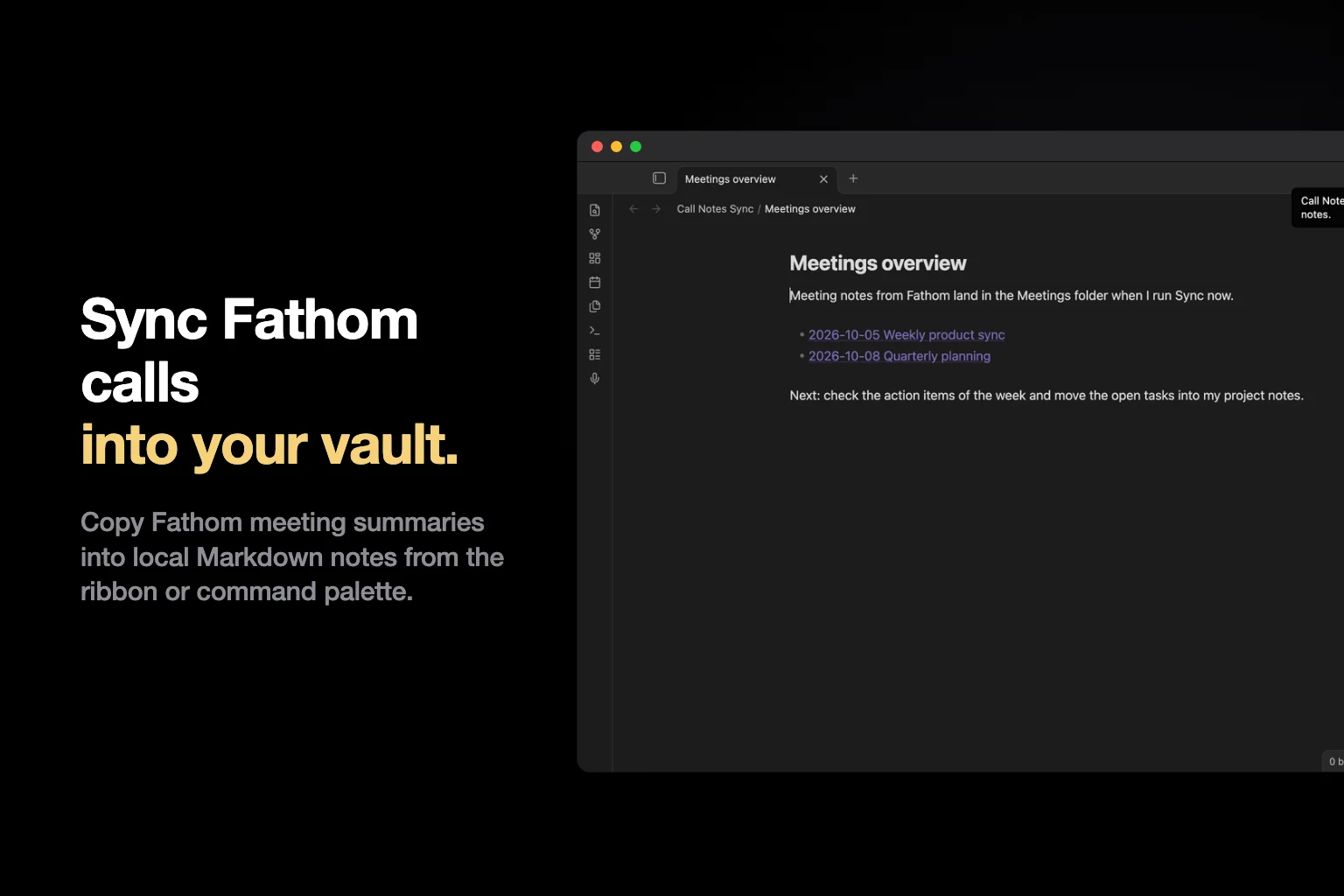
Call Notes Sync copia i riassunti delle riunioni di Fathom nella tua vault, creando una nota per ogni riunione. Ogni nota contiene titolo, data, partecipanti, riassunto, gli impegni come attività e un collegamento al registro della riunione. Il plugin riprende la sincronizzazione dal punto in cui si era interrotta.
Non ufficiale. Questo plugin non è stato creato, affiliato o approvato da Fathom. Fathom è un marchio del suo proprietario. Il plugin legge solo le tue riunioni personali tramite l'API pubblica di Fathom, utilizzando una chiave API che crei tu stesso nel tuo account Fathom.
Versione 1.2.5. Richiede Obsidian 1.13.4 o successivo. Funziona su desktop e mobile.
1 Installazione
- Apri Impostazioni, Plugin della comunità e seleziona Cerca.
- Cerca "Call Notes Sync", quindi seleziona Installa e Abilita.
- Apri le impostazioni del plugin e salva la tua chiave API di Fathom.
Per creare la chiave, apri Fathom, vai su Impostazioni utente e seleziona Accesso API.
2 Inizio rapido
Salva la chiave, esegui "Sincronizza ora" e apri la cartella "Riunioni". Una riunione più recente di 48 ore senza riassunto né impegni non è ancora pronta. Il plugin la prenderà in una sincronizzazione successiva. Ogni sincronizzazione parte 48 ore prima della riunione più recente che ha visto, quindi un registro ritardato non viene perso.
3 Funzionalità
Sincronizza ora, da un comando o dalla barra degli strumenti
Seleziona l'icona del microfono nella barra degli strumenti, oppure esegui "Call Notes Sync: Sincronizza ora". Il plugin chiede a Fathom le nuove riunioni. Un avviso indica cosa è successo, ad esempio "Recuperate 5 riunioni: 5 nuove note". Un singolo esecuzione legge fino a 20 pagine. Se ce ne sono di più, esegui nuovamente "Sincronizza ora".
Una nota per ogni riunione
Le proprietà contengono la fonte, l'ID della riunione, il titolo, la data, la durata, i partecipanti e il collegamento. Il corpo mostra il riassunto, seguito dagli impegni come attività, con il nome del responsabile tra parentesi quando Fathom lo fornisce. Un collegamento nell'intestazione apre il registro in Fathom.
Intestazioni del riassunto e attività completate
Fathom invia il riassunto in formato Markdown. Le sue intestazioni si spostano in basso, mantenendo così la struttura del tuo documento. Un'attività completata in Fathom è spuntata.
Le note eliminate rimangono eliminate
Se elimini una nota, il plugin ricorda la riunione e non la ricrea. Questo funziona anche quando Obsidian è chiuso. Una sincronizzazione successiva non modifica mai una nota esistente, quindi le tue modifiche sono al sicuro.
"Elimina l'elenco delle note eliminate" cancella la lista. "Riavvia da capo" richiede nuovamente la tua cronologia completa.
Chiave archiviata nel segreto
La chiave API è archiviata nel sistema di archiviazione segreta di Obsidian. Non è contenuta in una nota né in data.json.
Trascrizione con etichette dei relatori (Pro)
Con Pro, una nuova nota include anche la trascrizione completa. Ogni paragrafo inizia con il relatore e l'ora a partire dall'inizio della riunione. Le righe dello stesso relatore consecutive formano un unico paragrafo.
Template, collegamento a note giornaliere e filtri (Pro)
Un modello di nota imposta il corpo di ogni nuova nota. I suoi token sono {{header}}, {{summary}}, {{actions}}, {{transcript}}, {{title}}, {{date}}, {{time}}, {{duration}}, {{participants}}, {{link}}, {{source}} e {{id}}. Il collegamento a note giornaliere aggiunge una riga con un collegamento a ogni nuova nota sotto un'intestazione che scegli tu. Il plugin non crea mai una nota giornaliera. I filtri escludono le riunioni anteriori o successive a una certa data e mantengono solo quelle con un partecipante il cui nome o email contiene il tuo testo.
Tag, proprietà e collegamenti ai partecipanti (Pro)
I tag aggiungono una lista tags alle proprietà di ogni nuova nota. Le proprietà aggiuntive aggiungono una riga nome: valore per ogni riga che scrivi. Un valore può usare token come {{title}}, {{date}} e {{duration}}. {{participant_links}} da solo crea un elenco di [[collegamenti wiki]], uno per ogni partecipante, così ogni riunione si collega alle tue note personali. Le proprietà predefinite rimangono.
4 Comandi
Apri la palette dei comandi e digita il nome del plugin per vedere questi comandi. Puoi assegnare una scorciatoia a ciascuno in Impostazioni, Scelte rapide.
| Comando | ID comando |
|---|---|
| Sincronizza ora | call-notes-sync:sync-now |
| Elimina l'elenco delle note eliminate | call-notes-sync:forget-deleted |
| Riavvia da capo | call-notes-sync:reset-cursor |
5 Impostazioni
Dopo un aggiornamento minore o maggiore, questo plugin apre una scheda "Cosa c'è di nuovo" in background. La scheda e la scheda delle impostazioni suggeriscono altri plugin NoteMods e Zovo Chat e collegano a notemods.com per i feedback (privacy). La scheda non invia alcun dato. Disattivala nelle Impostazioni.
Le impostazioni includono la chiave, la cartella, i token per il nome del file {title}, {date}, {time}, {source} e {id}. Il gruppo Pro contiene il resto.
6 Privacy, pagamento e rete
Le funzionalità di base sono gratuite. Le funzionalità Pro richiedono una sponsorizzazione GitHub delluckystrike: 5 dollari al mese o più, oppure 15 dollari una tantum. Un pagamento totale di 15 dollari soddisfa il requisito di pagamento per Pro senza ulteriori pagamenti. I controlli e il login rimangono applicabili. Le tue note rimangono leggibili e modificabili con o senza Pro.
Un singolo pagamento attiva Pro in tutti i plugin NoteMods.
GitHub gestisce il pagamento. Sponsorizza su https://github.com/sponsors/theluckystrike/sponsorships?tier_id=666162&frequency=one-time&metadata_source=call-notes-sync. Hai bisogno di un account Fathom per ogni funzionalità, gratuita o Pro. Pro richiede anche l'account GitHub che sponsorizza.
Call Notes Sync comunica con Fathom all'indirizzo https://api.fathom.ai/external/v1/meetings, e solo dopo aver salvato una chiave API di Fathom nelle impostazioni. Ogni richiesta contiene la chiave nell'intestazione X-Api-Key. Le richieste sono solo di lettura. Inviando una finestra di date e una posizione di pagina, e con i filtri Pro nient'altro, poiché i filtri vengono eseguiti nel plugin. Il controllo della chiave Fathom invia una richiesta con la chiave e nient'altro. Fathom risponde con, per ogni riunione nella finestra: titolo, data, collegamento web, registratore e invitati (nomi ed indirizzi email), riassunto e impegni, e con la trascrizione Pro anche ogni frase pronunciata con nome del relatore e ora. Il plugin conserva nella tua vault solo ciò che scrive nelle note. Scrive titolo, data, durata, collegamento, nomi dei partecipanti (l'indirizzo email solo per chi non ha nome), riassunto e impegni, e con Pro anche la trascrizione, tag e proprietà aggiuntive. Lo stato di sincronizzazione in data.json contiene gli ID delle riunioni con i percorsi delle note, l'ora della riunione più recente e l'ora dell'ultima sincronizzazione. Non conserva indirizzi email, riassunti o trascrizioni. Non invia nulla ad altri host e non ha telemetria. Le note delle riunioni possono contenere dati personali di altre persone. Tu decidi se collegare Fathom e quali riunioni sincronizzare. La tua chiave può leggere solo le riunioni che Fathom permette a quella chiave di vedere (quelle che hai registrato e quelle condivise con te o con il tuo team).
Fino a quando non selezioni "Accedi con GitHub" nelle impostazioni, Call Notes Sync non invia nulla a GitHub. L'accesso utilizza il flusso dispositivo GitHub. Call Notes Sync invia il suo ID client pubblico e lo scope read:user a https://github.com/login/device/code e ti mostra un codice. Mentre inserisci il codice su https://github.com/login/device, controlla ogni pochi secondi https://github.com/login/oauth/access_token per verificare lo stato di accesso. Lo scope permette solo la lettura del profilo. GitHub ne ha bisogno per mostrare il livello di sponsorizzazione. Non concede alcuno scope di repository né accesso in scrittura.
Dopo l'accesso, Call Notes Sync invia una query a https://api.github.com/graphql. Verifica se l'account collegato sponsorizza theluckystrike. Chiede il livello e il pagamento totale a theluckystrike. Il plugin riutilizza un controllo riuscito per 7 giorni. I controlli falliti possono riprovare dopo 6 ore. Seleziona Aggiorna per richiedere un controllo anticipato. Non invia contenuti delle note, nomi di file o altri dati della vault a GitHub, e non ha telemetria.
Dopo un controllo riuscito, Pro può funzionare in modalità offline per fino a 14 giorni. Disconnettersi o una risposta negativa alla sponsorizzazione disattiva Pro. Il plugin archivia il token GitHub tramite l'API di archiviazione segreta di Obsidian. Non inserisce il token nelle impostazioni salvate né nei dati locali di sponsorizzazione. L'archiviazione locale di questo dispositivo conserva il tuo accesso GitHub, il livello e l'ora dell'ultimo controllo. Disconnettersi cancella il token. Puoi anche revocare l'accesso nelle impostazioni GitHub, sotto Applicazioni.
7 Domande e risposte
È consentito da Fathom?
Il plugin funziona sul tuo dispositivo e utilizza la tua chiave personale, che Fathom descrive come il modo per accedere alle tue riunioni personali per automazioni personali. I termini di Fathom si applicano al tuo account e al tuo utilizzo della loro API, quindi leggili prima di sincronizzare.
Una nota si aggiorna quando il riassunto cambia in Fathom?
No. Una nota viene creata una volta sola. Per ottenere una nuova copia, elimina la nota, esegui "Elimina l'elenco delle note eliminate" e "Riavvia da capo", quindi esegui "Sincronizza ora". Le tue altre note eliminate torneranno anche loro.
Ho attivato Pro. Perché le vecchie note non hanno trascrizione, tag o proprietà?
Pro si applica solo alle note create dal plugin dopo aver attivato Pro. Usa i passaggi precedenti per una nota più vecchia.
C'è un limite alle richieste?
Sì. Una chiave Fathom permette 60 richieste al minuto, e 30 al minuto con riassunto o trascrizione. Il plugin attende circa due secondi tra una pagina e l'altra. Se Fathom dice "lenta giù", attende i secondi che Fathom chiede, fino a due minuti, e si ferma dopo due tentativi.
Funziona con Fathom OAuth?
No. Richiede una chiave API personale di Fathom.
8 Supporto
Segnala bug e richieste di funzionalità nel tracker di problemi di questo repository.
npm ci
npm run build
npm test
9 Licenza
MIT