Card Question Sheet · Obsidian-Plugin-Dokumentation
Card Question Sheet Dokumentation (Deutsch)
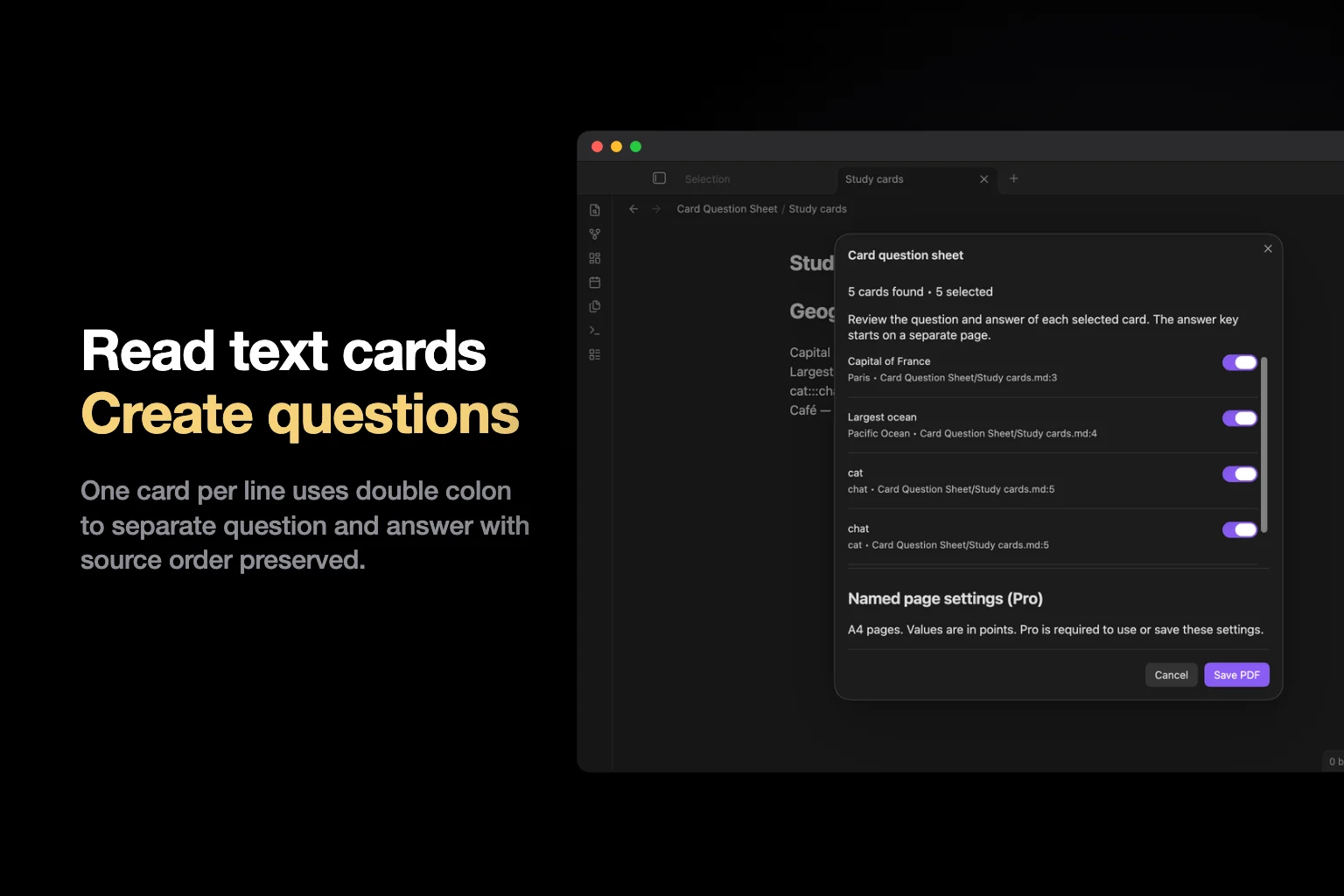
Card Question Sheet exportiert Text-Lernkarten aus einer Notiz in ein PDF-Frageblatt. Der Antwortschlüssel beginnt nach den Frage-Seiten.
Der Befehl für die aktuelle Notiz ist kostenlos. Das Plugin erstellt eine PDF-Datei im Vault. Es bearbeitet die Quell-Notiz nicht.
Version 1.1.3. Erfordert Obsidian 1.13.4 oder höher. Funktioniert auf Desktop und Mobilgeräten.
1 Installation
Diese Build-Version ist für die Überprüfung vorbereitet. Sobald eine offizielle Veröffentlichung verfügbar ist, kopiere main.js, manifest.json und styles.css in <vault>/.obsidian/plugins/card-question-sheet/. Lade die Community-Plugins neu und aktiviere Card Question Sheet. Die minimale unterstützte Obsidian-Version ist 1.13.4.
Wenn das Plugin im Community-Verzeichnis aufgeführt ist, suche unter Einstellungen, Community-Plugins, Durchsuchen nach Card Question Sheet. Installiere und aktiviere es dort.
2 Erste Schritte
Öffne eine Markdown-Notiz, die Lernkarten enthält. Führe „Card Question Sheet: Aktuelle Notiz als Frageblatt exportieren“ über die Befehlspalette aus. Prüfe die Fragen und Antworten in der Vorschau, entferne dann Karten, die du nicht möchtest. Wähle „PDF speichern“. Die Benachrichtigung zeigt den Ausgabepfad an. Öffne die gespeicherte PDF im Vault, um sie vor dem Drucken oder Teilen zu überprüfen.
Für Cards.md ist die erste Ausgabe Cards questions.pdf im selben Ordner. Bei Namenskonflikten wird Cards questions 1.pdf, dann eine größere Suffix verwendet. Beim Speichern wird eine neue Datei erstellt; es wird keine frühere Seite ersetzt. Öffne die Vorschau erneut nach Änderungen am Quelltext, da eine geöffnete Vorschau den Text speichert, den sie zuerst gelesen hat.
3 Funktionen
Textkarten lesen
Schreibe jede Karte in einer Zeile. Hauptstadt von Frankreich::Paris erstellt eine Frage mit Paris als Antwort. katze:::chat erstellt zwei Karten: katze mit Antwort chat, dann chat mit Antwort katze. Die Reihenfolge folgt den Quellzeilen. Frontmatter am Anfang der Notiz und umschlossene Codeblöcke werden ausgeschlossen. Backtick- und Tilde-Fences werden unterstützt.
Nicht unterstützte Formen überprüfen
Bild-Einbettungen, Cloze-Marker, Mathematik und Mehrzeilen-Karten-Marker liegen außerhalb des unterstützten Formats. Die Vorschau meldet diese Formen mit ihrem Quellpfad, Zeilennummer, Grund und Quelltext. Leere Fragen, leere Antworten und mehrdeutige Trennzeichen werden ebenfalls gemeldet. Korrigiere die gemeldeten Zeilen und öffne eine neue Vorschau vor dem Export. Eine Meldung blockiert das Speichern der PDF, auch wenn andere Zeilen gültige Karten enthalten.
Karten vor dem Export auswählen
Die Vorschau zeigt Frage, Antwort und Quelle jeder analysierten Karte an. Eine Karte löschen, um sie aus der PDF auszuschließen. Die Kartenanzahl ändert sich entsprechend der Auswahl. Ausgewählte Karten erhalten fortlaufende Nummern in der Quellreihenfolge. Zum Beispiel: Wähle A und C aus A, B und C aus: das Blatt nummeriert sie 1 und 2, und der Schlüssel verwendet diese Nummern. Abbrechen schließt die Vorschau ohne Dateierstellung.
Nummerierte Seiten und Antwortschlüssel
Die PDF hat A4-Seiten. Zuerst kommen die Frage-Seiten, mit leerem Platz unter den Fragen für handschriftliche Antworten. Der Antwortschlüssel beginnt auf einer separaten Seite. Langer Text wird innerhalb der Ränder umgebrochen, und lange Wörter werden bei Bedarf über Zeilen getrennt. Text kann auf einer weiteren Seite fortgesetzt werden. Wenn ein Ausgabename existiert, verwendet der nächste Speichervorgang einen nummerierten Suffix.
Schriftglyphen überprüfen
Noto Sans Regular ist im Plugin enthalten. Die PDF verwendet wählbaren Text anstelle einer Seitenabbildung. Die enthaltene Schrift deckt den getesteten Text Café - α und Ж ab. Ein fehlendes Glyph blockiert den Export mit einer Meldung, sodass ein nicht unterstütztes Zeichen nicht zu einem Ersatzkästchen wird. Zum Beispiel: Han::汉 schlägt die Glyphenprüfung fehl. Die Schrift ist zum Zeitpunkt des Exports ohne Download verfügbar. Rechts-nach-links-Ausrichtung liegt außerhalb dieser Version und wird als nicht unterstützt gemeldet.
Benannte Seiteneinstellungen (Pro)
Speichere einen Namen mit Rändern, Textgröße und Antwortraum in der Vorschau. Lade diesen Namen für einen anderen Export. Werte sind in Punkten angegeben: Ränder von 24 bis 100, Textgröße von 8 bis 24, Antwortraum von 0 bis 200. Ein gespeicherter Name ersetzt eine Vorlage mit demselben Namen. Diese Steuerungen benötigen eine aktive Pro-Überprüfung. Wenn Pro ausgeschaltet ist, verwendet der current-note-Export die kostenlosen Standardwerte.
Ordner-Export mit einem Tag (Pro)
Verwende den Ordnerbefehl, um Markdown-Karten-Notizen aus einem Ordner und seinen Unterverzeichnissen zu sammeln. Ein leerer Ordnerfeld verwendet den Vault-Stamm. Gib ein Tag ein, um eine exakte Cachetag-Übereinstimmung zu erzwingen, oder lass das Tag-Feld leer. Die Vorschau listet die Quelle jeder Karte auf. Notizen werden in Pfad-Reihenfolge gelesen. Die kombinierte PDF wird im ausgewählten Ordner als Folder questions.pdf gespeichert, mit Suffix, falls dieser Name bereits existiert.
4 Befehle
Öffne die Befehlspalette und gib den Plugin-Namen ein, um diese Befehle zu sehen. Du kannst jedem Befehl eine Tastenkombination in Einstellungen, Tastenkombinationen zuweisen.
| Befehl | Befehls-ID |
|---|---|
| Aktuelle Notiz als Frageblatt exportieren | card-question-sheet:export-current |
5 Einstellungen
Nach einer kleineren oder größeren Aktualisierung öffnet dieses Plugin automatisch eine „Was ist neu“-Registerkarte im Hintergrund. Die Registerkarte und die Einstellkarte empfehlen andere NoteMods-Plugins und Zovo Chat und verweisen auf notemods.com für Feedback (Datenschutz). Die Registerkarte sendet keine Daten. Deaktiviere die Registerkarte in den Einstellungen.
Der kostenlose Layout verwendet 48-Punkt-Ränder, 12-Punkt-Text und 48-Punkte Antwortraum. Es gibt eine Papiergröße, A4. Die Plugin-Einstellungsregisterkarte enthält die GitHub Sponsors-Steuerungen. Pro-Seitensteuerungen befinden sich in der Vorschau. Gespeicherte Einstellungen werden im Plugin-Daten für diesen Vault gespeichert. Karten-Auswahlen sind temporär und werden nicht gespeichert, wenn die Vorschau geschlossen wird.
6 Datenschutz, Zahlung und Netzwerk
Die Kernfunktionen sind kostenlos. Pro-Funktionen erfordern eine GitHub Sponsors-Spende an theluckystrike: 5 $ pro Monat oder mehr, oder 15 $ einmalig. Eine Gesamtzahlung von 15 $ erfüllt die Zahlungsanforderung für Pro ohne weitere Zahlungen. Anmeldung und die folgenden Überprüfungen gelten weiterhin. Deine Notizen bleiben lesbar und bearbeitbar, mit oder ohne Pro.
Eine einmalige Zahlung aktiviert Pro in allen NoteMods-Plugins.
GitHub verarbeitet die Zahlung. Sponsore unter https://github.com/sponsors/theluckystrike/sponsorships?tier_id=666162&frequency=one-time&metadata_source=card-question-sheet. Für die kostenlosen Funktionen benötigst du kein Konto. Pro benötigt das GitHub-Konto, das gesponsert.
Bis du „Mit GitHub anmelden“ in den Einstellungen auswählst, macht Card Question Sheet keine Netzwerk-Anfragen. Die Anmeldung nutzt den GitHub-Gerätefluss. Card Question Sheet sendet seine öffentliche Client-ID und den Bereich read:user an https://github.com/login/device/code und zeigt dir einen Code an. Während du den Code unter https://github.com/login/device eingibst, fragt es https://github.com/login/oauth/access_token alle paar Sekunden ab, um den Anmeldestatus zu prüfen. Der Bereich erlaubt nur Profil-Lesungen. GitHub benötigt diesen Zugriff, um die Sponsoring-Stufe anzuzeigen. Es gewährt keinen Repository-Zugriff und keinen Schreibzugriff.
Nach der Anmeldung sendet Card Question Sheet eine Abfrage an https://api.github.com/graphql. Es prüft, ob das angemeldete Konto theluckystrike sponsert. Es fragt nach der Stufe und der Gesamtzahl der Zahlungen an theluckystrike ab. Das Plugin verwendet eine erfolgreiche Prüfung für 7 Tage. Fehlgeschlagene Prüfungen können nach 6 Stunden erneut versucht werden. Wähle „Aktualisieren“, um eine frühere Prüfung anzufordern. Es sendet keinen Notizinhalt, Dateinamen oder andere Vault-Daten, und es hat keine Telemetrie.
Nach einer erfolgreichen Prüfung kann Pro bis zu 14 Tage offline funktionieren. Abmelden oder eine negative Sponsoring-Antwort schaltet Pro ab. Das Plugin speichert den GitHub-Token über die Geheimnis-Speicher-API von Obsidian. Es legt den Token nicht in den gespeicherten Einstellungen oder in den lokalen Sponsoring-Daten ab. Die lokale Speicherung dieses Geräts behält deine GitHub-Anmeldung, die Stufe und die Zeit der letzten Prüfung. Abmelden löscht den Token. Du kannst den Zugriff auch in deinen GitHub-Einstellungen unter „Anwendungen“ widerrufen.
7 Fragen und Antworten
Welches Textformat kann ich verwenden?
Verwende reinen Text in einer Zeile mit einem einfachen oder dreifachen Doppelpunkt-Trenner. Markdown-Punktsymbole werden als Literalschrift ausgegeben. Links werden nicht in ihren Zieltext aufgelöst. Mehrere Trenner in einer Zeile sind mehrdeutig und blockieren den Export. Dataview-Inline-Felder wie status:: erledigt verwenden denselben Trenner, daher listet die Vorschau sie als Karten auf. Lösche sie vor dem Speichern. Diese Version rendert keine Bilder, Mathematik-Layout, Cloze-Karten, Markdown-Styling, Cover oder Schnittmarken. Kering und komplexe Skript-Formung liegen außerhalb dieser Version.
Was wurde nicht getestet?
Echte iPad- und Android-Geräte, native Freigabemappen, physisches Drucken, rechts-nach-links-Typografie und ein live bezahltes GitHub-Konto wurden nicht getestet. Linux- und Windows-Laufzeiten wurden nicht auf diesem Mac durchgeführt. Der Browser-Code enthält keine Node- oder Electron-Laufzeit-Aufrufe. Die App-Tests verwenden Desktop-Obsidian und eine simulierten Sponsoring-Antwort. Ordner-Tags hängen vom Metadaten-Cache ab; warte, bis Obsidian ein geändertes Tag indiziert hat, bevor du die Ordner-Vorschau öffnest.
Warum ist ein Export fehlgeschlagen?
Prüfe die Meldungen zu nicht unterstützten Formen und Glyphen in der Vorschau. Wähle mindestens eine unterstützte Karte aus. Ein Schreibfehler im Vault stoppt ebenfalls den Speichervorgang und zeigt eine Benachrichtigung an. Wenn die Quelle ein Skript verwendet, das außerhalb des Noto Sans-Abdeckungsbereichs liegt, verwende eine andere Exportmethode. Behalte den Quelltext bei, damit du eine Schrift wählen kannst, die sie unterstützt.
8 Support
Melde einen Fehler mit deiner Obsidian-Version, dem Befehl, den du verwendet hast, und einer kleinen Beispiel-Notiz, die keine privaten Daten enthält. Die Testsuite verwendet pdf-lib unter der MIT-Lizenz. Noto Sans wird unter der SIL Open Font License 1.1 verteilt; die Lizenz ist in docs/OFL.txt.