Card Question Sheet · Documentation des plugins Obsidian
Documentation de Card Question Sheet (Français)
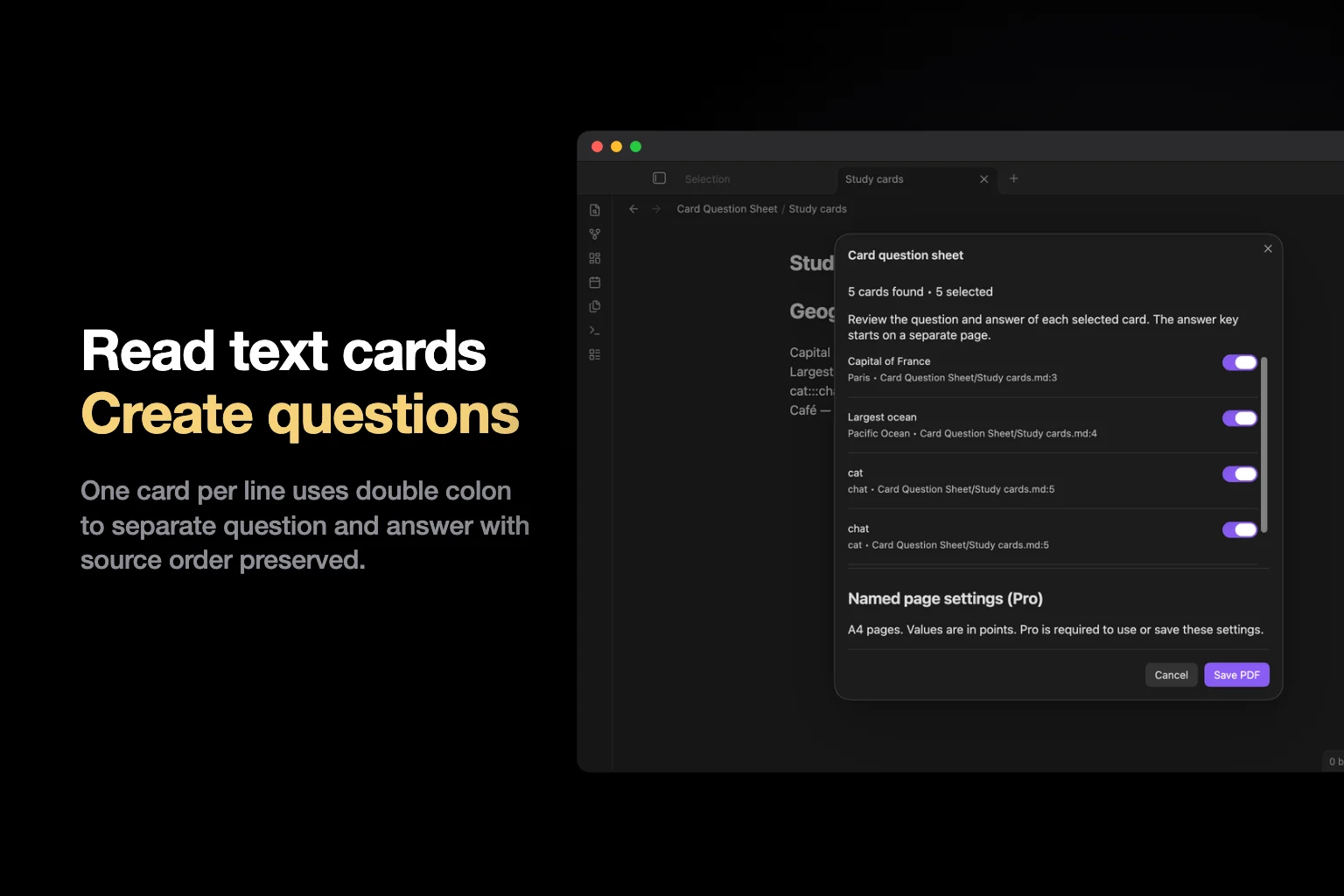
Card Question Sheet exporte des cartes d'étude à partir d'une note vers une feuille de questions au format PDF. La clé de réponse commence après les pages de questions.
La commande pour la note courante est gratuite. Le plugin crée un fichier PDF dans le carnet. Il n'édite pas la note source.
Version 1.1.3. Nécessite Obsidian 1.13.4 ou ultérieur. Fonctionne sur ordinateur et mobile.
1 Installation
Cette version est préparée pour examen. Lorsqu'une version officielle sera disponible, copiez main.js, manifest.json et styles.css dans <vault>/.obsidian/plugins/card-question-sheet/. Rechargez les plugins communautaires et activez Card Question Sheet. La version minimale d'Obsidian prise en charge est 1.13.4.
Lorsque le plugin est listé dans le répertoire communautaire, recherchez Card Question Sheet dans Paramètres, Modules complémentaires, Parcourir. Installez-le et activez-le ici.
2 Premiers pas
Ouvrez une note Markdown contenant des cartes d'étude. Exécutez « Card Question Sheet : Exporter la note courante en feuille de questions » depuis la palette de commandes. Vérifiez les questions et réponses dans l'aperçu, puis supprimez les cartes que vous ne souhaitez pas inclure. Sélectionnez Enregistrer PDF. Une notification indique le chemin de sortie. Ouvrez le PDF enregistré dans le carnet pour l'inspecter avant d'imprimer ou de le partager.
Pour Cards.md, la première sortie est Cards questions.pdf dans le même dossier. En cas de conflit, le nom devient Cards questions 1.pdf, puis un suffixe plus élevé. L'enregistrement crée un nouveau fichier ; il ne remplace pas une feuille précédente. Reouvrez l'aperçu après toute modification du texte source, car un aperçu ouvert conserve le texte lu initialement.
3 Fonctionnalités
Lire les cartes texte
Écrivez une carte par ligne. Capitale de la France::Paris crée une question dont la réponse est Paris. chat:::chien crée deux cartes : chat avec réponse chien, puis chien avec réponse chat. L'ordre suit les lignes sources. Le frontmatter au début de la note et les blocs de code encadrés sont exclus. Les encadrements avec backticks et tildes sont pris en charge.
Vérifier les formats non pris en charge
Les images intégrées, les marqueurs de cloze, les mathématiques et les cartes multilignes sont en dehors du format pris en charge. L'aperçu signale ces formes avec leur chemin source, numéro de ligne, raison et texte source. Les questions vides, les réponses vides et les séparateurs ambigus sont également signalés. Corrigez les lignes signalées et ouvrez un nouvel aperçu avant l'export. Un rapport bloque l'enregistrement du PDF, même si d'autres lignes contiennent des cartes valides.
Sélectionner les cartes avant l'export
L'aperçu affiche la question, la réponse et la source de chaque carte analysée. Supprimez une carte pour l'exclure du PDF. Le compteur de cartes change selon la sélection. Les cartes sélectionnées reçoivent des numéros consécutifs dans l'ordre source. Par exemple, sélectionnez A et C parmi A, B et C : la feuille les numérote 1 et 2, et la clé utilise ces numéros. Annuler ferme l'aperçu sans créer de fichier.
Pages numérotées et clé de réponse
Le PDF utilise des pages A4. Les pages de questions apparaissent en premier, avec un espace blanc en dessous des questions pour les réponses écrites. La clé de réponse commence sur une page séparée. Le texte long s'adapte dans les marges, et un mot long peut être coupé sur plusieurs lignes si nécessaire. Le texte peut continuer sur une autre page. Si un nom de fichier existe déjà, l'enregistrement suivant utilise un suffixe numéroté.
Vérifier les glyphes de police
Noto Sans Regular est inclus dans le plugin. Le PDF utilise du texte sélectionnable plutôt qu'une image de page. La police incluse couvre le texte testé Café - α et Ж. Un glyphes manquant bloque l'export avec un message, de sorte qu'un caractère non pris en charge ne devienne pas une boîte de remplacement. Par exemple, Han::汉 échoue au contrôle des glyphes. La police est disponible sans téléchargement au moment de l'export. Le mode de disposition droite-gauche est hors de cette version et est signalé comme non pris en charge.
Paramètres de page nommés (Pro)
Enregistrez un nom avec des marges, une taille de texte et un espace de réponse dans l'aperçu. Chargez ce nom pour une autre exportation. Les valeurs sont en points : les marges vont de 24 à 100, la taille de texte de 8 à 24, et l'espace de réponse de 0 à 200. Un nom enregistré remplace un préréglage du même nom. Ces contrôles nécessitent une vérification Pro active. Lorsque Pro est désactivé, l'export de la note courante utilise les valeurs par défaut gratuites.
Exportation de dossier avec un seul tag (Pro)
Utilisez la commande de dossier pour collecter les notes de cartes Markdown d'un dossier et de ses sous-dossiers. Un champ de dossier vide utilise la racine du carnet. Entrez un seul tag pour exiger une correspondance exacte avec le tag mis en cache, ou laissez le champ vide. L'aperçu liste la source de chaque carte. Les notes sont lues dans l'ordre du chemin. Le PDF combiné est enregistré dans le dossier sélectionné sous le nom Folder questions.pdf, avec un suffixe si ce nom existe déjà.
4 Commandes
Ouvrez la palette de commandes et tapez le nom du plugin pour voir ces commandes. Vous pouvez attribuer un raccourci à chacune dans Paramètres, Raccourcis clavier.
| Commande | Identifiant de commande |
|---|---|
| Exporter la note courante en feuille de questions | card-question-sheet:export-current |
5 Paramètres
Après une mise à jour mineure ou majeure, ce plugin ouvre une onglet « Quoi de neuf » en arrière-plan. L'onglet et la carte de paramètres suggèrent d'autres plugins NoteMods et Zovo Chat, et lient vers notemods.com pour des commentaires (confidentialité). L'onglet n'envoie aucune donnée. Désactivez l'onglet dans Paramètres.
Le mode gratuit utilise des marges de 48 points, une taille de texte de 12 points et un espace de réponse de 48 points. Il dispose d'une seule taille de papier, A4. L'onglet de paramètres du plugin contient les contrôles GitHub Sponsors. Les contrôles Pro sont dans l'aperçu. Les paramètres nommés sont stockés dans les données du plugin pour ce carnet. Les sélections de cartes sont temporaires et ne sont pas sauvegardées lorsque l'aperçu se ferme.
6 Vie privée, paiement et réseau
Les fonctionnalités de base sont gratuites. Les fonctionnalités Pro nécessitent un parrainage GitHub de theluckystrike : 5 $ par mois ou plus, ou 15 $ une fois. Un paiement total de 15 $ satisfait le critère de paiement pour Pro sans paiement supplémentaire. La connexion et les vérifications ci-dessous s'appliquent toujours. Vos notes restent lisibles et modifiables avec ou sans Pro.
Un seul paiement active Pro dans tous les plugins NoteMods.
GitHub gère le paiement. Parrainez à https://github.com/sponsors/theluckystrike/sponsorships?tier_id=666162&frequency=one-time&metadata_source=card-question-sheet. Aucun compte n'est nécessaire pour les fonctionnalités gratuites. Pro nécessite le compte GitHub qui effectue le parrainage.
Jusqu'à ce que vous sélectionniez « Se connecter avec GitHub » dans les paramètres, Card Question Sheet ne fait aucune requête réseau. La connexion utilise le flux de périphérique GitHub. Card Question Sheet envoie son ID client public et la portée read:user à https://github.com/login/device/code et affiche un code. Pendant que vous saisissez ce code sur https://github.com/login/device, il interroge https://github.com/login/oauth/access_token toutes les quelques secondes pour vérifier l'état de connexion. La portée permet uniquement la lecture du profil. GitHub a besoin de cet accès pour afficher le niveau de parrainage. Il n'accorde aucun accès aux dépôts ni aucun accès d'écriture.
Après la connexion, Card Question Sheet envoie une requête unique à https://api.github.com/graphql. Elle vérifie si le compte connecté parraine theluckystrike. Elle demande le niveau et le paiement total vers theluckystrike. Le plugin réutilise un contrôle réussi pendant 7 jours. Les échecs peuvent être réessayés après 6 heures. Sélectionnez Actualiser pour demander un contrôle plus tôt. Il n'envoie aucun contenu de note, aucun nom de fichier ni d'autres données du carnet, et n'a aucune télémétrie.
Après un contrôle réussi, Pro peut fonctionner hors ligne pendant jusqu'à 14 jours. Déconnexion ou une réponse négative au parrainage désactive Pro. Le plugin stocke le jeton GitHub via l'API de stockage secret d'Obsidian. Il ne place pas le jeton dans ses paramètres sauvegardés ni dans ses données locales de parrainage. Le stockage local de cet appareil conserve votre connexion GitHub, le niveau et l'heure du dernier contrôle. La déconnexion efface le jeton. Vous pouvez également révoquer l'accès dans vos paramètres GitHub, sous Applications.
7 Questions et réponses
Quel format de texte puis-je utiliser ?
Utilisez du texte brut sur une seule ligne avec un séparateur double ou triple deux-points. La ponctuation Markdown s'affiche comme du texte littéral. Les liens ne sont pas résolus vers leur texte cible. Plusieurs séparateurs sur une ligne sont ambigus et bloquent l'export. Les champs inline Dataview comme status:: fait utilisent le même séparateur, donc l'aperçu les liste comme des cartes. Supprimez-les avant d'enregistrer. Cette version ne rend pas les images, le format mathématique, les cartes cloze, le style Markdown, les couvertures ou les marques de coupe. Le réglage de caractères et la mise en forme des scripts complexes sont hors de cette version.
Qu'est-ce qui n'a pas été testé ?
Les appareils iPad et Android réels, les partages natifs, l'impression physique, la typographie droite-gauche et un compte GitHub payant actif n'ont pas été testés. Les exécutions sous Linux et Windows n'ont pas été effectuées sur ce Mac. Le code navigateur n'a aucune appel à Node ou Electron. Les tests utilisent Obsidian bureau et une réponse de parrainage simulée. Les balises de dossier dépendent du cache de métadonnées ; attendez qu'Obsidian indexe une balise modifiée avant d'ouvrir l'aperçu du dossier.
Pourquoi l'export a-t-il échoué ?
Vérifiez les messages concernant les formats non pris en charge et les glyphes dans l'aperçu. Sélectionnez au moins une carte prise en charge. Une erreur d'écriture dans le carnet arrête également l'enregistrement et affiche une notification. Si la source utilise un script en dehors de la couverture de Noto Sans, utilisez une autre méthode d'export. Gardez le texte source afin de pouvoir choisir une police qui le prend en charge.
8 Support
Signalez un bug avec votre version d'Obsidian, la commande utilisée et un exemple de note réduit ne contenant aucun texte privé. La suite de tests utilise pdf-lib sous la licence MIT. Noto Sans est distribué sous la licence SIL Open Font License 1.1 ; la licence de police se trouve dans docs/OFL.txt.