Craft Link Repair · Obsidian-Plugin-Dokumentation
Craft Link Repair Dokumentation (Deutsch)
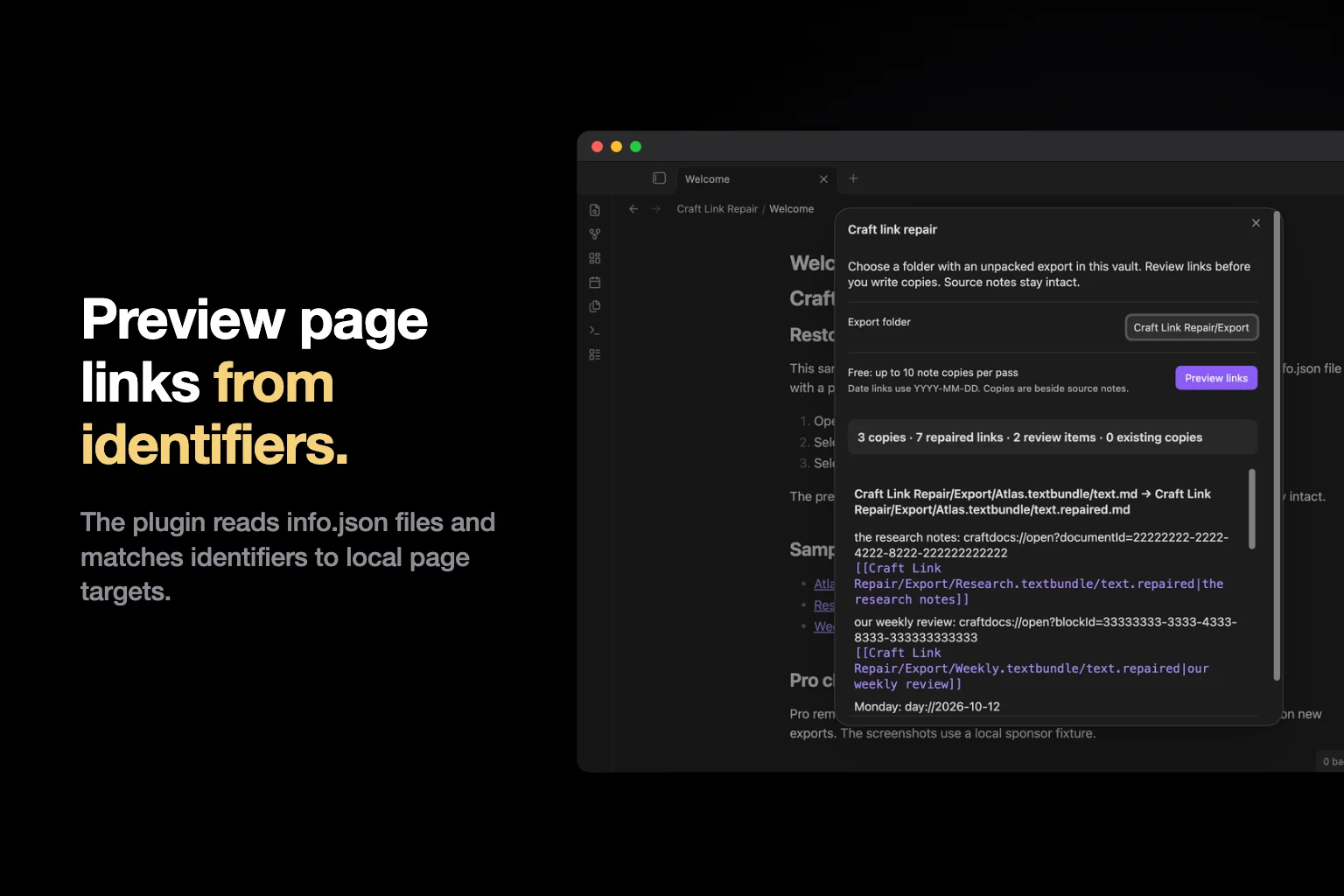
Craft Link Repair stellt unterstützte Craft-Seiten-Links aus lokalen info.json-Identifikatoren wieder her. Es liest einen entpackten Exportordner in Ihrem Vault, zeigt die vorgeschlagenen Links an und schreibt reparierte Kopien. Außerdem konvertiert es unterstützte day://-Links in Datumsnotizen-Links.
Verwenden Sie dies, wenn der aus Craft importierte Markdown-Text lesbar ist, die Seiten-Links aber immer noch Craft öffnen. Dieses Werkzeug verbindet sich nicht mit Ihrem Craft-Konto. Sie stellen die Exportdateien bereit. Erstellen Sie vor Beginn unbedingt eine Sicherung des Exports, damit Sie eine reparierte Kopie mit der Quelle vergleichen können.
Version 1.1.4. Erfordert Obsidian 1.13.4 oder höher. Funktioniert auf Desktop- und Mobilgeräten.
1 Installation
Für die manuelle Installation kopieren Sie main.js, manifest.json und styles.css in <vault>/.obsidian/plugins/craft-link-repair/. Aktivieren Sie Craft Link Repair in den Community-Plugins. Diese Version benötigt Obsidian 1.13.4 oder höher. Sie können es auch über „Durchsuchen“ in den Community-Plugins installieren: Suchen Sie nach Craft Link Repair.
2 Erste Schritte
- Entpacken Sie den Craft-Export und legen Sie seinen Ordner in Ihren Vault. Behalten Sie die Markdown-Dateien, die
info.jsonund die Asset-Ordner zusammen. - Öffnen Sie die Befehlspalette und führen Sie
Craft Link Repair: Vorschau reparierter Kopienaus. - Geben Sie den Pfad zum Vault-Ordner ein und wählen Sie „Vorschau der Links“.
- Überprüfen Sie die Ausgabepfade und die Elemente. Wählen Sie „Kopien schreiben“, wenn der Plan fertig ist.
- Öffnen Sie den Bericht. Überprüfen Sie einige reparierte Notizen und folgen Sie ihren lokalen Links.
Wenn sich Dateien zwischen Vorschau und Schreiben ändern, führen Sie die Vorschau erneut aus. Um eine aufgezeichnete Kopie erneut zu erstellen, verschieben Sie diese zunächst aus ihrem Zielverzeichnis. Das Werkzeug erstellt eine neue Kopie; es aktualisiert die vorhandene nicht.
3 Funktionen
Vorschau von Seiten-Links aus Identifikatoren
Die Vorschau liest info.json-Dateien und ihre zugehörigen Markdown-Dateien. Sie verwendet das Feld identifier, um ein lokales Seitenziel zu finden. In einem TextBundle wählt sie text.md. Wenn diese Datei fehlt, kann eine Markdown-Datei als Ziel dienen. Mehr als ein Kandidat führt zu einem Überprüfungs-Eintrag anstelle einer Vermutung.
Unterstützte Inline-Links verwenden craftdocs://open mit documentId, id oder identifier. Ein blockId, das einer zugeordneten Seiten-Identifikation entspricht, wird ebenfalls unterstützt. Die Ausgabe ist ein Wikilink mit dem ursprünglichen Link-Label als Alias. Doppelte Identifikatoren bleiben ungelöst.
Schreiben von Kopien neben den Quellnotizen
Die kostenlose Version schreibt bis zu 10 neue Markdown-Kopien pro Durchlauf. Sie fügt .repaired vor die Dateierweiterung ein, sodass text.md zu text.repaired.md wird. Auch Notizen ohne unterstützten Craft-Link werden kopiert. Dadurch erhalten zugeordnete Seiten ein lokales Ziel, selbst wenn diese Seiten keine Linkkonvertierung benötigen.
Ein größerer kostenlos verfügbarer Durchlauf stoppt vor dem Schreiben. Wählen Sie einen kleineren Exportordner oder verwenden Sie Pro. Bestehende Ziel-Dateien stoppen den Durchlauf. Kopien, die von einem vorherigen erfolgreichen Durchlauf aufgezeichnet wurden, werden übersprungen. Der Writer überprüft den geprüften Plan erneut, bevor er beginnt.
Konvertierung von Datums-Links
Ein Inline-Link day://2026-10-12 wird zu einem Link auf die Notiz 2026-10-12. Das Label bleibt im Wikilink-Alias erhalten. Der Konverter prüft die Monatslänge und Schaltjahre. Ungültige Datumsangaben bleiben als Quell-URL mit einem Überprüfungs-Eintrag erhalten. Es werden Links erstellt, keine Datumsnotizen. Sie können die Datumsnotiz nach dem Reparaturdurchlauf erstellen.
Überprüfung ungeklärter Links
Fehlende Seiten-Identifikatoren, widersprüchliche Metadaten und Blockziele erscheinen in der Vorschau. Die reparierte Kopie behält jeden ungeklärten unterstützten Quell-URL bei. Ein neuer Markdown-Bericht im Exportordner listet geschriebene Kopien, ungeklärte Links, Metadatenprobleme, übersprungene Kopien und Schreibfehler auf. Ein vorheriger Bericht behält seinen Inhalt; ein neuer Durchlauf erhält einen nummerierten Berichtsnamen.
Gespeicherte Ausgabepfade und Datumsformate (Pro)
Pro entfernt die Begrenzung auf 10 Notizen. Sie können einen separaten Ausgabeverzeichnis speichern, um Kopien vom Export zu trennen. Der Kopierbaum behält die Quellordnerstruktur bei. Einfache relative Inline-Markdown-Ressourcenpfade werden an ihre Quellpositionen neu basiert; Anhänge bleiben im Exportordner. Behalten Sie diesen Ordner bei, wenn eine Kopie seine Assets verwendet.
Pro fügt auch ein Datumsnotizen-Verzeichnis und drei Datumsformate hinzu: YYYY-MM-DD, YYYY.MM.DD und YYYY/MM/DD. Wenn Pro deaktiviert ist, bleiben die gespeicherten Einstellungen in den Einstellungen erhalten und die Reparatur verwendet die kostenlosen Standardwerte. Ohne Pro zeigen diese Zeilen und eine Vorschau über der Grenze eine Sponsor-Hinweis auf GitHub. Die Zeilen zeigen die kostenlosen Standardwerte an.
Reparatur bei neuen Exporten (Pro)
Aktivieren Sie den optionalen automatischen Durchlauf nach der Einstellung des Exportordners. Wenn sich die Quell-Markdown- oder Metadaten ändern, prüft er auf neue Kopien. Er wartet auf gültige Nachbardaten, bevor er schreibt. Er überspringt bereits aufgezeichnete Kopien und stoppt bei Zielkonflikten. Der Bericht bleibt zur Überprüfung verfügbar. Schalten Sie die Option aus, bevor Sie einen Export teilweise ersetzen, wenn Sie den gesamten Ordner zuerst überprüfen möchten.
4 Befehle
Öffnen Sie die Befehlspalette und geben Sie den Plugin-Namen ein, um diese Befehle zu sehen. Sie können jedem Befehl in den Einstellungen, Hotkeys, eine Tastenkombination zuweisen.
| Befehl | Befehls-ID |
|---|---|
| Vorschau reparierter Kopien | craft-link-repair:preview-repair |
5 Einstellungen
Nach einer kleineren oder größeren Aktualisierung öffnet dieser Plugin eine „Was ist neu“-Registerkarte im Hintergrund. Die Registerkarte und die Einstellkarte empfehlen andere NoteMods-Plugins und Zovo Chat und verweisen auf notemods.com für Feedback (Datenschutz). Die Registerkarte sendet keine Daten. Deaktivieren Sie die Registerkarte in den Einstellungen.
Der Exportordner ist ein vaultrelativer Pfad. Versteckte Ordner, absolute Pfade und Übertragungen nach oben werden abgelehnt. Pro-Ausgabe muss vom Exportordner getrennt sein. Dies schützt den Quellbaum und verhindert, dass automatische Scans ihre eigene Ausgabe lesen.
Die automatische Reparatur ist standardmäßig ausgeschaltet. Gespeicherte Pro-Einstellungen sind nach Abmeldung inaktiv. Die GitHub-Konto-Steuerung bietet Anmeldung, Aktualisierung und Abmeldung. Die Screenshots verwenden synthetische Notizen und ein lokales Fakesponsor-Beispiel; sie zeigen kein echtes Kundenkonto.
6 Datenschutz, Zahlung und Netzwerk
Die Kernfunktionen sind kostenlos. Pro-Funktionen erfordern eine GitHub Sponsors-Spende an theluckystrike: mindestens 5 $ pro Monat oder einmalig 15 $. Eine Gesamtzahlung von 15 $ erfüllt die Zahlungsanforderung für Pro ohne weitere Zahlungen. Anmeldung und die unten stehenden Prüfungen gelten weiterhin. Ihre Notizen bleiben lesbar und bearbeitbar, mit oder ohne Pro.
Eine einmalige Zahlung aktiviert Pro in allen NoteMods-Plugins.
GitHub verarbeitet die Zahlung. Sponsoren Sie unter https://github.com/sponsors/theluckystrike/sponsorships?tier_id=666162&frequency=one-time&metadata_source=craft-link-repair. Für die kostenlosen Funktionen benötigen Sie kein Konto. Pro benötigt das GitHub-Konto, das gesponsert.
Bis Sie „Mit GitHub anmelden“ in den Einstellungen auswählen, macht Craft Link Repair keine Netzwerk-Anfragen. Die Anmeldung verwendet den GitHub-Gerätefluss. Craft Link Repair sendet seine öffentliche Client-ID und den Bereich read:user an https://github.com/login/device/code und zeigt Ihnen einen Code an. Während Sie den Code unter https://github.com/login/device eingeben, fragt es alle paar Sekunden https://github.com/login/oauth/access_token ab, um den Anmeldestatus zu prüfen. Der Bereich erlaubt nur Profil-Lesungen. GitHub benötigt diesen Zugriff, um die Sponsorenstufe anzuzeigen. Es gewährt keinen Repository-Zugriff und keinen Schreibzugriff.
Nach der Anmeldung sendet Craft Link Repair eine Abfrage an https://api.github.com/graphql. Es prüft, ob das angemeldete Konto theluckystrike sponsert. Es fragt nach der Stufe und der Gesamtzahlung an theluckystrike an. Der Plugin verwendet einen erfolgreichen Check für 7 Tage. Fehlgeschlagene Checks können nach 6 Stunden erneut versucht werden. Wählen Sie „Aktualisieren“, um eine frühere Prüfung anzufordern. Es sendet keinen Notizinhalt, Dateinamen oder andere Vault-Daten und hat keine Telemetrie.
Nach einem erfolgreichen Check kann Pro bis zu 14 Tage offline arbeiten. Abmeldung oder eine negative Sponsoren-Antwort schaltet Pro aus. Der Plugin speichert den GitHub-Token über die Geheimnisspeicher-API von Obsidian. Er legt den Token nicht in den gespeicherten Einstellungen oder in den lokalen Sponsoren-Daten ab. Die lokale Speicherung dieses Geräts hält Ihre GitHub-Anmeldung, die Stufe und die Zeit des letzten Checks. Abmeldung löscht den Token. Sie können den Zugriff auch in Ihren GitHub-Einstellungen unter „Anwendungen“ widerrufen.
7 Fragen und Antworten
Was ist außerhalb dieser Version?
Referenz-Links, bloße URLs, HTML-Links, Craft-Blockziele, komplexe verschachtelte Markdown-Labels, Inline-Links mit Titeln und verschlüsselte Exporte liegen außerhalb des unterstützten Konvertierungsformats. Codeblöcke, Inline-Code, Frontmatter und geschlossene Kommentare werden beibehalten. Das Werkzeug baut keine Craft-Karten neu auf, kopiert keine Anhänge, bewahrt keine Export-Timestamps und importiert kein Archiv.
Was haben Sie nicht getestet?
Tests verwenden synthetische Export-Fixtures. Wir haben keinen vollständigen Craft-Export eines Kunden getestet, mobile Geräte, echte Zahlungen oder echte GitHub-Geräte-Anmeldung getestet. End-to-End-Tests laufen auf macOS mit der frühesten unterstützten öffentlichen Desktop-Version und der neuesten. Linux-Ausführung liegt bei CI. Die Tests prüfen Dateiinhalte und UI-Zustand ohne Themafarben-Assertions.
Ersetzt dies den Importer?
Nein. Verwenden Sie Ihren Export- oder Importprozess, um die Dateien zuerst in den Vault zu bringen. Dieses Werkzeug behandelt den unterstützten Schritt der lokalen Link-Reparatur. Fehlende Metadaten können nicht durch Abgleich eines Anzeigelabels wiederhergestellt werden. Öffnen Sie eine ungeklärte Craft-URL selbst, wenn Sie ihre Quellseite identifizieren müssen.
8 Support
Melden Sie Probleme an den Herausgeber, theluckystrike, unter notemods.com oder über die öffentlichen Repository-Probleme nach der Veröffentlichung. Fügen Sie die App-Version, den Fehlertext und einen kleinen, erfundenen Export hinzu, der das Problem zeigt. Entfernen Sie vor dem Teilen privaten Notizinhalt und Kontotoken.