Craft Link Repair · Documentation des plugins Obsidian
Documentation de Craft Link Repair (Français)
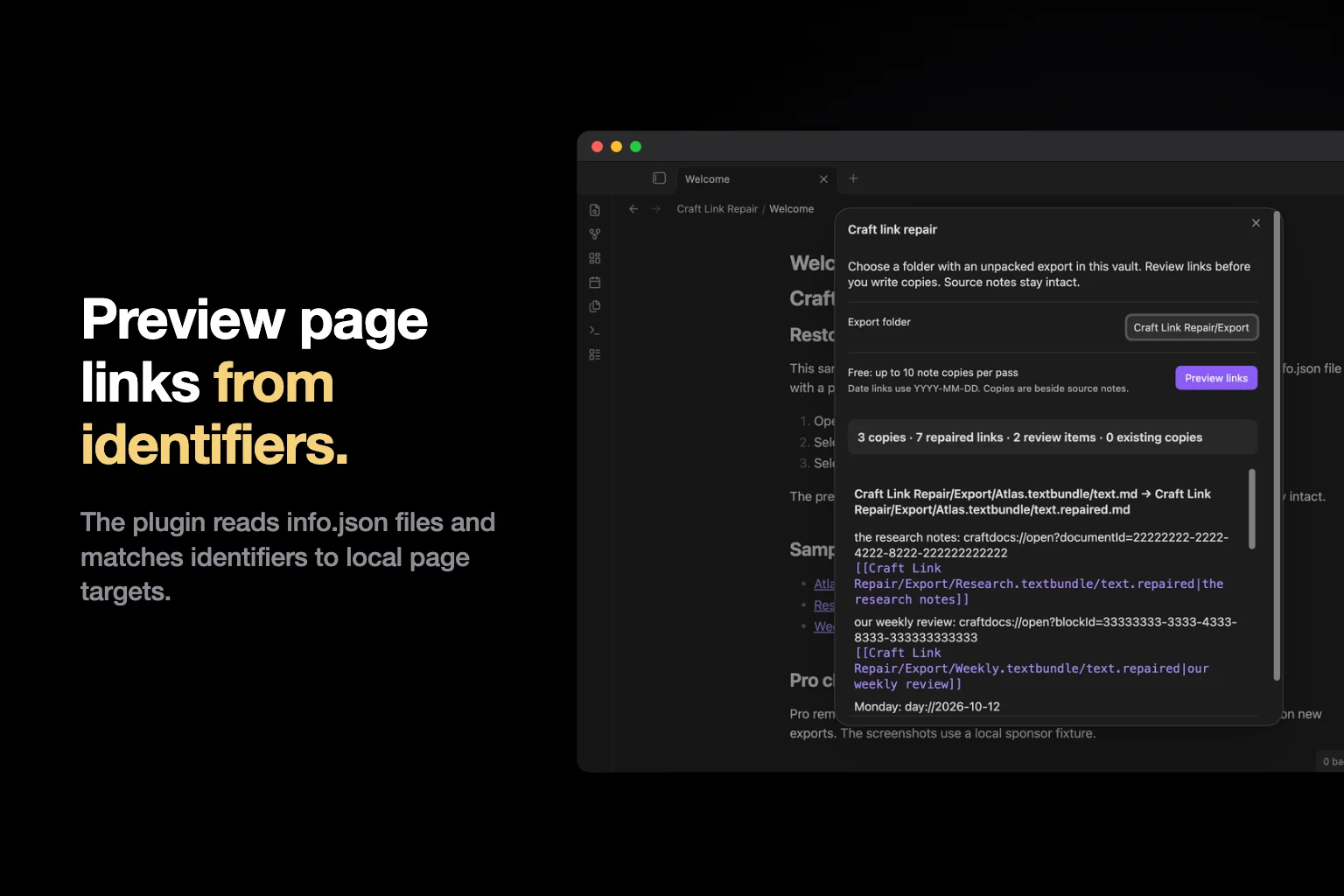
Craft Link Repair restaure les liens vers les pages Craft pris en charge à partir des identifiants info.json locaux. Il lit un dossier d'exportation décompressée dans votre vault, affiche les liens proposés, puis écrit des copies réparées. Il convertit également les liens day:// pris en charge en liens vers des notes de date.
Utilisez cet outil lorsque le texte Markdown importé depuis Craft est lisible, mais que ses liens vers les pages ouvrent encore Craft. Cet outil ne se connecte pas à votre compte Craft. Vous fournissez les fichiers d'exportation. Gardez une sauvegarde de l'exportation avant de commencer afin de pouvoir comparer une copie réparée avec sa source.
Version 1.1.4. Nécessite Obsidian 1.13.4 ou ultérieur. Fonctionne sur ordinateur et mobile.
1 Installation
Pour une installation manuelle, copiez main.js, manifest.json et styles.css dans <vault>/.obsidian/plugins/craft-link-repair/. Activez Craft Link Repair dans les plugins de la communauté. Cette version nécessite Obsidian 1.13.4 ou ultérieur. Vous pouvez également l'installer via Rechercher dans les plugins de la communauté : recherchez Craft Link Repair.
2 Premiers pas
- Décompressez l'exportation Craft et placez son dossier dans votre vault. Gardez les dossiers Markdown,
info.jsonet les ressources ensemble. - Ouvrez la palette de commandes et exécutez
Craft Link Repair : Aperçu des copies réparées. - Entrez le chemin du dossier du vault, puis sélectionnez Aperçu des liens.
- Vérifiez les chemins de sortie et examinez les éléments. Sélectionnez Écrire les copies lorsque le plan est prêt.
- Ouvrez le rapport. Vérifiez quelques notes réparées et suivez leurs liens locaux.
Si les fichiers changent entre l'aperçu et l'écriture, relancez l'aperçu. Pour réexécuter une copie enregistrée, déplacez d'abord cette copie de son emplacement cible. L'outil en crée une autre ; il ne met pas à jour celle existante.
3 Fonctionnalités
Aperçu des liens de page à partir des identifiants
L'aperçu lit les fichiers info.json et leurs fichiers Markdown associés. Il utilise le champ identifier pour trouver une cible de page locale. Dans un TextBundle, il sélectionne text.md. Si ce fichier est absent, un fichier Markdown frère peut être la cible. Plus d'un candidat produit un élément de révision au lieu d'une page devinée.
Les liens en ligne pris en charge utilisent craftdocs://open avec documentId, id ou identifier. Un blockId correspondant à un identifiant de page mappé est également pris en charge. La sortie est un lien wikilink avec l'étiquette d'origine comme alias. Les identifiants en double restent non résolus.
Écrire des copies à côté des notes sources
La version gratuite écrit jusqu'à 10 nouvelles copies Markdown par passage. Elle ajoute .repaired avant l'extension du fichier, donc text.md devient text.repaired.md. Les notes sans lien Craft pris en charge sont également copiées. Cela donne une cible locale aux pages mappées même lorsque ces pages n'ont pas besoin de conversion de lien.
Un passage gratuit plus grand s'arrête avant l'écriture. Sélectionnez un dossier d'exportation plus petit, ou utilisez Pro. Les fichiers de destination existants font arrêter le passage. Les copies enregistrées par un passage précédent sont ignorées. L'écriture vérifie à nouveau le plan révisé avant de commencer.
Conversion des liens de date
Un lien en ligne day://2026-10-12 devient un lien vers la note 2026-10-12. Son libellé reste dans l'alias du lien wikilink. Le convertisseur vérifie la longueur du mois et les années bissextiles. Les dates invalides restent comme URL source avec un élément de révision. Il crée des liens, pas des notes de date. Vous pouvez créer la note de date après le passage de réparation.
Révision des liens non résolus
Les identifiants de page manquants, les conflits de métadonnées et les cibles de bloc apparaissent dans l'aperçu. La copie réparée conserve chaque URL source prise en charge non résolue. Un nouveau rapport Markdown dans le dossier d'exportation liste les copies écrites, les liens non résolus, les problèmes de métadonnées, les copies ignorées et les échecs d'écriture. Un rapport précédent conserve son contenu ; un autre passage obtient un nom de rapport numéroté.
Chemins de sortie et formats de date enregistrés (Pro)
Pro supprime la limite de 10 notes. Enregistrez un dossier de sortie séparé pour garder les copies distinctes de l'exportation. L'arborescence des copies conserve la structure du dossier source. Les chemins relatifs simples en ligne vers les ressources Markdown sont recalculés à partir de leurs emplacements sources ; les pièces jointes restent dans le dossier d'exportation. Gardez ce dossier si une copie utilise ses ressources.
Pro ajoute également un dossier de notes de date et trois formats de date : AAAA-MM-JJ, AAAA.MM.JJ et AAAA/MM/JJ. Lorsque Pro est désactivé, les choix enregistrés restent dans les paramètres et la réparation utilise les valeurs par défaut gratuites. Sans Pro, ces lignes et un aperçu au-delà de la limite affichent une notification de parrainage sur GitHub. Les lignes affichent les valeurs par défaut gratuites.
Réparation automatique lors de nouvelles exportations (Pro)
Activez le passage automatique facultatif après avoir défini le dossier d'exportation. Lorsque le Markdown source ou les métadonnées changent, il vérifie la présence de nouvelles copies. Il attend que les métadonnées frères soient valides avant d'écrire. Il ignore les copies enregistrées existantes et s'arrête en cas de conflit de destination. Le rapport reste disponible pour révision. Désactivez l'option avant de remplacer une exportation par parties si vous souhaitez d'abord examiner le dossier complet.
4 Commandes
Ouvrez la palette de commandes et tapez le nom du plugin pour voir ces commandes. Vous pouvez attribuer un raccourci à chacune dans Paramètres, Raccourcis clavier.
| Commande | Identifiant de commande |
|---|---|
| Aperçu des copies réparées | craft-link-repair:preview-repair |
5 Paramètres
Après une mise à jour mineure ou majeure, ce plugin ouvre une onglet Quoi de neuf en arrière-plan. L'onglet et la carte de paramètres suggèrent d'autres plugins NoteMods et Zovo Chat, et redirigent vers notemods.com pour des commentaires (confidentialité). L'onglet n'envoie aucune donnée. Désactivez l'onglet dans Paramètres.
Le dossier d'exportation est un chemin relatif au vault. Les dossiers cachés, les chemins absolus et la navigation vers les dossiers parents sont rejetés. La sortie Pro doit être séparée du dossier d'exportation. Cela protège l'arborescence source et empêche les analyses automatiques de lire leurs propres sorties.
La réparation automatique est désactivée par défaut. Les choix Pro enregistrés sont inactifs après la déconnexion. Les contrôles du compte GitHub permettent de se connecter, de rafraîchir et de se déconnecter. Les captures d'écran utilisent des notes synthétiques et une réponse de parrainage locale fictive ; elles ne montrent pas un compte client réel.
6 Vie privée, paiement et réseau
Les fonctionnalités de base sont gratuites. Les fonctionnalités Pro nécessitent un parrainage GitHub de theluckystrike : 5 $ par mois ou plus, ou 15 $ une fois. Un paiement total de 15 $ satisfait le critère de paiement pour Pro sans paiement supplémentaire. La connexion et les vérifications ci-dessous s'appliquent toujours. Vos notes restent lisibles et modifiables avec ou sans Pro.
Un seul paiement active Pro dans tous les plugins NoteMods.
GitHub gère le paiement. Parrainez sur https://github.com/sponsors/theluckystrike/sponsorships?tier_id=666162&frequency=one-time&metadata_source=craft-link-repair. Aucun compte n'est nécessaire pour les fonctionnalités gratuites. Pro nécessite le compte GitHub qui parraine.
Jusqu'à ce que vous sélectionniez « Se connecter avec GitHub » dans les paramètres, Craft Link Repair ne fait aucune requête réseau. La connexion utilise le flux de périphérique GitHub. Craft Link Repair envoie son ID client public et la portée read:user à https://github.com/login/device/code et vous affiche un code. Pendant que vous saisissez le code sur https://github.com/login/device, il interroge https://github.com/login/oauth/access_token toutes les quelques secondes pour vérifier l'état de connexion. La portée permet uniquement la lecture du profil. GitHub a besoin de cet accès pour afficher le niveau de parrainage. Il n'accorde aucune portée de dépôt ni aucun accès en écriture.
Après la connexion, Craft Link Repair envoie une requête unique à https://api.github.com/graphql. Il vérifie si le compte connecté parraine theluckystrike. Il demande le niveau et le paiement total vers theluckystrike. Le plugin réutilise un contrôle réussi pendant 7 jours. Les échecs peuvent être réessayés après 6 heures. Sélectionnez Rafraîchir pour demander un contrôle plus tôt. Il n'envoie aucun contenu de note, aucun nom de fichier ni d'autres données du vault, et n'a aucune télémétrie.
Après un contrôle réussi, Pro peut fonctionner hors ligne pendant jusqu'à 14 jours. Se déconnecter ou une réponse de parrainage négative désactive Pro. Le plugin stocke le jeton GitHub via l'API de stockage secret d'Obsidian. Il ne place pas le jeton dans ses paramètres sauvegardés ni dans ses données locales de parrainage. Le stockage local de cet appareil conserve votre connexion GitHub, le niveau et l'heure du dernier contrôle. Se déconnecter efface le jeton. Vous pouvez également révoquer l'accès dans vos paramètres GitHub, sous Applications.
7 Questions et réponses
Qu'est-ce qui n'est pas inclus dans cette version ?
Les liens de référence, les URL brutes, les liens HTML, les cibles de bloc Craft, les étiquettes Markdown complexes imbriquées, les liens en ligne avec des titres, et les exports chiffrés sont en dehors du format de conversion pris en charge. Les blocs de code, le code en ligne, les métadonnées et les commentaires fermés sont conservés. L'outil ne reconstruit pas les cartes Craft, ne copie pas les pièces jointes, ne préserve pas les horodatages d'exportation, ni n'importe un archivage.
Qu'est-ce que vous n'avez pas testé ?
Les tests utilisent des fixtures d'exportation synthétiques. Nous n'avons pas testé l'exportation complète d'un client Craft, les appareils mobiles, les paiements réels ni la connexion réelle au périphérique GitHub. Les tests de bout en bout s'exécutent sur macOS avec la version publique la plus ancienne prise en charge du bureau et la dernière version disponible. L'exécution sous Linux est laissée aux tests CI. Les tests vérifient le contenu des fichiers et l'état de l'interface sans vérification des couleurs de thème.
Cela remplace-t-il l'importateur ?
Non. Utilisez votre processus d'exportation ou d'importation pour placer les fichiers dans le vault en premier. Cet outil gère uniquement l'étape de réparation des liens locaux pris en charge. Les métadonnées manquantes ne peuvent pas être récupérées en correspondant à une étiquette d'affichage. Ouvrez vous-même une URL Craft non résolue si vous devez identifier sa page source.
8 Support
Signalez les problèmes au développeur, theluckystrike, sur notemods.com ou via les problèmes du dépôt public après la publication. Incluez la version de l'application, le texte d'erreur et un petit export fictif illustrant le problème. Supprimez le contenu privé des notes et les jetons de compte avant de partager un exemple.