Craft Link Repair · Documentazione plugin Obsidian
Documentazione di Craft Link Repair (Italiano)
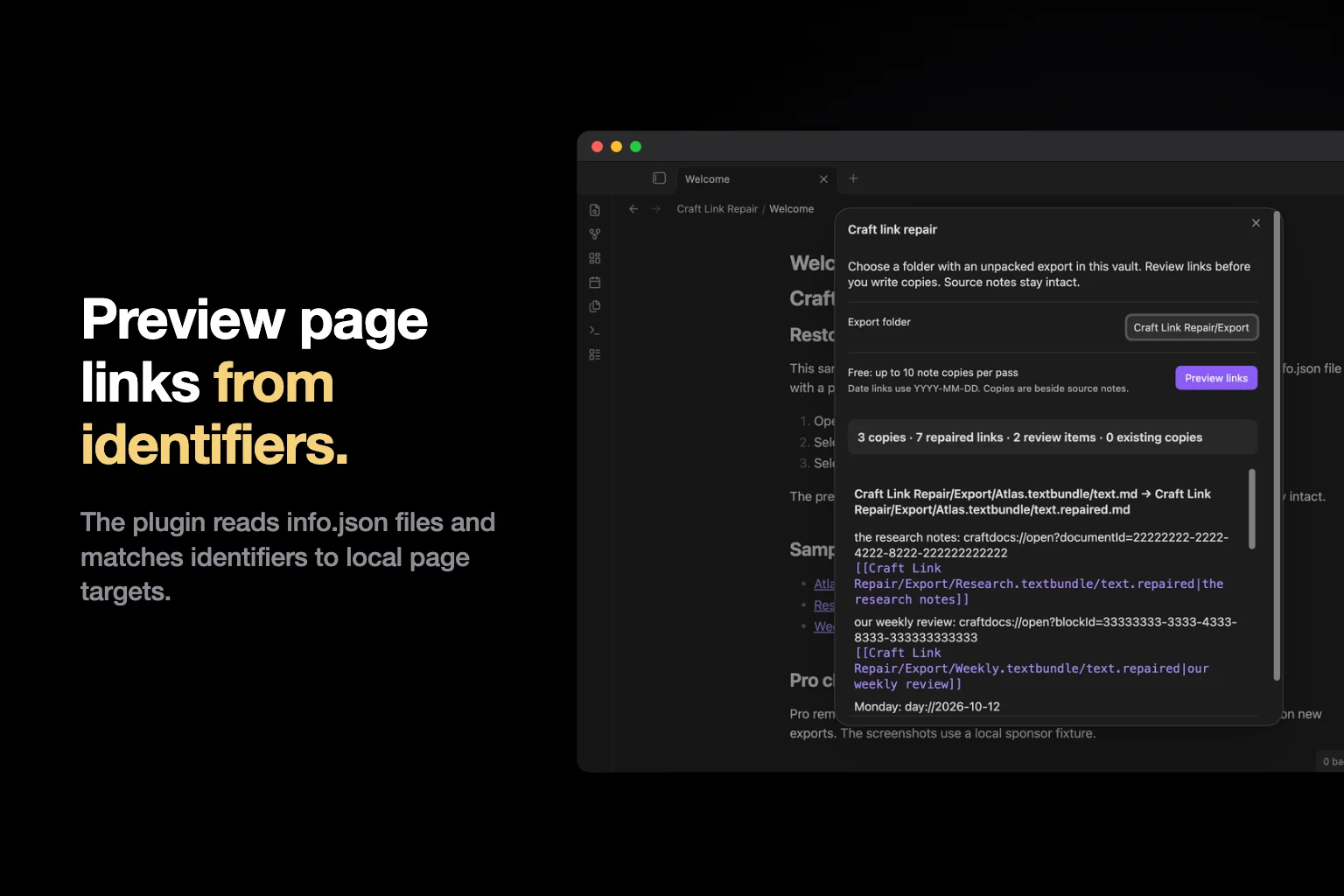
Craft Link Repair ripristina i collegamenti alle pagine Craft supportati da identificatori info.json locali. Legge una cartella di esportazione non compressa nella tua vault, mostra i collegamenti proposti e scrive copie riparate. Inoltre converte i collegamenti day:// supportati in collegamenti a note con data.
Usalo quando il testo Markdown importato da Craft è leggibile, ma i suoi collegamenti aprono ancora Craft. Questo strumento non si collega al tuo account Craft. Tu fornisci i file di esportazione. Tieni un backup dell'esportazione prima di iniziare, in modo da poter confrontare una copia riparata con la sua fonte.
Versione 1.1.4. Richiede Obsidian 1.13.4 o successivo. Funziona su desktop e mobile.
1 Installazione
Per l'installazione manuale, copia main.js, manifest.json e styles.css nella cartella <vault>/.obsidian/plugins/craft-link-repair/. Abilita Craft Link Repair nei plugin della Community. Questa versione richiede Obsidian 1.13.4 o successivo. Puoi anche installarlo tramite Browse nei plugin della Community: cerca "Craft Link Repair".
2 Primi passi
- Estrai l'esportazione di Craft e posiziona la sua cartella all'interno della tua vault. Mantieni insieme i file Markdown,
info.jsone le cartelle delle risorse. - Apri la palette dei comandi e esegui
Craft Link Repair: Anteprima delle copie riparate. - Inserisci il percorso della cartella della vault, quindi seleziona Anteprima collegamenti.
- Controlla i percorsi di output e recupera gli elementi. Se il piano è pronto, seleziona Scrivi copie.
- Apri il rapporto. Controlla alcune note riparate e segui i loro collegamenti locali.
Se i file cambiano tra anteprima e scrittura, esegui nuovamente l'anteprima. Per ripetere una copia già registrata, sposta prima quella copia dalla sua destinazione. Lo strumento ne creerà un'altra; non aggiorna quella esistente.
3 Funzionalità
Anteprima dei collegamenti alle pagine dagli identificatori
L'anteprima legge i file info.json e i loro file Markdown correlati. Utilizza il campo identifier per trovare una destinazione di pagina locale. In un TextBundle, seleziona text.md. Se questo file è assente, un file Markdown correlato può essere la destinazione. Più di un candidato produce un elemento di revisione invece di una pagina indovinata.
I collegamenti inline supportati usano craftdocs://open con documentId, id o identifier. Un blockId che corrisponde a un identificatore di pagina mappato è anch'esso supportato. L'output è un collegamento wikilink con l'etichetta originale come alias. Gli identificatori duplicati rimangono non risolti.
Scrivi copie accanto alle note sorgente
La versione gratuita scrive fino a 10 nuove copie Markdown per passaggio. Aggiunge .repaired prima dell'estensione del file, quindi text.md diventa text.repaired.md. Anche le note senza collegamenti Craft supportati vengono copiate. Questo fornisce una destinazione locale alle pagine mappate anche quando quelle pagine non richiedono conversione dei collegamenti.
Un passaggio gratuito più ampio si ferma prima della scrittura. Seleziona una cartella di esportazione più piccola, oppure usa Pro. I file di destinazione esistenti fanno fermare il passaggio. Le copie registrate da un passaggio precedente vengono saltate. L'escrittore controlla nuovamente il piano revisionato prima di iniziare.
Conversione dei collegamenti di data
Un collegamento inline day://2026-10-12 diventa un collegamento alla nota 2026-10-12. Il suo label rimane nell'alias del collegamento wikilink. Il convertitore verifica la lunghezza del mese e gli anni bisestili. Le date non valide rimangono come URL di origine con un elemento di revisione. Crea collegamenti, non note con data. Puoi creare la nota con data dopo il passaggio di riparazione.
Revisione dei collegamenti non risolti
Identificatori di pagina mancanti, metadati conflittuali e destinazioni di blocco appaiono nell'anteprima. La copia riparata mantiene ogni URL di origine supportato non risolto. Un nuovo rapporto Markdown nella cartella di esportazione elenca le copie scritte, i collegamenti non risolti, problemi di metadati, copie saltate e fallimenti di scrittura. Un rapporto precedente conserva il suo contenuto; un altro passaggio ottiene un nome di rapporto numerato.
Percorsi di output e formati di data salvati (Pro)
Pro rimuove il limite di 10 note. Salva una cartella di output separata per mantenere le copie distinte dall'esportazione. L'albero delle copie mantiene la struttura della cartella sorgente. I percorsi di risorse Markdown inline semplici vengono riportati alla loro posizione sorgente; gli allegati rimangono nella cartella di esportazione. Mantieni questa cartella se una copia usa le sue risorse.
Pro aggiunge anche una cartella per note con data e tre formati di data: YYYY-MM-DD, YYYY.MM.DD e YYYY/MM/DD. Quando Pro è disattivato, le scelte salvate rimangono nelle impostazioni e la riparazione usa i valori predefiniti gratuiti. Senza Pro, queste righe e un'anteprima oltre il limite mostrano un avviso di Sponsor su GitHub. Le righe mostrano i valori predefiniti gratuiti.
Riparazione quando arrivano nuove esportazioni (Pro)
Attiva il passaggio automatico opzionale dopo aver impostato la cartella di esportazione. Quando cambia il Markdown o i metadati sorgente, verifica la presenza di nuove copie. Aspetta che i metadati correlati siano validi prima di scrivere. Salta le copie già registrate e si ferma in caso di conflitti di destinazione. Il rapporto rimane disponibile per la revisione. Disattiva l'opzione prima di sostituire un'esportazione parziale se vuoi revisionare prima l'intera cartella.
4 Comandi
Apri la palette dei comandi e digita il nome del plugin per vedere questi comandi. Puoi assegnare una scorciatoia a ciascuno in Impostazioni, Scelte rapide.
| Comando | ID comando |
|---|---|
| Anteprima delle copie riparate | craft-link-repair:preview-repair |
5 Impostazioni
Dopo un aggiornamento minore o maggiore, questo plugin apre una scheda "Cosa c'è di nuovo" in background. La scheda e la scheda delle impostazioni suggeriscono altri plugin NoteMods e Zovo Chat e collegano a notemods.com per feedback (privacy). La scheda non invia dati. Disattivala nelle Impostazioni.
La cartella di esportazione è un percorso relativo alla vault. Vengono rifiutati cartelle nascoste, percorsi assoluti e navigazione verso cartelle genitore. L'output Pro deve essere separato dalla cartella di esportazione. Questo protegge l'albero sorgente e impedisce ai rilevamenti automatici di leggere il proprio output.
La riparazione automatica è disattivata per impostazione predefinita. Le scelte Pro salvate diventano inattive dopo il logout. I controlli dell'account GitHub forniscono accesso, aggiornamento e logout. Le immagini usano note sintetiche e una risposta fittizia di sponsorizzazione locale; non mostrano un account cliente reale.
6 Privacy, pagamento e rete
Le funzionalità principali sono gratuite. Le funzionalità Pro richiedono una sponsorizzazione GitHub delluckystrike: 5 dollari al mese o più, oppure 15 dollari una tantum. Un pagamento totale di 15 dollari soddisfa il requisito di pagamento per Pro senza ulteriori pagamenti. L'accesso e i controlli seguenti continuano a valere. I tuoi note rimangono leggibili e modificabili con o senza Pro.
Un unico pagamento attiva Pro in tutti i plugin NoteMods.
GitHub gestisce il pagamento. Sponsorizza su https://github.com/sponsors/theluckystrike/sponsorships?tier_id=666162&frequency=one-time&metadata_source=craft-link-repair. Non è necessario un account per le funzionalità gratuite. Pro richiede l'account GitHub che ha effettuato la sponsorizzazione.
Finché non selezioni "Accedi con GitHub" nelle impostazioni, Craft Link Repair non effettua richieste di rete. L'accesso utilizza il flusso dispositivo GitHub. Craft Link Repair invia il suo ID client pubblico e lo scope read:user a https://github.com/login/device/code e ti mostra un codice. Mentre inserisci il codice su https://github.com/login/device, controlla ogni pochi secondi https://github.com/login/oauth/access_token per verificare lo stato di accesso. Lo scope permette solo la lettura del profilo. GitHub ha bisogno di questo accesso per mostrare il livello di sponsorizzazione. Non concede alcuno scope di repository né accesso in scrittura.
Dopo l'accesso, Craft Link Repair invia una query a https://api.github.com/graphql. Verifica se l'account collegato sponsorizza illuckystrike. Chiede il livello e il pagamento totale a illuckystrike. Il plugin riutilizza un controllo riuscito per 7 giorni. I controlli falliti possono riprovare dopo 6 ore. Seleziona Aggiorna per richiedere un controllo anticipato. Non invia contenuti delle note, nomi di file o altri dati della vault, e non ha telemetria.
Dopo un controllo riuscito, Pro può funzionare offline per fino a 14 giorni. Il logout o una risposta negativa alla sponsorizzazione disattiva Pro. Il plugin memorizza il token GitHub tramite l'API di archiviazione segreta di Obsidian. Non inserisce il token nelle impostazioni salvate né nei dati di sponsorizzazione locali. L'archiviazione locale di questo dispositivo conserva il tuo accesso GitHub, il livello e l'ora dell'ultimo controllo. Il logout cancella il token. Puoi anche revocare l'accesso nelle impostazioni GitHub, sotto Applicazioni.
7 Domande e risposte
Cosa è al di fuori di questa versione?
Collegamenti di riferimento, URL semplici, collegamenti HTML, destinazioni di blocchi Craft, etichette Markdown complesse annidate, collegamenti inline con titoli e esportazioni crittografate sono al di fuori del formato di conversione supportato. Blocchi di codice, codice inline, frontmatter e commenti chiusi vengono mantenuti. Lo strumento non ricostruisce le schede Craft, non copia gli allegati, non preserva gli timestamp di esportazione né importa un archivio.
Cosa non hai testato?
I test usano fixture di esportazione sintetiche. Non abbiamo testato l'esportazione completa di un cliente Craft, dispositivi mobili, pagamenti reali o accesso reale con dispositivo GitHub. I test end-to-end vengono eseguiti su macOS con la versione pubblica più vecchia supportata per desktop e l'ultima disponibile. L'esecuzione su Linux è lasciata al CI. I test controllano il contenuto dei file e lo stato dell'interfaccia senza affermazioni sui colori del tema.
Questo sostituisce l'importatore?
No. Usa il tuo processo di esportazione o importazione per inserire i file nella vault prima. Questo strumento gestisce solo il passaggio di riparazione dei collegamenti locali supportati. I metadati mancanti non possono essere recuperati confrontando un'etichetta di visualizzazione. Apri tu stesso un URL Craft non risolto se devi identificare la sua pagina sorgente.
8 Supporto
Segnala problemi al publisher, illuckystrike, su notemods.com o tramite le issue del repository pubblico dopo il rilascio. Includi la versione dell'app, il testo dell'errore e un piccolo esempio di esportazione fittizia che mostra il problema. Rimuovi il contenuto delle note private e i token dell'account prima di condividere un esempio.