CSV Rule Check · Obsidian-Plugin-Dokumentation
CSV Rule Check Dokumentation (Deutsch)
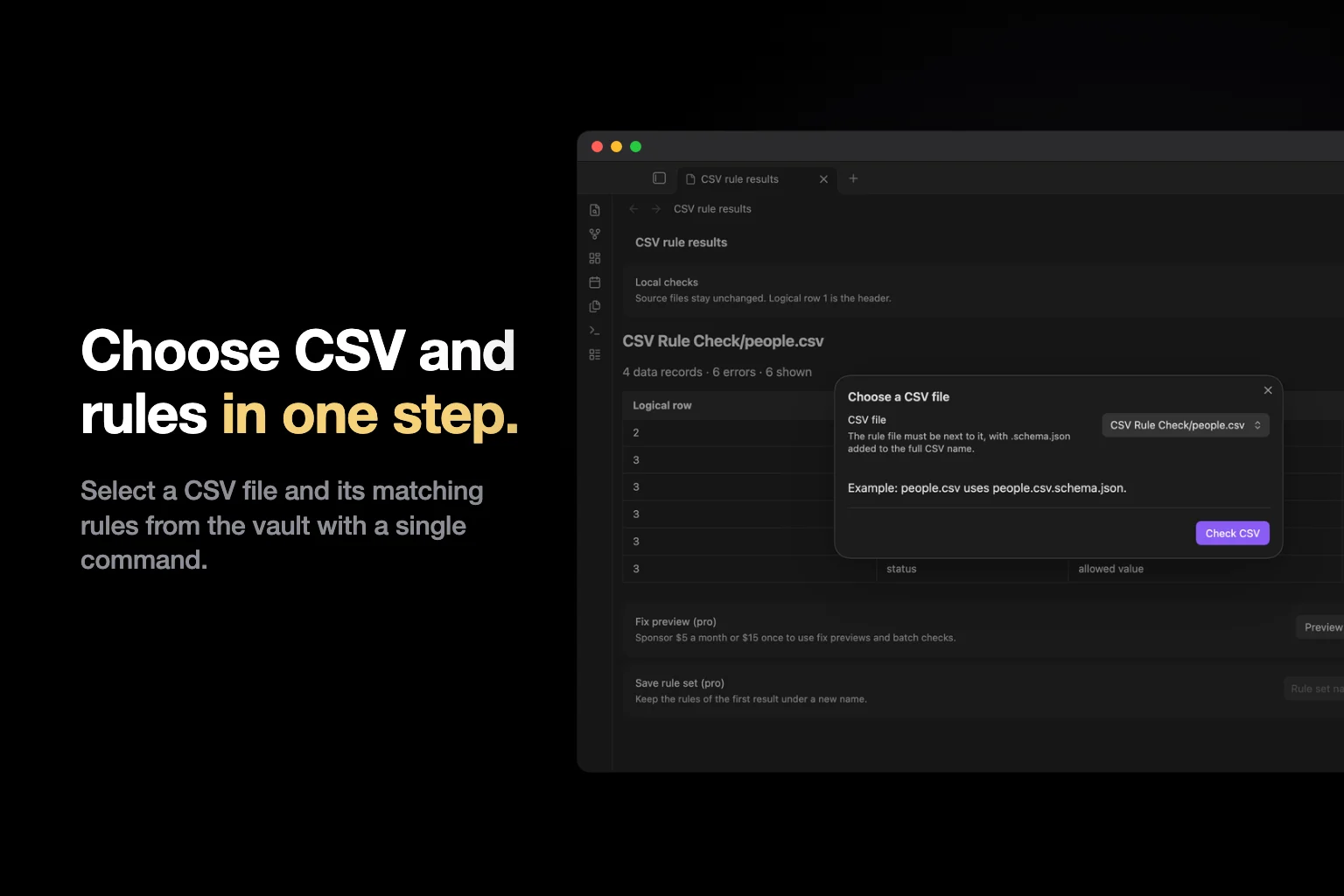
CSV Rule Check überprüft CSV-Spalten anhand lokaler Regeln und zeigt Fehler nach logischer Zeile und Spalte an. Verwenden Sie es, bevor Sie eine kleine Tabelle in eine Notiz kopieren, eine Exportdatei an einen Kollegen senden oder eine CSV als Quelle für ein anderes Tool verwenden. Sie schreiben die Regeln. Der Prüfer schließt ein Schema aus Ihren Daten nicht selbst ab.
Der Kerncheck und der Markdown-Bericht sind kostenlos. Sie erfordern kein Konto. Die CSV und ihre Regeldatei bleiben in Ihrem Vault. Der integrierte Parser deaktiviert nicht genutzte Netzwerk- und Node-Stream-Eingaben. Papa Parse 5.7.0 wird unter der MIT-Lizenz integriert, um kommagetrennte Datensätze, angeführte Felder, Zeilenumbrüche, CRLF und ein UTF-8 Byte Order Mark zu lesen.
Version 1.1.3. Erfordert Obsidian 1.13.4 oder höher. Funktioniert auf Desktop und Mobilgeräten.
1 Installation
Für eine manuelle Installation kopieren Sie main.js, manifest.json und styles.css aus einer Veröffentlichung in <vault>/.obsidian/plugins/csv-schema-linter/. Öffnen Sie Community plugins und aktivieren Sie CSV Rule Check. Verwenden Sie die minimal erforderliche Obsidian-Version, die in manifest.json angegeben ist, oder eine später veröffentlichte Version.
2 Erste Schritte
Legen Sie Ihre CSV- und Regeldatei vor dem Öffnen des Wählers in den Vault. Obsidian muss diese Dateien indizieren. Eine minimale Regeldatei sieht wie folgt aus:
{
  "columns": {
    "id": { "type": "string", "unique": true },
    "name": { "required": true },
    "age": { "type": "number" },
    "status": { "enum": ["open", "done"] }
  }
}
Führen Sie eine Prüfung durch, überprüfen Sie die Tabelle, korrigieren Sie die Quelle in Ihrem CSV-Editor und führen Sie die Prüfung erneut durch. Das Plugin bearbeitet die Quelle nicht. Ein erforderliches Feld bedeutet ein leeres Feld. Leerzeichen alleine zählen als Wert während der Validierung. Erlaubte Werte und Duplikate werden exakt verglichen, einschließlich Groß- und Kleinschreibung und Leerzeichen. Spalten ohne Regeln erscheinen in den geparsenen Datensätzen, haben aber keine Wertprüfungen.
3 Funktionen
Wählen Sie eine CSV und benachbarte Regeln
Öffnen Sie das Command Palette und wählen Sie "CSV Rule Check: Choose CSV and check adjacent rules". Der Wählbereich listet CSV-Dateien im Vault auf. Für people.csv legen Sie die Regeln in people.csv.schema.json im gleichen Verzeichnis ab. Der Prüfer liest die Regeldatei, bevor er die CSV parsen kann. Eine fehlende Regeldatei, ungültiges JSON oder unbekannte Regeln geben einen klaren Fehler.
Überprüfen Sie explizite Spaltenregeln
Regeln unterstützen erforderliche Werte, String-, Number- und Boolean-Typen, erlaubte Werte und Einzigartigkeit. Die Number-Regel akzeptiert endliche Dezimalzahlen und wissenschaftliche Notation. Sie prüft den Feldtext ohne Änderung. Ein Wert wie 001 behält seine Schreibweise bei. Boolean-Werte müssen Kleinbuchstaben true oder false sein. String-Felder bleiben Text. Leerfelder für optionale Werte werden bei der Validierung übersprungen.
Lesen Sie Fehler nach logischer Zeile
Die Ergebnistabelle zeigt die logische Zeile, Spaltenname, fehlgeschlagene Regel und Feldwert an. Zeile 1 ist der Header. Ein angeführtes Feld mit Zeilenumbruch bleibt in einem logischen Datensatz. Physikalische Textzeilen können daher unterschiedliche Nummern haben. Die Ansicht zeigt bis zu 500 Fehler pro Datei und die Gesamtzahl der Fehler. Doppelte Header stoppen die Prüfung. Eine fehlende Spalte wird in Zeile 1 gemeldet.
Schreiben Sie einen Markdown-Bericht
Wählen Sie "Write report" in der Ergebnisanzeige oder führen Sie "Write a new Markdown report" aus. Der Bericht enthält den Quellpfad, Datensatzanzahl, Fehleranzahl und die angezeigte Fehlertabelle. Es ist ein Schnappschuss der letzten erfolgreichen Prüfung. Die Ausgabe landet neben der Quell-CSV mit einer nummerierten Bezeichnung wie people.csv rule report 1.md. Ein zweiter Bericht verwendet eine freie Nummer. Quelldateien bleiben unverändert.
Vorschau von Trim und Standardkorrekturen (Pro)
Fügen Sie trim: true oder einen String default zu einer Spaltenregel hinzu. Nach einer einzelnen Datei-Prüfung wählen Sie "Preview fixes (pro)". Die Vorschau zeigt die genauen vorherigen und nachherigen Werte, die Anzahl der Änderungen und die verbleibende Fehleranzahl an. Trim läuft vor einer Standardausfüllung leerer Werte. "Write new CSV (pro)" erstellt eine separate Datei mit angeführten Feldern. Eine geänderte Quelle stoppt die Schreibvorgang und fordert eine neue Prüfung an.
Prüfen Sie ausgewählte Dateien mit gespeicherten Regeln (Pro)
Nach einer Prüfung geben Sie einen neuen Regelnamen im Ergebnisbereich ein und wählen Sie "Save rules (pro)". Dies speichert eine Kopie des Schemas im Plugin-Verzeichnis. Öffnen Sie "Batch check (pro)", wählen Sie die gespeicherten Regeln aus und wählen Sie 1 bis 20 CSV-Dateien. Diese Prüfungen verwenden die gespeicherte Kopie anstelle benachbarter Schemadateien. Jede Datei hat ihre eigene Ergebnistabelle. Wenn eine Datei nicht geprüft werden kann, stoppt die neue Batch-Prüfung.
4 Befehle
Öffnen Sie das Command Palette und geben Sie den Pluginnamen ein, um diese Befehle anzuzeigen. Sie können jedem einen Hotkey in Settings, Hotkeys zuweisen.
| Befehl | Command id |
|---|---|
| Choose CSV and check adjacent rules | csv-schema-linter:check-csv |
| Write a new Markdown report | csv-schema-linter:write-report |
| Preview trim and defaults (pro) | csv-schema-linter:preview-fixes |
| Check CSV files with a saved rule set (pro) | csv-schema-linter:batch-check |
5 Einstellungen
Nach einer kleinen oder großen Aktualisierung öffnet dieses Plugin einen What's new Tab im Hintergrund. Der Tab und die Einstellungenkarte vorschlagen andere NoteMods-Plugins und Zovo Chat und verlinken auf notemods.com für Rückmeldungen (Privacy). Der Tab sendet keine Daten. Deaktivieren Sie den Tab in den Einstellungen.
Die Einstellungenkarte zeigt die Eingabegrenze, die angezeigte Fehlergrenze, GitHub-Sponsorensteuerung und die Anzahl der gespeicherten Regelsets an. Der Trenner ist festgelegt. Diese Version verwendet Kommas. Regeln gehören in JSON-Dateien anstelle von globalen Toggles. Unterstützte Regelschlüssel sind required, type, enum, unique, trim und default. Unbekannte Schlüssel werden abgelehnt, um Tippfehler zu finden. Die enum-Liste und default müssen Strings enthalten. Verwenden Sie "20", anstatt eine JSON-Zahl, wenn Sie diese Default-Text benötigen.
6 Datenschutz, Zahlung und Netzwerk
Die Kernfunktionen sind kostenlos. Pro-Funktionen erfordern eine GitHub-Sponsoren-Spende an theluckystrike: $5 pro Monat oder mehr, oder $15 einmalig. Eine Gesamtspende von $15 erfüllt die Zahlungsanforderung für Pro ohne weitere Zahlungen. Die Anmeldung und die folgenden Überprüfungen gelten weiterhin. Ihre Notizen bleiben lesbar und bearbeitbar, unabhängig von Pro.
Eine Einzahlung aktiviert Pro in jedem NoteMods-Plugin.
GitHub handhabt die Zahlung. Sponsoren Sie unter https://github.com/sponsors/theluckystrike/sponsorships?tier_id=666162&frequency=one-time&metadata_source=csv-schema-linter. Sie benötigen kein Konto für die kostenlosen Funktionen. Pro erfordert das GitHub-Konto, das sponsiert.
Bis Sie "Sign in with GitHub" in den Einstellungen auswählen, macht CSV Rule Check keine Netzwerkanfragen. Die Anmeldung verwendet den GitHub-Device-Flow. CSV Rule Check sendet seine öffentliche Client-ID und den Scope read:user an https://github.com/login/device/code und zeigt Ihnen einen Code an. Während Sie den Code unter https://github.com/login/device eingeben, fragt es https://github.com/login/oauth/access_token alle paar Sekunden nach dem Anmeldestatus. Der Scope erlaubt nur Profile-Lesezugriff. GitHub benötigt diesen Zugriff, um die Sponsorenstufe anzuzeigen. Es gewährt keinen Repository-Zugriff und keinen Schreibzugriff.
Nach der Anmeldung sendet CSV Rule Check eine Abfrage an https://api.github.com/graphql. Es überprüft, ob das angemeldete Konto theluckystrike sponsiert. Es fragt nach der Stufe und der Gesamtspende an theluckystrike. Das Plugin nutzt eine erfolgreiche Überprüfung für 7 Tage. Fehlgeschlagene Überprüfungen können nach 6 Stunden erneut versucht werden. Wählen Sie "Refresh", um eine frühere Überprüfung zu verlangen. Es sendet keine Notizinhalt, Dateinamen oder andere Vault-Daten und hat keine Telemetrie.
Nach einer erfolgreichen Überprüfung kann Pro offline bis zu 14 Tage arbeiten. Eine Abmeldung oder eine negative Sponsorenantwort deaktiviert Pro. Das Plugin speichert den GitHub-Token durch die geheime Speicherschnittstelle von Obsidian. Es speichert den Token nicht in seinen gespeicherten Einstellungen oder seiner lokalen Sponsoren-Daten. Die lokale Speicherung dieses Geräts behält Ihre GitHub-Anmeldung, die Stufe und die Zeit der letzten Überprüfung bei. Eine Abmeldung löscht den Token. Sie können den Zugriff auch in Ihren GitHub-Einstellungen unter Anwendungen widerrufen.
7 Fragen und Antworten
Welche Größenbegrenzungen gelten?
Die CSV- und Regeldatei haben jeweils eine 5 MiB-Grenze. Der Prüfer überprüft die indizierte Dateigröße vor einer Leseoperation und die UTF-8-Textgröße nach einer Leseoperation. Vault.read lädt die Datei in den Arbeitsspeicher. Diese Version liest vollständige Dateien. Ein Batch hält die ausgewählten geparsenen Dateien im Arbeitsspeicher, bis eine erfolgreiche Überprüfung sie ersetzt.
Beweist ein sauberer Ergebnis, dass meine Daten korrekt sind?
Ein Ergebnis ohne Fehler bedeutet, dass diese expliziten Regeln bestanden haben. Es beweist nicht, dass eine Person, ein Datum oder ein Geschäftsdatensatz korrekt ist. Typüberprüfungen konvertieren keine Daten. Kurze oder lange Datensätze geben einen Feldanzahl-Fehler. Ein nachgeschalteter Datensatz-Trenner wird akzeptiert; interne leere Datensätze bleiben Datensätze.
Warum zeigt eine Vorschau immer noch Fehler an?
Trim und Standardwerte können keine ungültige Zahl, einen falschen erlaubten Wert oder eine doppelte Identifikation korrigieren. Die Vorschau meldet verbleibende Fehler. Sie können die Kopie schreiben und überprüfen oder die Vorschau schließen und die Quelle zuerst korrigieren. Die Vorschau stoppt, wenn ihre angezeigten Fehler eine fehlende Spalte oder eine falsche Feldanzahl enthalten.
Was wurde nicht getestet?
Es wurden keine Tests auf Telefon- oder Tabletgeräte durchgeführt. Linux-App-Tests, Screen-Reader, Drittanbieter-Themes, bezahlte GitHub-Anmeldung und Zahlung, Vault-Sync-Konflikte und Leistung bei großen Vaults wurden in dieser Version nicht getestet. Unit-Tests decken Parser-Fälle, Validierungs-Grenzen, Quellenbewahrung, Berichtsnamen, Vorschau-Korrekturen und Pro-Gates ab. Desktop-App-Tests verwenden die früheste unterstützte und die neueste veröffentlichte Version.
8 Unterstützung
Melden Sie einen Fehler im Repository Issues. Fügen Sie die Obsidian-Version, den Befehl, eine kleine CSV und Schema mit privaten Werten entfernt hinzu. Beschreiben Sie die erwartete logische Zeile und die fehlgeschlagene Regel. Der Prüfer hat keine Telemetrie, daher erhalten Sie Ihre Vault-Daten automatisch nicht. Behalten Sie Ihre ursprünglichen Dateien bei, wenn Sie eine neue CSV-Kopie mit einem externen Tool vergleichen.