CSV Rule Check · Dokumentacja wtyczek Obsidian
Dokumentacja CSV Rule Check (Polski)
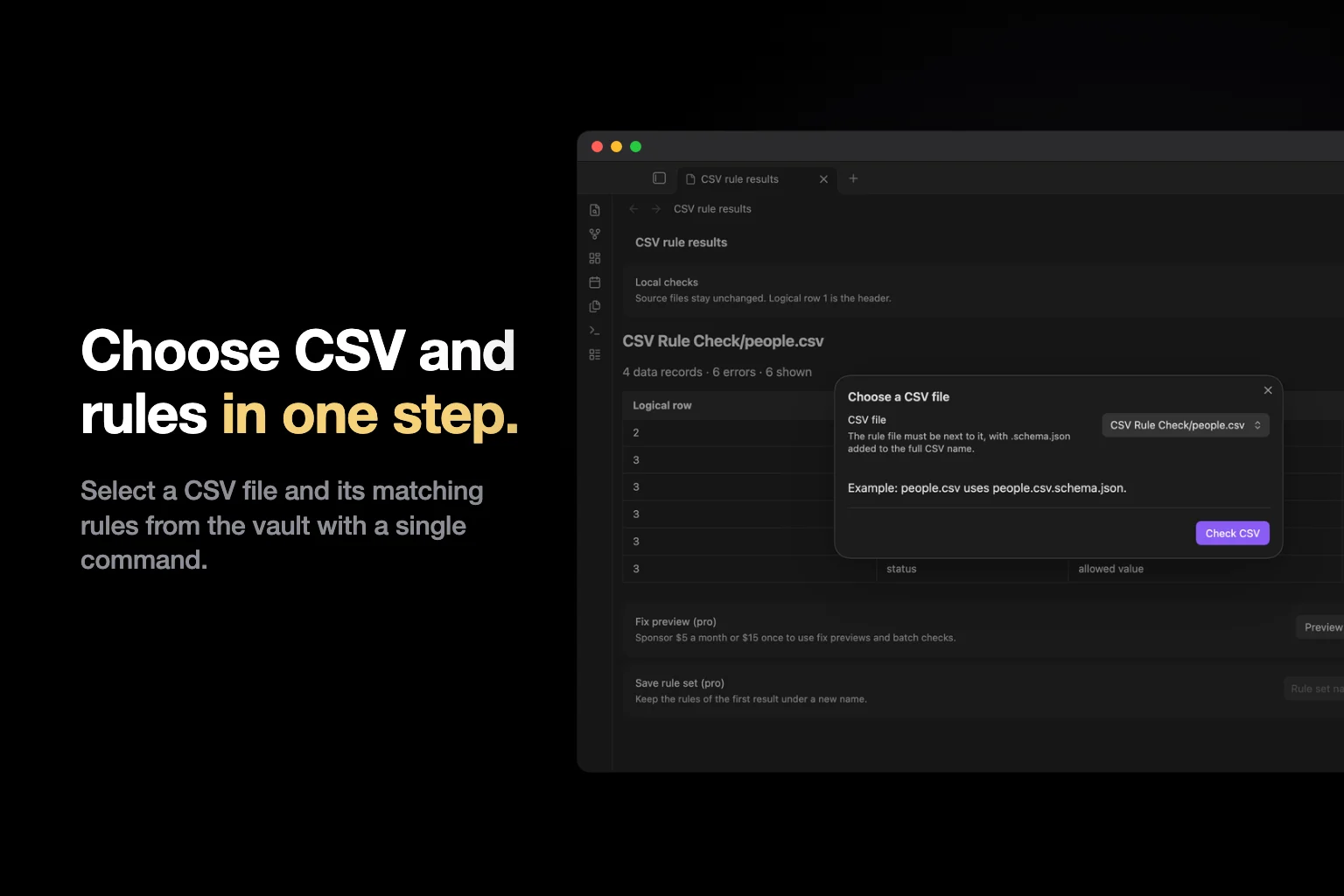
CSV Rule Check sprawdza kolumny CSV zgodnie z lokalnymi regułami i pokazuje błędy według logicznego wiersza i kolumny. Używaj go przed skopiowaniem małej tabeli do notatki, wysłaniem eksportu do kolegi lub wykorzystaniem CSV jako źródła dla innego narzędzia. Tworzysz reguły. Sprawdzacz nie wnioskuje schematu z Twoich danych.
Podstawowe sprawdzanie i raport w formacie Markdown są darmowe. Nie wymagają konta. Plik CSV i jego plik reguł pozostają w twoim skarbcu. Wbudowana kopia parsera wyłącza nieużywane wejścia sieciowe i strumieniowe Node. Papa Parse 5.7.0 jest wbudowany pod licencją MIT do odczytu rekordów rozdzielanych przecinkami, pól w cudzysłowach, przerwań wierszy, CRLF oraz znacznika kolejności bajtów UTF-8.
Wersja 1.1.3. Wymaga Obsidian 1.13.4 lub nowszej. Działa na komputerze i telefonie.
1 Instalacja
Aby zainstalować ręcznie, skopiuj main.js, manifest.json i styles.css z wydania do <vault>/.obsidian/plugins/csv-schema-linter/. Otwórz sekcję Wtyczki społecznościowe i włącz CSV Rule Check. Użyj minimalnej wersji Obsidian podanej w manifest.json lub późniejszej wersji publicznej.
2 Pierwsze kroki
Przed otwarciem wyboru umieść plik CSV i plik reguł w skarbcu. Obsidian musi przeanalizować te pliki. Minimalny plik reguł wygląda tak:
{
  "columns": {
    "id": { "type": "string", "unique": true },
    "name": { "required": true },
    "age": { "type": "number" },
    "status": { "enum": ["open", "done"] }
  }
}
Uruchom sprawdzenie, przejrzyj jego tabelę, popraw źródło w edytorze CSV i ponownie uruchom sprawdzenie. Wtyczka nie edytuje źródła. Wartość wymagana oznacza puste pole. Samo spacje liczą się jako wartość podczas weryfikacji. Dozwolone wartości i duplikaty porównują dokładny tekst, włącznie z wielkością liter i spacjami. Kolumny bez reguł nadal pojawiają się w przetworzonych rekordach, ale nie mają sprawdzania wartości.
3 Funkcje
Wybór pliku CSV i sąsiednich reguł
Otwórz paletę poleceń i wybierz „CSV Rule Check: Wybierz CSV i sprawdź sąsiednie reguły”. Wybór wyświetla pliki CSV już znajdujące się w skarbcu. Dla people.csv umieść reguły w people.csv.schema.json w tym samym folderze. Sprawdzacz czyta plik reguł przed przetworzeniem CSV. Brakującego pliku reguł, niepoprawnego JSON lub nieznanego reguły powoduje jasny błąd.
Sprawdzanie jawnych reguł kolumn
Reguły obsługują wartości wymagane, typy string, number i boolean, dozwolone wartości oraz unikalność. Reguła number akceptuje skończone liczby dziesiętne i notację naukową. Sprawdza tekst pola bez zmiany go. Wartość takie jak 001 zachowuje swoją formę. Wartości boolean muszą być małymi literami true lub false. Pola string pozostają tekstem. Puste opcjonalne pola pomijają sprawdzanie typu, dozwolonych wartości i unikalności.
Czytanie błędów według logicznego wiersza
Tabela wyników pokazuje logiczny wiersz, nazwę kolumny, nieprzeszłą regułę i wartość pola. Wiersz 1 to nagłówek. Pole w cudzysłowach z przerwą wiersza pozostaje w jednym logicznym rekordzie. Wiersze fizyczne mogą więc mieć różne numery. Widok pokazuje do 500 błędów na plik i całkowitą liczbę błędów. Duplikaty nagłówków zatrzymują sprawdzanie. Brakująca kolumna jest zgłaszana w wierszu 1.
Tworzenie raportu w formacie Markdown
Wybierz „Zapisz raport” w widoku wyników lub uruchom „Utwórz nowy raport w formacie Markdown”. Raport zawiera ścieżkę źródłową, liczbę rekordów, liczbę błędów i tabelę wyświetlonych błędów. Jest to zdjęcie ostatniego pomyślnego sprawdzenia. Wynik trafia obok pliku CSV z numerowaną nazwą, np. people.csv rule report 1.md. Drugi raport używa wolnego numeru. Pliki źródłowe pozostają niezmienione.
Podgląd poprawek trim i domyślnych (Pro)
Dodaj trim: true lub ciąg default do reguły kolumny. Po jednokrotnym sprawdzeniu pliku wybierz „Podgląd poprawek (Pro)”. Podgląd pokazuje dokładne wartości przed i po, liczbę zmian i pozostałą liczbę błędów. Trim działa przed uzupełnieniem pustej wartości domyślną. „Zapisz nowy plik CSV (Pro)” tworzy osobny plik z polami w cudzysłowach. Zmienione źródło zatrzymuje zapis i prosi o nowe sprawdzenie.
Sprawdzanie wybranych plików z zapisanymi regułami (Pro)
Po sprawdzeniu wpisz nową nazwę zestawu reguł w widoku wyników i wybierz „Zapisz reguły (Pro)”. Zapisuje kopię tego schematu w danych wtyczki. Otwórz „Sprawdzanie partii (Pro)”, wybierz zapisane reguły i 1 do 20 plików CSV. Te sprawdzenia używają kopii zapisanej zamiast plików schematu sąsiednich. Każdy plik ma własną tabelę wyników. Jeśli plik nie może zostać sprawdzony, nowa partia się zatrzymuje.
4 Polecenia
Otwórz paletę poleceń i wpisz nazwę wtyczki, aby zobaczyć te polecenia. Możesz przypisać każdemu z nich skrót klawiszowy w Ustawienia, Hotkeys.
| Polecenie | Id polecenia |
|---|---|
| Wybierz CSV i sprawdź sąsiednie reguły | csv-schema-linter:check-csv |
| Utwórz nowy raport w formacie Markdown | csv-schema-linter:write-report |
| Podgląd poprawek trim i domyślnych (Pro) | csv-schema-linter:preview-fixes |
| Sprawdź pliki CSV z zestawem zapisanych reguł (Pro) | csv-schema-linter:batch-check |
5 Ustawienia
Po aktualizacji wersji, ta wtyczka otwiera jedną kartę „Co nowego” w tle. Karta i karta ustawień sugerują inne wtyczki NoteMods oraz Zovo Chat i łączy z notemods.com, aby przesłać opinię (prywatność). Karta nie wysyła żadnych danych. Wyłącz ją w Ustawienia.
Karta ustawień pokazuje limit wejścia, limit wyświetlanych błędów, kontrolki GitHub Sponsors oraz liczbę zapisanych zestawów reguł. Separator jest stały. Ta wersja używa przecinków. Reguły należą do plików JSON, a nie globalnych przełączników. Obsługiwane klucze reguł to required, type, enum, unique, trim i default. Nieznane klucze są odrzucane, aby pomóc w wykrywaniu błędów literowania. Lista enum i default muszą zawierać ciągi znaków. Użyj "20", a nie liczby JSON, jeśli potrzebujesz tej wartości tekstowej.
6 Prywatność, płatności i sieć
Podstawowe funkcje są darmowe. Funkcje Pro wymagają wspierania GitHub Sponsors theluckystrike: 5 USD miesięcznie lub 15 USD jednorazowo. Całkowita płatność 15 USD spełnia wymóg płatności dla Pro bez dalszych płatności. Logowanie i sprawdzenia poniżej nadal obowiązują. Twoje notatki pozostają czytelne i edytowalne z lub bez Pro.
Jednorazowa płatność włącza Pro we wszystkich wtyczkach NoteMods.
Płatności obsługiwane są przez GitHub. Sponsoruj pod https://github.com/sponsors/theluckystrike/sponsorships?tier_id=666162&frequency=one-time&metadata_source=csv-schema-linter. Do funkcji darmowych nie potrzebujesz konta. Do Pro potrzebne jest konto GitHub, które wspiera.
Dopóki nie wybierzesz „Zaloguj się przez GitHub” w ustawieniach, CSV Rule Check nie wykonuje żadnych żądań sieciowych. Logowanie używa przepływu urządzeń GitHub. CSV Rule Check wysyła swoje publiczne ID klienta i zakres read:user do https://github.com/login/device/code i pokazuje Ci kod. Podczas wpisywania kodu na https://github.com/login/device, sprawdza co kilka sekund https://github.com/login/oauth/access_token, aby sprawdzić status logowania. Zakres pozwala tylko na odczyt profilu. GitHub potrzebuje tego dostępu, aby pokazać poziom wspierania. Nie udziela dostępu do repozytoriów ani zapisu.
Po zalogowaniu, CSV Rule Check wysyła jedno zapytanie do https://api.github.com/graphql. Sprawdza, czy zalogowane konto wspiera theluckystrike. Prosi o poziom i całkowitą płatność do theluckystrike. Wtyczka ponownie używa pomyślnego sprawdzenia przez 7 dni. Nieudane sprawdzenia mogą ponowić po 6 godzinach. Wybierz Odśwież, aby poprosić o wcześniejsze sprawdzenie. Nie wysyła treści notatek, nazw plików ani innych danych skarbcu, a nie ma też telemetrii.
Po pomyślnym sprawdzeniu, Pro może działać offline przez do 14 dni. Wylogowanie lub negatywna odpowiedź na wspieranie wyłącza Pro. Wtyczka przechowuje token GitHub przez interfejs przechowywania tajnych danych Obsidian. Nie umieszcza tokenu w zapisanych ustawieniach ani w lokalnych danych wspierania. Lokalne przechowywanie tego urządzenia przechowuje Twoje logowanie GitHub, poziom i czas ostatniego sprawdzenia. Wylogowanie kasuje token. Możesz również odwołać dostęp w ustawieniach GitHub, w sekcji Aplikacje.
7 Pytania i odpowiedzi
Jakie są limity rozmiaru?
Plik CSV i plik reguł mają limit 5 MiB. Sprawdzacz sprawdza rozmiar pliku indeksowanego przed odczytem i rozmiar tekstu UTF-8 po odczytaniu. Vault.read ładuje plik do pamięci. Ta wersja czyta pełne pliki. Partia przechowuje przetworzone pliki w pamięci do momentu, aż kolejne pomyślne sprawdzenie je zastąpi.
Czy wynik bez błędów dowodzi, że moje dane są poprawne?
Wynik z zerową liczbą błędów oznacza, że te jawnie określone reguły zostały spełnione. Nie dowodzi to, że osoba, data czy rekord biznesowy są poprawne. Sprawdzanie typów nie konwertuje danych. Krótkie lub długie rekordy dają błąd liczby pól. Ostatni separator rekordu jest akceptowany; puste rekordy wewnętrzne pozostają rekordami.
Dlaczego podgląd nadal pokazuje błędy?
Trim i domyślne nie mogą naprawić nieprawidłowej liczby, złej dozwolonej wartości lub duplikatu identyfikatora. Podgląd zgłasza pozostałe błędy. Możesz zapisać kopię i ją przejrzeć, albo zamknąć podgląd i najpierw poprawić źródło. Podgląd zatrzymuje się, jeśli jego wyświetlone błędy zawierają brakującą kolumnę lub nieprawidłową liczbę pól.
Co nie zostało przetestowane?
Nie przeprowadzono testów na telefonach ani tabletach. Testy aplikacji Linux, czytników ekranu, motywów zewnętrznych, płatności i logowania przez GitHub, konfliktów synchronizacji skarbców oraz wydajności w dużych skarbcach nie zostały przeprowadzone w tej wersji. Testy jednostkowe obejmują przypadki parsera, limity walidacji, zachowanie źródła, nazwy raportów, podglądy poprawek i bariery Pro. Testy aplikacji stacjonarnej używają najwcześniejszych obsługiwanych i najnowszych wersji publicznych.