CSV Rule Check · Documentation des plugins Obsidian
Documentation de CSV Rule Check (Français)
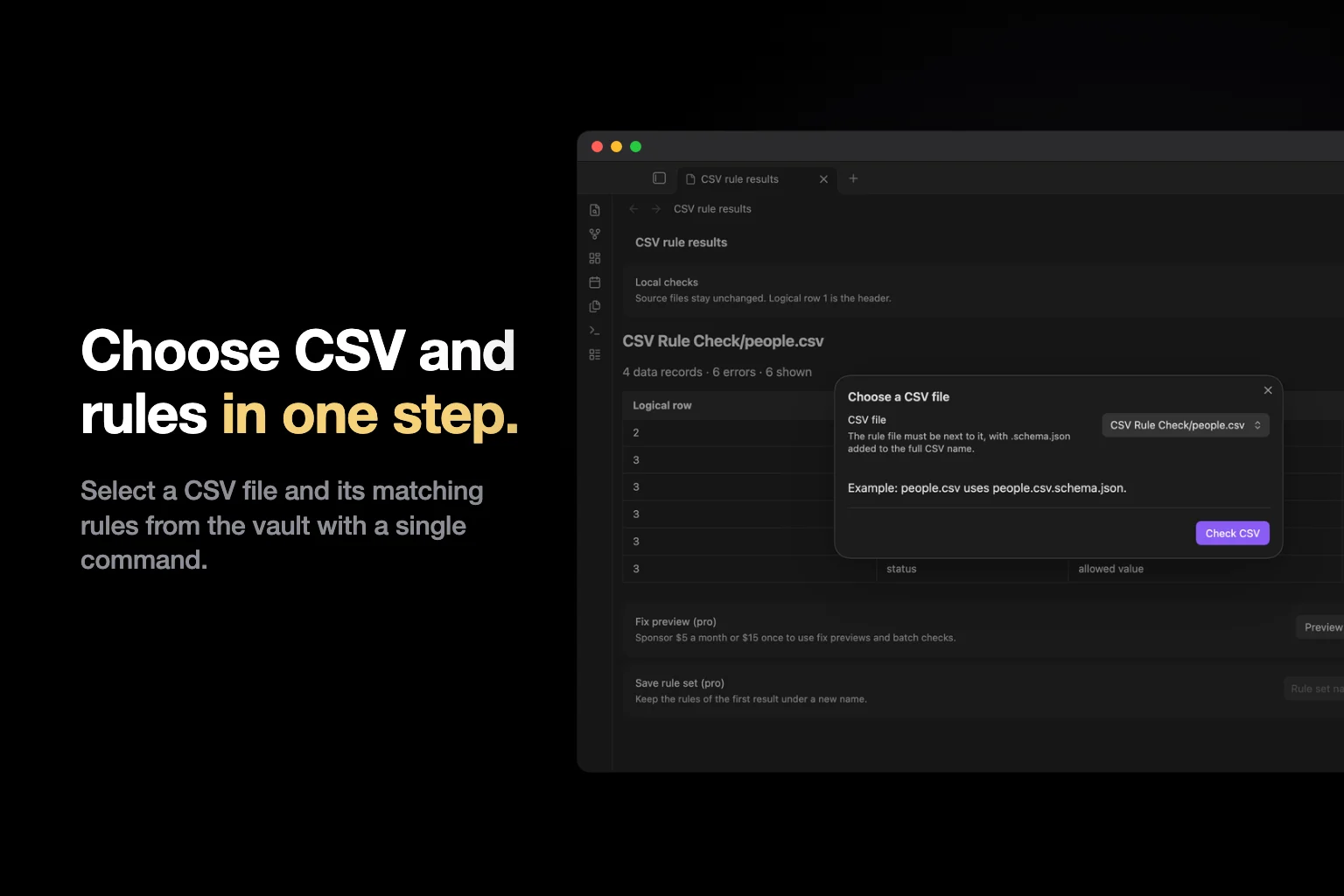
CSV Rule Check vérifie les colonnes CSV selon des règles locales et affiche les erreurs par ligne et colonne logiques. Utilisez-le avant de copier un petit tableau dans une note, d'envoyer une exportation à un collègue ou d'utiliser un CSV comme source pour un autre outil. Vous écrivez les règles. Le vérificateur ne déduit pas de schéma à partir de vos données.
La vérification de base et le rapport Markdown sont gratuits. Aucun compte n'est nécessaire. Le CSV et son fichier de règles restent dans votre carnet. La copie du parseur intégré désactive les entrées réseau et les flux Node inutilisés. Papa Parse 5.7.0 est intégré sous licence MIT pour lire des enregistrements séparés par des virgules, des champs entre guillemets, des sauts de ligne, des CRLF et un marqueur d'ordre d'octets UTF-8.
Version 1.1.3. Nécessite Obsidian 1.13.4 ou ultérieur. Fonctionne sur ordinateur et mobile.
1 Installation
Pour une installation manuelle, copiez main.js, manifest.json et styles.css depuis une version dans <vault>/.obsidian/plugins/csv-schema-linter/. Ouvrez les plugins communautaires et activez CSV Rule Check. Utilisez la version minimale d'Obsidian indiquée dans manifest.json ou une version publique ultérieure.
2 Premiers pas
Placez votre CSV et le fichier de règles dans le carnet avant d'ouvrir le sélecteur. Obsidian doit indexer ces fichiers. Un fichier de règles minimal ressemble à ceci :
{
  "columns": {
    "id": { "type": "string", "unique": true },
    "name": { "required": true },
    "age": { "type": "number" },
    "status": { "enum": ["open", "done"] }
  }
}
Exécutez une vérification, examinez son tableau, corrigez la source dans votre éditeur CSV, puis exécutez à nouveau la vérification. Le plugin ne modifie pas la source. Une valeur requise signifie un champ vide. Les espaces seuls sont considérés comme une valeur lors de la validation. Les valeurs autorisées et les doublons sont comparées exactement, y compris la casse et les espaces. Les colonnes sans règles apparaissent toujours dans les enregistrements analysés, mais n'ont pas de vérification de valeur.
3 Fonctionnalités
Choisir un CSV et ses règles adjacentes
Ouvrez la palette de commandes et sélectionnez « CSV Rule Check : Choisir CSV et vérifier les règles adjacentes ». Le sélecteur affiche les fichiers CSV déjà présents dans le carnet. Pour people.csv, placez les règles dans people.csv.schema.json dans le même dossier. Le vérificateur lit le fichier de règles avant d'analyser le CSV. Un fichier de règles manquant, un JSON invalide ou une règle inconnue provoque une erreur claire.
Vérifier des règles explicites sur les colonnes
Les règles prennent en charge les valeurs requises, les types chaîne, nombre et booléen, les valeurs autorisées et l'unicité. La règle nombre accepte les décimales finies et la notation scientifique. Elle vérifie le texte du champ sans le modifier. Une valeur comme 001 conserve son orthographe. Les valeurs booléennes doivent être en minuscules true ou false. Les champs chaîne restent du texte. Les champs optionnels vides passent outre les vérifications de type, de valeur autorisée et d'unicité.
Lire les erreurs par ligne logique
Le tableau des résultats affiche la ligne logique, le nom de la colonne, la règle échouée et la valeur du champ. La ligne 1 est l'en-tête. Un champ entre guillemets avec un saut de ligne reste dans un seul enregistrement logique. Les lignes physiques peuvent donc avoir un nombre différent. La vue affiche jusqu'à 500 erreurs par fichier et le nombre total d'erreurs. Des en-têtes en double bloquent la vérification. Une colonne manquante est signalée à la ligne 1.
Générer un rapport Markdown
Sélectionnez « Écrire le rapport » dans la vue des résultats, ou exécutez « Écrire un nouveau rapport Markdown ». Le rapport contient le chemin source, le nombre d'enregistrements, le nombre d'erreurs et le tableau d'erreurs affiché. Il s'agit d'une capture instantanée de la dernière vérification réussie. La sortie est placée à côté du CSV source avec un nom numéroté comme people.csv rapport règles 1.md. Un deuxième rapport utilise un numéro libre. Les fichiers sources restent inchangés.
Aperçu des corrections de suppression de blancs et de valeurs par défaut (Pro)
Ajoutez trim: true ou une chaîne default à une règle de colonne. Après une vérification d'un seul fichier, sélectionnez « Aperçu des corrections (pro) ». L'aperçu montre les valeurs avant et après exactes, le nombre de modifications et le nombre d'erreurs restantes. La suppression de blancs s'applique avant que la valeur par défaut ne remplace une valeur vide. « Écrire un nouveau CSV (pro) » crée un fichier séparé avec des champs entre guillemets. Une source modifiée arrête l'écriture et demande une nouvelle vérification.
Vérifier des fichiers choisis avec des règles sauvegardées (Pro)
Après une vérification, entrez un nouveau nom d'ensemble de règles dans la vue des résultats et sélectionnez « Sauvegarder les règles (pro) ». Cela enregistre une copie de ce schéma dans les données du plugin. Ouvrez « Vérification par lots (pro) », choisissez les règles sauvegardées, puis sélectionnez 1 à 20 fichiers CSV. Ces vérifications utilisent la copie sauvegardée au lieu des fichiers de schéma adjacents. Chaque fichier a son propre tableau de résultats. Si un fichier ne peut pas être vérifié, le lot nouveau s'arrête.
4 Commandes
Ouvrez la palette de commandes et tapez le nom du plugin pour voir ces commandes. Vous pouvez attribuer un raccourci à chacune dans Paramètres, Raccourcis.
| Commande | Identifiant de commande |
|---|---|
| Choisir CSV et vérifier les règles adjacentes | csv-schema-linter:check-csv |
| Écrire un nouveau rapport Markdown | csv-schema-linter:write-report |
| Aperçu des suppressions de blancs et des valeurs par défaut (pro) | csv-schema-linter:preview-fixes |
| Vérifier des fichiers CSV avec un ensemble de règles sauvegardées (pro) | csv-schema-linter:batch-check |
5 Paramètres
Après une mise à jour mineure ou majeure, ce plugin ouvre une onglet « Nouveautés » en arrière-plan. L'onglet et la carte de paramètres suggèrent d'autres plugins NoteMods et Zovo Chat, et lient vers notemods.com pour des commentaires (confidentialité). L'onglet n'envoie aucune donnée. Désactivez l'onglet dans Paramètres.
La carte de paramètres affiche la limite d'entrée, la limite d'erreurs affichées, les contrôles GitHub Sponsors et le nombre d'ensembles de règles sauvegardés. Le délimiteur est fixe. Cette version utilise des virgules. Les règles doivent être dans des fichiers JSON plutôt que dans des interrupteurs globaux. Les clés de règle prises en charge sont required, type, enum, unique, trim et default. Les clés inconnues sont rejetées pour aider à détecter les erreurs de frappe. La liste enum et default doivent contenir des chaînes. Utilisez "20" plutôt qu'un nombre JSON si vous avez besoin de ce texte par défaut.
6 Confidentialité, paiement et réseau
Les fonctionnalités de base sont gratuites. Les fonctionnalités Pro nécessitent un parrainage GitHub Sponsors de theluckystrike : 5 $ par mois ou plus, ou 15 $ une fois. Un paiement total de 15 $ satisfait le critère de paiement pour Pro sans paiement supplémentaire. La connexion et les vérifications ci-dessous s'appliquent toujours. Vos notes restent lisibles et modifiables avec ou sans Pro.
Un seul paiement active Pro dans tous les plugins NoteMods.
GitHub gère le paiement. Parrainez à https://github.com/sponsors/theluckystrike/sponsorships?tier_id=666162&frequency=one-time&metadata_source=csv-schema-linter. Aucun compte n'est nécessaire pour les fonctionnalités gratuites. Pro nécessite le compte GitHub qui parraine.
Jusqu'à ce que vous sélectionniez « Se connecter avec GitHub » dans les paramètres, CSV Rule Check ne fait aucune requête réseau. La connexion utilise le flux de périphérique GitHub. CSV Rule Check envoie son ID client public et la portée read:user à https://github.com/login/device/code et vous affiche un code. Pendant que vous saisissez le code sur https://github.com/login/device, il interroge https://github.com/login/oauth/access_token toutes les quelques secondes pour vérifier l'état de connexion. La portée permet uniquement la lecture du profil. GitHub en a besoin pour afficher le niveau de parrainage. Elle n'accorde aucun accès aux dépôts ni aucun accès en écriture.
Après la connexion, CSV Rule Check envoie une requête unique à https://api.github.com/graphql. Elle vérifie si le compte connecté parraine theluckystrike. Elle demande le niveau et le paiement total vers theluckystrike. Le plugin réutilise une vérification réussie pendant 7 jours. Les vérifications échouées peuvent être réessayées après 6 heures. Sélectionnez Actualiser pour demander une vérification plus tôt. Il n'envoie aucun contenu de note, aucun nom de fichier ou autres données du carnet, et n'a aucune télémétrie.
Après une vérification réussie, Pro peut fonctionner hors ligne jusqu'à 14 jours. Déconnexion ou une réponse de parrainage négative désactive Pro. Le plugin stocke le jeton GitHub via l'API de stockage secret d'Obsidian. Il ne place pas le jeton dans ses paramètres sauvegardés ni dans ses données locales de parrainage. Le stockage local de cet appareil conserve votre connexion GitHub, le niveau et l'heure de la dernière vérification. La déconnexion efface le jeton. Vous pouvez également révoquer l'accès dans vos paramètres GitHub, sous Applications.
7 Questions et réponses
Quelles sont les limites de taille ?
Le CSV et le fichier de règles ont chacun une limite de 5 MiB. Le vérificateur vérifie la taille du fichier indexé avant la lecture et la taille du texte UTF-8 après la lecture. Vault.read charge le fichier en mémoire. Cette version lit les fichiers complets. Un lot conserve les fichiers analysés choisis en mémoire jusqu'à ce qu'une nouvelle vérification réussie les remplace.
Un résultat propre prouve-t-il que mes données sont correctes ?
Un résultat sans erreur signifie que ces règles explicites ont passé. Cela ne prouve pas que les données d'une personne, d'une date ou d'un enregistrement commercial sont correctes. Les vérifications de type ne convertissent pas les données. Les enregistrements trop courts ou trop longs génèrent une erreur de comptage de champs. Un séparateur de fin d'enregistrement est accepté ; les enregistrements vides internes restent des enregistrements.
Pourquoi l'aperçu affiche-t-il encore des erreurs ?
La suppression de blancs et les valeurs par défaut ne peuvent pas corriger un nombre invalide, une valeur autorisée incorrecte ou un identifiant en double. L'aperçu indique les erreurs restantes. Vous pouvez écrire la copie et l'inspecter, ou fermer l'aperçu et corriger la source d'abord. L'aperçu s'arrête si ses erreurs affichées incluent une colonne manquante ou un comptage de champs incorrect.
Qu'est-ce qui n'a pas été testé ?
Aucun test sur téléphone ou tablette n'a été effectué. Les tests de l'application Linux, les lecteurs d'écran, les thèmes tiers, la connexion et le paiement GitHub payants, les conflits de synchronisation du carnet et les performances sur grands carnets n'ont pas été testés dans cette version. Les tests unitaires couvrent les cas du parseur, les limites de validation, la préservation de la source, les noms de rapport, les aperçus de corrections et les portes Pro. Les tests de l'application bureau utilisent les versions les plus anciennes prises en charge et les dernières versions publiques.
8 Support
Signalez un bug dans les problèmes du dépôt. Incluez la version d'Obsidian, la commande utilisée, un petit CSV et un schéma avec les valeurs privées supprimées. Décrivez la ligne logique attendue et la règle échouée. Le vérificateur n'a pas de télémétrie, donc le support ne reçoit pas automatiquement vos données de carnet. Conservez vos fichiers d'origine lorsque vous comparez une copie CSV nouvelle avec un outil externe.