Diaro Backup Import · Obsidian-Plugin-Dokumentation
Diaro Backup Import Dokumentation (Deutsch)
Verschieben Sie eine lokale Diaro-Journaledatei in datierte Markdown-Notizen mit Tags, Ordnern, Stimmungen, Orten und Fotos. Wählen Sie eine Backup-ZIP-Datei aus, prüfen Sie die Vorschau und erstellen Sie dann Notizen in einem Vault-Ordner. Der Import erfordert kein Diaro-Konto und keine Netzwerkverbindung.
Der Reader unterstützt eine unverschlüsselte ZIP-Datei mit Version 2 der Datei DiaroBackup.xml im Stammverzeichnis. Behalten Sie das ursprüngliche Backup bei, während Sie das Ergebnis überprüfen. Die Screenshots verwenden ein kleines synthetisches Journal mit drei Einträgen und einem Gartenbild.
Version 1.1.3. Erfordert Obsidian 1.13.4 oder höher. Funktioniert auf Desktop- und Mobilgeräten.
1 Installation
Für die manuelle Installation kopieren Sie main.js, manifest.json und styles.css aus einer Veröffentlichung in <vault>/.obsidian/plugins/diaro-backup-import/. Aktivieren Sie das Plugin in den Community-Plugins. Obsidian 1.13.4 oder höher ist erforderlich.
2 Erste Schritte
Erstellen Sie in Diaro eine unverschlüsselte ZIP-Backup-Kopie und behalten Sie eine Kopie davon.
Führen Sie den Befehl Diaro Backup Import: Ein Diaro-Backup importieren aus.
Wählen Sie die ZIP-Datei aus und überprüfen Sie den Zielordner, die Zählungen und Warnungen.
Ändern Sie den Notiznamen oder die Eigenschaftszuordnung, falls erforderlich, und wählen Sie erneut die Vorschau aus.
Wählen Sie „Notizen erstellen“. Lesen Sie die Ergebniszählungen und erweitern Sie ggf. angezeigte Importfehler.
Öffnen Sie die erste Notiz, überprüfen Sie ihre Eigenschaften und das Foto, und prüfen Sie anschließend die anderen Einträge.
Bestehende Quell-IDs im Zielordner werden übersprungen, einschließlich Notizen, die innerhalb dieses Ordners verschoben wurden. Bestehende Notizpfade werden ebenfalls übersprungen. Eine identische lokale Fotodatei kann wiederverwendet werden. Unterschiedliche Foto-Bytes verursachen einen Dateikonflikt. Das Verschieben von Notizen außerhalb des Zielordners oder das Entfernen ihrer Quell-IDs verhindert, dass dieser Ordner sie findet.
3 Funktionen
Vorschau von Einträgen und fehlenden Fotos
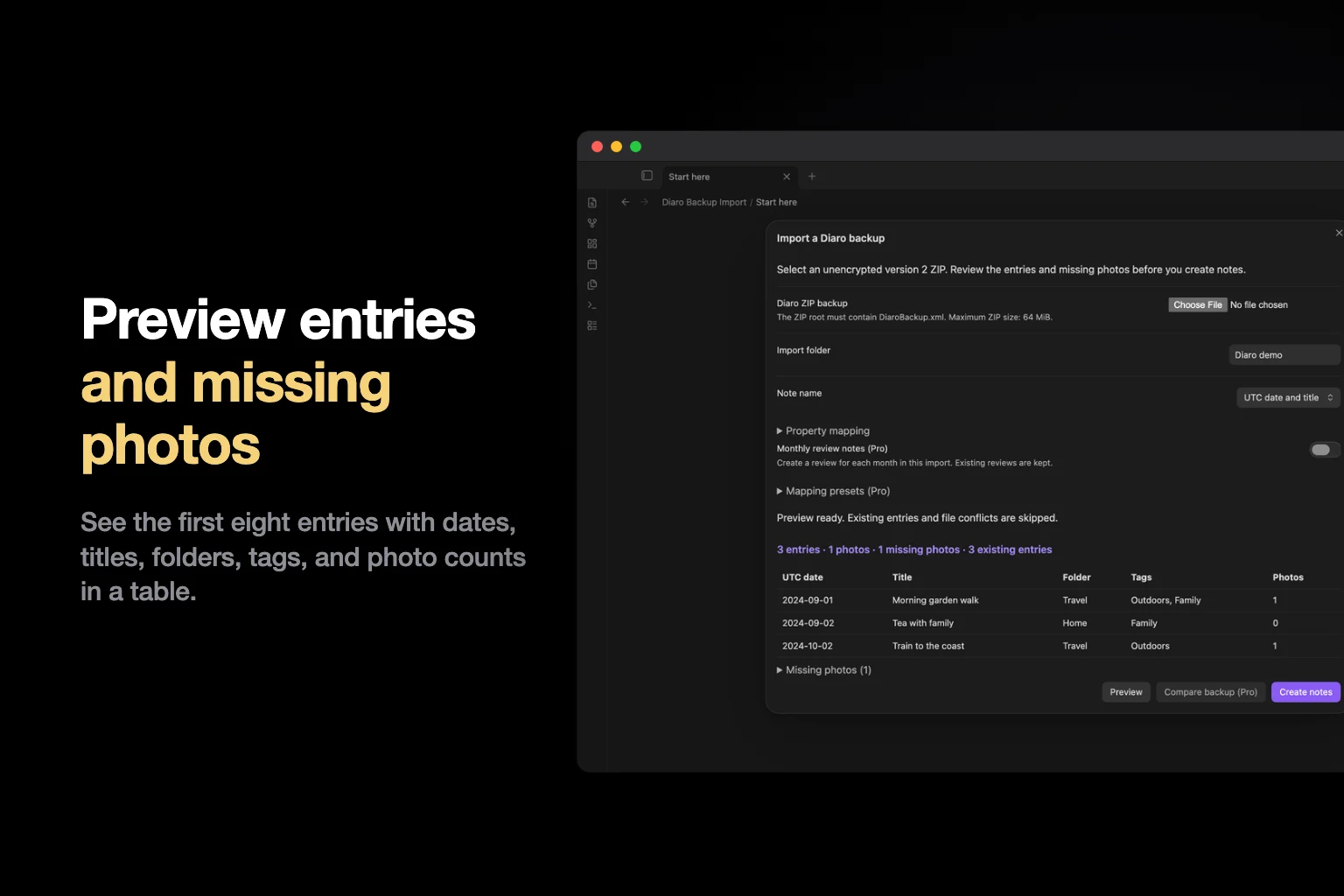
Die Vorschau zeigt die Anzahl der Einträge, Fotos, fehlender Fotos und bereits vorhandener Einträge an. Die Tabelle zeigt die ersten acht Einträge mit ihren UTC-Daten, Titeln, Ordnern, Tags und Fotoanzahlen. Erweitern Sie die Liste fehlender Fotos, um die Quellpfade zu sehen. Quellwarnungen identifizieren Metadaten-IDs, die keiner Zeile entsprechen. Dateikonflikte identifizieren Pfade, die bereits eine andere Datei enthalten.
Ein fehlendes Foto blockiert den Textimport nicht. Die Notiz erhält eine Meldung über das fehlende Foto. Verwenden Sie diese Liste, um zu überprüfen, ob das Backup die Medien enthält, die Sie erwartet haben.
Datierbare Notizen mit Quelleigenschaften
Jede Notiz enthält die Quell-ID, das ursprüngliche Datumsformat, die ursprünglichen Zeitfelder und die Quelltag-Bezeichnungen. Ordner-, Stimmungs- und Ortsdaten werden über die ID verbunden. Der Standard-Dateiname enthält das UTC-Datum, den Titel und die Quell-ID. Die Quell-ID hilft, Einträge mit demselben Titel am selben Tag zu unterscheiden.
Wählen Sie das kürzere Datums- und ID-Format, falls Titel die Pfade zu lang machen. Reservierte Zeichen im Dateinamen werden ersetzt. Der Import verwendet UTC für das Datum; er behält den Quellzeitzone-Offset bei, ohne dessen Einheit zu interpretieren. Einfacher Text behält seine Zeilenumbrüche bei. HTML-Text wird in Markdown umgewandelt, sodass sich die Layouts von Diaro unterscheiden können.
Fotos im Vault
Verwendete JPEG-, PNG-, GIF-, WebP-, HEIC- und HEIF-Dateien werden aus media/photo/ in den attachments-Ordner des Importordners kopiert. Notizen verweisen auf die lokalen Dateien. Die Anzeige hängt vom Bildformat und dem Gerät ab. Die Tests verwenden PNG-Bilder.
Der Import entfernt HTML-Ressourcentags und Markdown-Bild-Syntax aus dem Quelltext. Fotos stammen aus den Backup-Attachment-Registrierungen. Web-Links im Quelltext können als Links erhalten bleiben. Das Auswählen eines Links kann die Website öffnen. Der Import holt diese Links nicht ab.
Gespeicherte Zuordnungsvoreinstellungen (Pro)
Ändern Sie die Eigenschaftsnamen für Titel, Ordner, Stimmung und Tags im Importfenster. Diese Zuordnung ist kostenlos. Pro ermöglicht das Speichern von bis zu 20 benannten Zuordnungen und das Laden einer für einen anderen Import. Eine Voreinstellung speichert auch das Notiznamenformat. Quell-ID, Datum, Zeit, Ort und Hash-Eigenschaften haben feste Namen.
Verwenden Sie unterschiedliche Eigenschaftsnamen, die mit einem Buchstaben beginnen und nur ASCII-Buchstaben, Zahlen oder das _-Zeichen enthalten. Namen, die für Quelleigenschaften verwendet werden, sind reserviert. Das Laden einer Voreinstellung öffnet eine neue Vorschau mit dieser Zuordnung.
Vergleich eines späteren Backups (Pro)
Wählen Sie ein späteres Backup, verwenden Sie denselben Zielordner und wählen Sie „Backup vergleichen“. Die Ergebniszählung zeigt neue, geänderte, unveränderte und fehlende Quell-IDs an. Geändert bedeutet, dass Quellfelder oder referenzierte Foto-Bytes sich von dem Hash unterscheiden, der während des Imports gespeichert wurde. Lokale Bearbeitungen des Notiztextes ändern diesen Quellhash nicht.
Der Vergleich meldet Änderungen. Er aktualisiert oder löscht keine vorhandenen Notizen. Um geänderte Einträge als neue Notizen zu überprüfen, wählen Sie einen separaten Zielordner. Eine fehlende ID bedeutet, dass das spätere Backup den Eintrag nicht enthält; es beweist nicht, dass Sie ihn in Diaro gelöscht haben.
Monatliche Überprüfungsnotizen (Pro)
Aktivieren Sie monatliche Überprüfungsnotizen vor dem Import. Jeder Monat mit neu erstellten Einträgen erhält eine Überprüfung im reviews-Ordner. Die Überprüfung listet datierte Links und Tag-Bezeichnungen auf. Sie enthält nur die Einträge, die in diesem Importdurchlauf erstellt wurden. Bestehende Überprüfungsdateien werden beibehalten, und das Ergebnis meldet ihren Pfad als Fehler anstelle, sie zu ersetzen.
4 Befehle
Öffnen Sie die Befehlspalette und geben Sie den Plugin-Namen ein, um diese Befehle anzuzeigen. Sie können jedem Befehl in den Einstellungen, Hotkeys, eine Tastenkombination zuweisen.
| Befehl | Befehls-ID |
|---|---|
5 Einstellungen
Nach einer kleineren oder größeren Aktualisierung öffnet dieses Plugin automatisch eine „Was ist neu“-Registerkarte im Hintergrund. Die Registerkarte und die Einstellkarte empfehlen andere NoteMods-Plugins und Zovo Chat und verweisen auf notemods.com für Feedback (Datenschutz). Die Registerkarte sendet keine Daten. Deaktivieren Sie die Registerkarte in den Einstellungen.
Die Einstellregisterkarte legt den Standard-Importordner fest und enthält die GitHub Sponsors-Steuerungen. Das Importfenster enthält den Zielordner, das Notiznamenformat, die Eigenschaftszuordnung und die Pro-Optionen. Ein abgeschlossener Import speichert seinen Ordner und die Zuordnung für den nächsten Durchlauf. Benannte Voreinstellungen werden in der lokalen Einstelldatei des Plugins gespeichert.
6 Datenschutz, Zahlung und Netzwerk
Die Kernfunktionen sind kostenlos. Pro-Funktionen erfordern eine GitHub Sponsors-Spende an theluckystrike: 5 $ pro Monat oder mehr, oder 15 $ einmalig. Eine Gesamtzahlung von 15 $ erfüllt die Zahlungsanforderung für Pro ohne weitere Zahlungen. Anmeldung und die unten stehenden Überprüfungen gelten weiterhin. Ihre Notizen bleiben les- und bearbeitbar, mit oder ohne Pro.
Eine einmalige Zahlung aktiviert Pro in allen NoteMods-Plugins.
GitHub verarbeitet die Zahlung. Sponsoren Sie unter https://github.com/sponsors/theluckystrike/sponsorships?tier_id=666162&frequency=one-time&metadata_source=diaro-backup-import. Für die kostenlosen Funktionen benötigen Sie kein Konto. Pro benötigt das GitHub-Konto, das gesponsert.
Bis Sie „Mit GitHub anmelden“ in den Einstellungen auswählen, stellt Diaro Backup Import keine Netzwerkverbindungen her. Die Anmeldung verwendet den GitHub-Gerätefluss. Diaro Backup Import sendet seine öffentliche Client-ID und den Bereich read:user an https://github.com/login/device/code und zeigt Ihnen einen Code an. Während Sie den Code unter https://github.com/login/device eingeben, fragt es alle paar Sekunden https://github.com/login/oauth/access_token ab, um den Anmeldestatus zu prüfen. Der Bereich erlaubt nur das Lesen des Profils. GitHub benötigt diesen Zugriff, um die Sponsoring-Stufe anzuzeigen. Es gewährt keinen Repository-Zugriff und keinen Schreibzugriff.
Nach der Anmeldung sendet Diaro Backup Import eine Abfrage an https://api.github.com/graphql. Es prüft, ob das angemeldete Konto theluckystrike sponsert. Es fragt nach der Stufe und der Gesamtzahl der Zahlungen an theluckystrike an. Der Plugin verwendet einen erfolgreichen Check für 7 Tage. Fehlgeschlagene Checks können nach 6 Stunden erneut versucht werden. Wählen Sie „Aktualisieren“, um eine frühere Prüfung anzufordern. Es sendet keinen Notizinhalt, Dateinamen oder andere Vault-Daten, und es hat keine Telemetrie.
Nach einem erfolgreichen Check kann Pro bis zu 14 Tage offline funktionieren. Abmelden oder eine negative Sponsoring-Antwort schaltet Pro ab. Der Plugin speichert den GitHub-Token über die Geheimnisspeicher-API von Obsidian. Er legt den Token nicht in seinen gespeicherten Einstellungen oder seiner lokalen Sponsoring-Daten ab. Die lokale Speicherung dieses Geräts behält Ihre GitHub-Anmeldung, die Stufe und die Zeit des letzten Checks. Abmelden löscht den Token. Sie können den Zugriff auch in Ihren GitHub-Einstellungen unter „Anwendungen“ widerrufen.
7 Fragen und Antworten
Welche Backups liegen außerhalb dieser Version?
Verschlüsselte Archive, XML-Versionen außer 2, ZIP64-Archive, aufgeteilte ZIP-Dateien und Backups innerhalb eines Wrapper-Ordners werden abgelehnt. Audio-, Video- und Vorlagendateien liegen außerhalb des Importbereichs. Grenzwerte sind 64 MiB für die ZIP, 128 MiB erweiterte ausgewählte Dateien, 32 MiB pro ausgewählte Datei, 16 MiB XML-Text, 20.000 Einträge und 25.000 ZIP-Mitglieder. Größere Journale erfordern kleinere Backups.
Was geschieht, wenn ein Schreibvorgang fehlschlägt?
Das Ergebnis listet Fehler auf und zählt bereits erstellte Dateien. Ein partieller Import kann Notizen und Fotos unverändert lassen. Behalten Sie das Backup bei, beheben Sie das Speicherproblem und prüfen Sie erneut. Der nächste Import kann vorhandene Quell-IDs finden und passende Foto-Bytes wiederverwenden. Prüfen Sie die gemeldeten Fehler, bevor Sie Dateien löschen.
Was haben Sie getestet?
Einheitstests verwenden synthetische XML- und ZIP-Fixtures, einen in-Memory-Vault, Dateikonflikte und simuliertes Schreibfehler. End-to-End-Tests verwenden die echte Desktop-App auf den minimal unterstützten und neuesten öffentlichen Versionen. Sie prüfen den Dateiauswähler, das Schreiben von Notizen und Fotos, wiederholten Import, Vergleich und Pro-Schutz. Der Browser-Test deckt CDATA ab, da die Einheit-DOM-Bibliothek diese XML-Unterstützung nicht bietet.
Wir haben kein Telefon oder Tablet, Linux, ein helles Thema, private Diaro-Journale, HEIC-Anzeige, verschlüsselte Backups, eine Live-Zahlung oder Live-GitHub-Anmeldung getestet. Sponsoring-Tests verwenden lokale Testantworten. Es wird kein Anspruch auf Kompatibilität mit XML-Versionen außer 2 erhoben.
8 Support
Melden Sie ein Problem im Repository-Issues mit der App-Version, Backup-Version und Fehlermeldung. Verwenden Sie ggf. ein kleines synthetisches Beispiel. Entfernen Sie persönlichen Journal-Text und Fotos, bevor Sie ein Backup freigeben. Behalten Sie das ursprüngliche Backup bei, bis Sie die importierten Notizen überprüft haben. Herausgeber: theluckystrike, notemods.com.