Diaro Backup Import · Documentation des plugins Obsidian
Documentation du plugin Diaro Backup Import (Français)
Déplacez un journal Diaro local vers des notes Markdown datées avec des balises, des dossiers, des humeurs, des emplacements et des photos. Sélectionnez une archive ZIP, vérifiez l'aperçu, puis créez des notes dans un dossier de votre vault. L'importation ne nécessite ni compte Diaro ni connexion réseau.
Le lecteur prend en charge une archive ZIP non chiffrée contenant DiaroBackup.xml version 2 à sa racine. Conservez la sauvegarde d'origine pendant que vous vérifiez le résultat. Les captures d'écran utilisent un journal synthétique de petite taille avec trois entrées et une image de jardin.
Version 1.1.3. Nécessite Obsidian 1.13.4 ou ultérieur. Fonctionne sur ordinateur et mobile.
1 Installation
Pour une installation manuelle, copiez main.js, manifest.json et styles.css depuis une version dans <vault>/.obsidian/plugins/diaro-backup-import/. Activez le plugin dans les plugins de la communauté. Obsidian 1.13.4 ou ultérieur est requis.
2 Premiers pas
Créez une sauvegarde ZIP non chiffrée dans Diaro et conservez-en une copie.
Exécutez la commande Diaro Backup Import : Importer une sauvegarde Diaro.
Sélectionnez le fichier ZIP et vérifiez le dossier de destination, les comptes et les avertissements.
Modifiez le nom de la note ou le mappage des propriétés si nécessaire, puis sélectionnez à nouveau Aperçu.
Sélectionnez Créer les notes. Consultez les comptes du résultat et développez les erreurs d'importation si elles sont affichées.
Ouvrez la première note, vérifiez ses propriétés et sa photo, puis examinez les autres entrées.
Les ID source existants dans le dossier de destination sont ignorés, y compris les notes déplacées dans ce dossier. Les chemins de notes existants sont également ignorés. Une photo locale identique peut être réutilisée. Des bytes de photo différents provoquent un conflit de fichier. Déplacer des notes en dehors du dossier de destination ou supprimer leurs ID source empêche ce dossier d'en trouver les entrées.
3 Fonctionnalités
Aperçu des entrées et photos manquantes
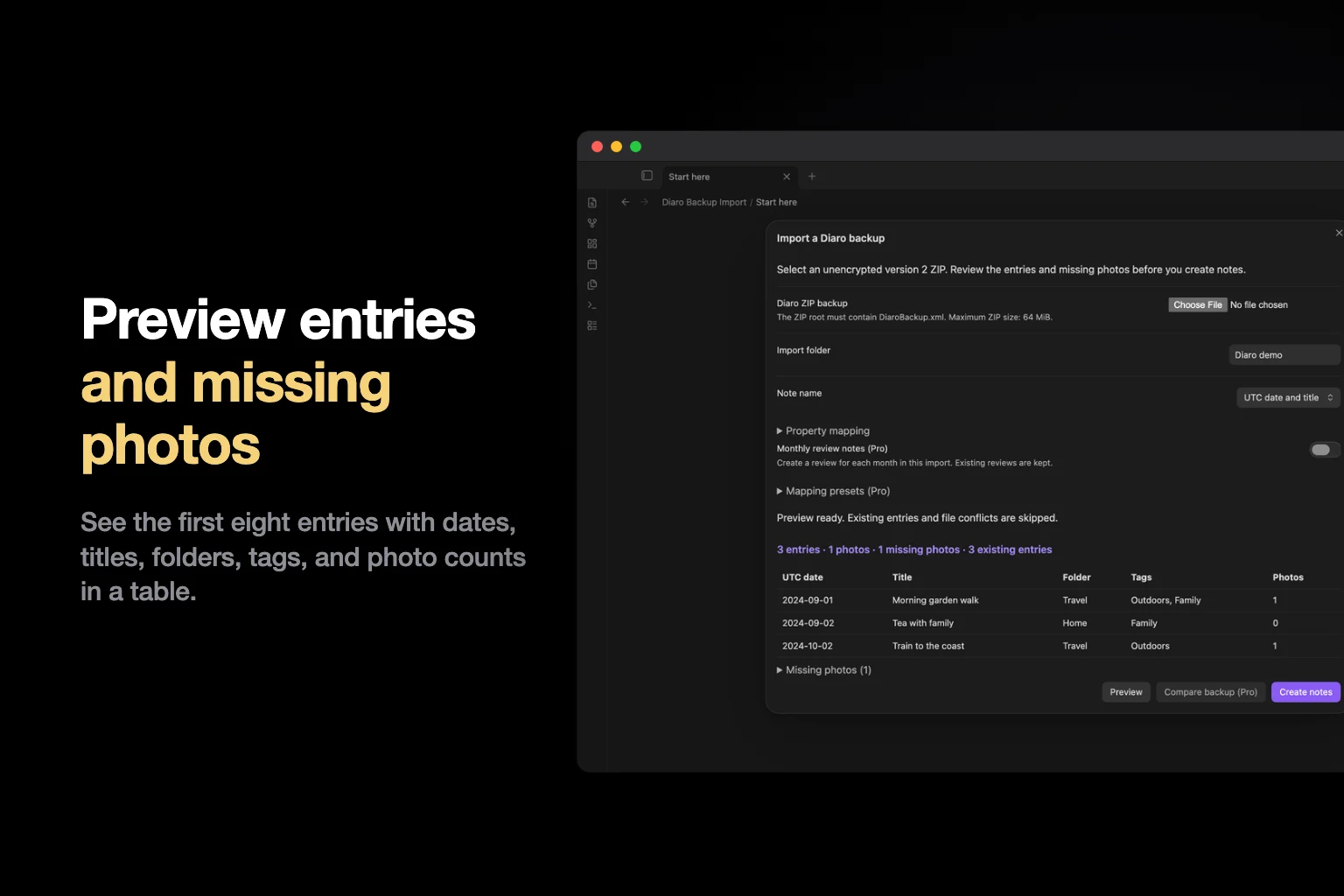
L'aperçu affiche les comptes d'entrée, de photo manquante et d'entrée existante. Son tableau montre les huit premières entrées avec leurs dates UTC, titres, dossiers, balises et comptes de photos. Développez la liste des photos manquantes pour voir les chemins sources. Les avertissements sources identifient les ID de métadonnées sans ligne correspondante. Les conflits de fichiers identifient les chemins qui contiennent déjà un fichier différent.
Une photo manquante n'empêche pas l'importation du texte. La note reçoit un message indiquant la photo manquante. Utilisez cette liste pour vérifier si la sauvegarde contient les médias que vous attendiez.
Notes datées avec propriétés sources
Chaque note contient l'ID source, la chaîne de date d'origine, les champs d'heure d'origine et les étiquettes de balises sources. Les dossiers, humeurs et emplacements sont liés par ID. Le nom de fichier par défaut inclut la date UTC, le titre et l'ID source. L'ID source aide à distinguer les entrées ayant le même titre le même jour.
Choisissez un format de date et d'ID plus court si les titres rendent les chemins trop longs. Les caractères réservés dans les noms de fichiers sont remplacés. L'importation utilise UTC pour la date ; elle conserve le décalage de fuseau horaire source sans interpréter son unité. Le texte brut conserve ses sauts de ligne. Le texte HTML devient Markdown, ce qui peut entraîner des différences de mise en page par rapport à Diaro.
Photos dans le vault
Les fichiers JPEG, PNG, GIF, WebP, HEIC et HEIF référencés sont copiés depuis media/photo/ vers le dossier attachments du dossier d'importation. Les notes intègrent ces fichiers locaux. La prise en charge de l'affichage dépend du format d'image et de l'appareil. Les tests utilisent des images PNG.
L'importateur supprime les balises de ressources HTML et la syntaxe Markdown d'image du texte source. Les photos proviennent des enregistrements de pièces jointes de la sauvegarde. Les liens web présents dans le texte source peuvent rester comme liens. Sélectionner l'un d'eux peut ouvrir son site web. L'importateur n'effectue pas de requête pour ces liens.
Préréglages de mappage sauvegardés (Pro)
Modifiez les noms de propriété pour le titre, le dossier, l'humeur et les balises dans la fenêtre d'importation. Ce mappage est gratuit. La version Pro permet de sauvegarder jusqu'à 20 mappages nommés et de charger l'un d'eux pour une autre importation. Un préréglage enregistre également le format de nom de note. Les propriétés ID source, date, heure, emplacement et hachage ont des noms fixes.
Utilisez des noms de propriété distincts commençant par une lettre et contenant uniquement des lettres ASCII, des chiffres ou le caractère _. Les noms utilisés pour les propriétés sources sont réservés. Charger un préréglage ouvre un nouvel aperçu avec ce mappage.
Comparer une sauvegarde ultérieure (Pro)
Sélectionnez une sauvegarde ultérieure, utilisez le même dossier de destination, puis sélectionnez Comparer la sauvegarde. Les résultats indiquent les ID source nouveaux, modifiés, inchangés et absents. Modifié signifie que les champs source ou les bytes de photo référencés diffèrent du hachage enregistré lors de l'importation. Les modifications locales du texte de la note n'affectent pas ce hachage source.
La comparaison signale les modifications. Elle n'actualise ni ne supprime les notes existantes. Pour inspecter les entrées modifiées comme de nouvelles notes, choisissez un dossier de destination différent. Un ID absent signifie que la sauvegarde ultérieure ne contient pas l'entrée ; cela ne prouve pas que vous l'avez supprimée dans Diaro.
Notes de revue mensuelle (Pro)
Activez les notes de revue mensuelle avant l'importation. Chaque mois contenant des entrées nouvellement créées obtient une revue dans le dossier reviews. La revue liste des liens datés et des étiquettes de balises. Elle contient uniquement les entrées créées lors de cette importation. Les fichiers de revue existants sont conservés, et le résultat indique leur chemin comme erreur au lieu de les remplacer.
4 Commandes
Ouvrez la palette de commandes et tapez le nom du plugin pour voir ces commandes. Vous pouvez attribuer un raccourci à chacune dans Paramètres, Raccourcis clavier.
| Commande | Identifiant de commande |
|---|---|
5 Paramètres
Après une mise à jour mineure ou majeure, ce plugin ouvre une onglet Quoi de neuf en arrière-plan. L'onglet et la carte de paramètres suggèrent d'autres plugins NoteMods et Zovo Chat, et redirigent vers notemods.com pour des retours (confidentialité). L'onglet n'envoie aucune donnée. Désactivez l'onglet dans les Paramètres.
L'onglet de paramètres définit le dossier d'importation par défaut et contient les contrôles GitHub Sponsors. La fenêtre d'importation contient le dossier de destination, le format de nom de note, le mappage des propriétés et les options Pro. Une importation terminée enregistre son dossier et son mappage pour la prochaine exécution. Les préréglages nommés sont stockés dans le fichier de paramètres local du plugin.
6 Confidentialité, paiement et réseau
Les fonctionnalités de base sont gratuites. Les fonctionnalités Pro nécessitent un parrainage GitHub de theluckystrike : 5 $ par mois ou plus, ou 15 $ une fois. Un paiement total de 15 $ satisfait le critère de paiement pour Pro sans paiement supplémentaire. La connexion et les vérifications ci-dessous s'appliquent toujours. Vos notes restent lisibles et modifiables avec ou sans Pro.
Un seul paiement active Pro dans tous les plugins NoteMods.
GitHub gère le paiement. Parrainez à https://github.com/sponsors/theluckystrike/sponsorships?tier_id=666162&frequency=one-time&metadata_source=diaro-backup-import. Aucun compte n'est nécessaire pour les fonctionnalités gratuites. La version Pro nécessite le compte GitHub qui effectue le parrainage.
Jusqu'à ce que vous sélectionniez "Se connecter avec GitHub" dans les paramètres, Diaro Backup Import ne fait aucune requête réseau. La connexion utilise le flux de périphérique GitHub. Diaro Backup Import envoie son ID client public et l'étendue read:user à https://github.com/login/device/code et vous affiche un code. Pendant que vous saisissez ce code sur https://github.com/login/device, il interroge https://github.com/login/oauth/access_token toutes les quelques secondes pour vérifier l'état de connexion. L'étendue permet uniquement la lecture du profil. GitHub a besoin de cet accès pour afficher le niveau de parrainage. Il n'accorde aucun accès aux dépôts ni aucun accès en écriture.
Après la connexion, Diaro Backup Import envoie une requête unique à https://api.github.com/graphql. Elle vérifie si le compte connecté parraine theluckystrike. Elle demande le niveau et le paiement total vers theluckystrike. Le plugin réutilise un contrôle réussi pendant 7 jours. Les échecs peuvent être réessayés après 6 heures. Sélectionnez Actualiser pour demander un contrôle plus tôt. Il n'envoie aucun contenu de note, aucun nom de fichier ni d'autres données du vault, et n'a aucune télémétrie.
Après un contrôle réussi, Pro peut fonctionner hors ligne pendant jusqu'à 14 jours. Déconnexion ou une réponse négative au parrainage désactive Pro. Le plugin stocke le jeton GitHub via l'API de stockage secret d'Obsidian. Il ne place pas le jeton dans ses paramètres sauvegardés ni dans ses données locales de parrainage. Le stockage local de cet appareil conserve votre connexion GitHub, le niveau et l'heure du dernier contrôle. La déconnexion efface le jeton. Vous pouvez également révoquer l'accès dans vos paramètres GitHub, sous Applications.
7 Questions et réponses
Quelles sauvegardes sont en dehors de cette version ?
Les archives chiffrées, les versions XML autres que la 2, les archives ZIP64, les fichiers ZIP fractionnés et les sauvegardes dans un dossier enveloppe sont rejetées. Les fichiers audio, vidéo et les modèles sont en dehors de la portée d'importation. Les limites sont : 64 MiB pour l'archive ZIP, 128 MiB pour les fichiers sélectionnés décompressés, 32 MiB par fichier sélectionné, 16 MiB de texte XML, 20 000 entrées et 25 000 membres ZIP. Les journaux plus volumineux nécessitent des sauvegardes plus petites.
Que se passe-t-il si une écriture échoue ?
Le résultat liste les erreurs et compte les fichiers déjà créés. Une importation partielle peut laisser des notes et des photos en place. Conservez la sauvegarde, résolvez le problème de stockage et réexécutez l'aperçu. La prochaine importation peut trouver les ID source existants et réutiliser les bytes de photo correspondants. Vérifiez les erreurs signalées avant de supprimer des fichiers.
Qu'avez-vous testé ?
Les tests unitaires utilisent des fixtures XML et ZIP synthétiques, un vault en mémoire, des conflits de fichiers et des échecs simulés d'écriture. Les tests d'intégration utilisent l'application bureau réelle sur les versions minimales et les dernières publiques prises en charge. Ils vérifient le sélecteur de fichiers, l'écriture des notes et des photos, l'importation répétée, la comparaison et les contrôles Pro. Le test navigateur couvre le CDATA car la bibliothèque DOM unitaire ne prend pas en charge ce support XML.
Nous n'avons pas testé de téléphone ou tablette, Linux, un thème clair, des journaux Diaro privés, l'affichage HEIC, des sauvegardes chiffrées, un paiement en direct ou une connexion GitHub en direct. Les tests de parrainage utilisent des réponses locales de test. Aucune affirmation de compatibilité avec des versions XML autres que la 2.
8 Support
Signalez un problème dans les issues du dépôt avec la version de l'application, la version de la sauvegarde et le texte d'erreur. Utilisez un échantillon synthétique petit si possible. Supprimez le texte personnel du journal et les photos avant de partager une sauvegarde. Conservez la sauvegarde d'origine jusqu'à ce que vous ayez vérifié les notes importées. Éditeur : theluckystrike, notemods.com.