Glossary Term Audit · Obsidian-Plugin-Dokumentation
Glossary Term Audit Dokumentation (Deutsch)
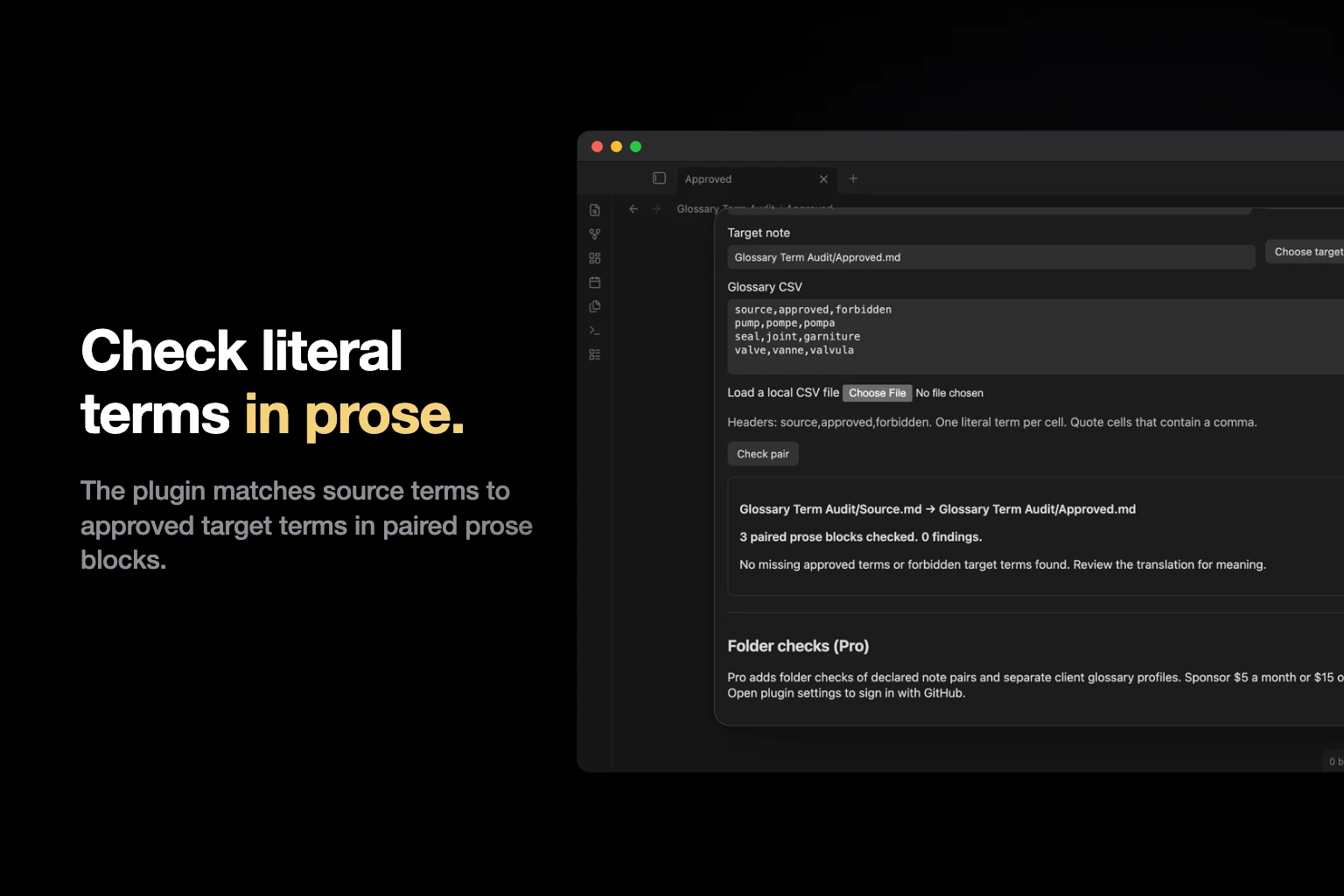
Überprüfen Sie übersetzte Absatzpaare auf genehmigte und verbotene Glossarbegriffe. Wählen Sie eine Quellnote, ihre Übersetzung und laden Sie das Glossar, das für diese Aufgabe gilt. Das Ergebnis identifiziert den Absatz und den wörtlichen Begriff zur Überprüfung.
Der Workflow für ein einzelnes Paar ist kostenlos. Pro bietet zudem Ordnerüberprüfungen für deklarierte Paare und benannte Kunden-Glossarprofile. Das Plugin übersetzt keinen Text und verändert die Notizen nicht. Ein Ergebnis dient lediglich als Überprüfungsunterstützung; es ist kein Zertifikat dafür, dass eine Übersetzung korrekt ist.
Version 1.1.3. Erfordert Obsidian 1.13.4 oder neuer. Funktioniert auf Desktop und Mobilgeräten.
1 Installation
Verwenden Sie Obsidian 1.13.4 oder eine neuere unterstützte Version. Für eine manuelle Installation legen Sie main.js, manifest.json und styles.css aus den Release-Dateien im Ordner .obsidian/plugins/glossary-term-audit/ in Ihrem Vault ab. Starten Sie Obsidian neu und aktivieren Sie Glossary Term Audit in den Community-Plugins. Das Plugin wird unter der MIT-Lizenz verteilt.
2 Erste Schritte
Öffnen Sie die Befehlspalette und wählen Sie „Glossary Term Audit: Überprüfe ein übersetztes Notizenpaar“. Wählen Sie zwei Notizen und laden Sie Ihre CSV-Datei. Für eine erste Überprüfung verwenden Sie eine kleine Übersetzung mit entsprechenden Leerzeilen, damit Sie die Paarung bestätigen können.
Beispiel: Eine Glossarzeile kann pump als Quelle, pompe als genehmigt und pompa als verboten verwenden. Ein Quelltext mit „pump“ und ein Zieltext mit „pompe“ erzeugen für diese Zeile keine Meldung. Ein Zieltext mit „moteur“ erzeugt eine Meldung über fehlendes „pompe“. Ein Zieltext mit „pompa“ erzeugt eine Meldung über verbotenes „pompa“.
Wählen Sie „Paar überprüfen“, lesen Sie die Warnungen zu übersprungenen Zeilen und beheben Sie zuerst Ausrichtungsfehler. Untersuchen Sie die Ergebnisse in den Notizen. Ein erfolgreicher Bericht mit null Meldungen bedeutet, dass die konfigurierten wörtlichen Überprüfungen in den ausgewählten Textblöcken keine Probleme gefunden haben. Es misst keine Flüssigkeit, Grammatik, Genauigkeit oder Konsistenz außerhalb dieser Formen.
3 Funktionen
Quell- und Zielnote auswählen
Verwenden Sie die Notizen-Auswahl, um Markdown-Pfade in Ihrem Vault zu suchen. Sie können die Pfade auch direkt in die beiden Felder eingeben. Die aktive Note liefert die Standard-Quelle, wenn kein gespeicherter Pfad vorhanden ist. Nach einer erfolgreichen Paarüberprüfung werden die ausgewählten Pfade und das Glossar für die nächste Sitzung gespeichert.
Glossar-CSV laden
Laden Sie eine lokale CSV-Datei über die Dateiauswahl oder fügen Sie CSV in das Textfeld ein. Verwenden Sie die festen Header source,approved,forbidden in dieser Reihenfolge. Jede Zeile enthält einen wörtlichen Quellbegriff, einen erforderlichen genehmigten Zielbegriff und einen optionalen verbotenen Zielbegriff. Zellen in Anführungszeichen behalten Kommas. Ein doppeltes Anführungszeichen innerhalb einer zitierten Zelle behält dieses Zeichen. Der CSV-Reader entfernt Leerzeichen am Anfang und Ende der Zellen. Zeilen mit nichtleerem Feld und leerer Quelle, leerem genehmigtem Begriff oder falscher Spaltenanzahl werden übersprungen. Der Bericht listet die physische Startzeilennummer auf.
Wörtliche Begriffe im Text überprüfen
Die Überprüfung paart den ersten Quelltextblock mit dem ersten Zielblock und fährt dann nach Position fort. Ein Block besteht aus aufeinanderfolgenden nichtleeren Zeilen. #-Überschriften, umschlossene Codeblöcke, eingerückte Codezeilen, Front Matter, Tabellenzeilen mit äußerem Pipe-Zeichen, Listenmarkerzeilen und Blockzitate unterteilen den Text und werden ausgeschlossen. Inline-Code auf einer Zeile wird aus dem Übereinstimmungstext entfernt. Der begrenzte Parser verwendet den Markdown-Quelltext und nicht eine gerenderte Vorschau.
Absatzergebnisse überprüfen
Wenn ein Quellblock einen Glossar-Quellbegriff enthält, muss sein entsprechender Zielblock den genehmigten Begriff enthalten. Andernfalls zeigt der Bericht eine fehlende genehmigte Übereinstimmung an. Ein verbotener Begriff im Zielblock erzeugt eine Meldung, auch wenn der Quellbegriff fehlt. Fehlende und verbotene Meldungen können gemeinsam auftreten. Ein Ungleichgewicht in der Anzahl der Blöcke stoppt das Paar und zeigt stattdessen eine Ausrichtungsmeldung an. Vergleichen Sie die Absatzreihenfolge selbst, bevor Sie einen Bericht verwenden.
Notiz an einem Ergebnis öffnen
Verwenden Sie „Quelle öffnen“ oder „Ziel öffnen“ unter einer Meldung. Die ausgewählte Notiz öffnet sich im aktuellen Blatt im Bearbeitungsmodus, und der Cursor bewegt sich zum Anfang des betroffenen Textblocks. Das Audit-Fenster schließt sich, damit Sie den Text überprüfen können. Führen Sie die Überprüfung nach Änderungen erneut aus: Gespeicherte Ergebnispositionen beschreiben den Text, der während dieser Ausführung gelesen wurde.
Ordnerüberprüfungen (Pro)
Geben Sie einen Vault-Ordnerpfad und eine zweite CSV-Datei mit den Headern source,target ein. Geben Sie die Notizenpfade relativ zu diesem Ordner an. Das Plugin liest diese Paare mit dem aktuellen Glossar und den passenden Optionen. Es leitet Paare nicht aus Dateinamen ab. Elternpfadsegmente werden abgelehnt. Jedes gültige Paar erhält einen separaten Bericht, und eine Anzahlabweichung wird gegenüber dem betroffenen Paar angezeigt. Fehlende Notizen stoppen die Ordneroperation. Pro wird vor der Operation und zwischen den Paaren überprüft.
Kunden-Glossarprofile (Pro)
Geben Sie einen Profilnamen ein und wählen Sie „Profil speichern“, um das aktuelle Glossar zu speichern. Wählen Sie einen gespeicherten Namen und „Profil laden“, um dessen CSV in das Textfeld zu übertragen. Profile speichern den Namen und den Glossar-Text, nicht Notizenpfade oder Übereinstimmungsoptionen. Profil-Daten bleiben in der Plugin-Datendatei. Das aktuelle einzelne Glossar bleibt beim kostenlosen Paar-Check verfügbar, wenn Pro deaktiviert ist. Ohne Pro zeigen die Pro-Buttons eine Sponsoren-Meldung und führen nichts aus.
4 Befehle
Öffnen Sie die Befehlspalette und geben Sie den Plugin-Namen ein, um diese Befehle anzuzeigen. Sie können jedem Befehl in den Einstellungen, Hotkeys, eine Tastenkombination zuweisen.
| Befehl | Befehls-ID |
|---|---|
| Ein übersetztes Notizenpaar überprüfen | glossary-term-audit:open-audit |
5 Einstellungen
Nach einer kleineren oder größeren Aktualisierung öffnet dieses Plugin automatisch eine „Was ist neu“-Karte im Hintergrund. Die Karte und die Einstellkarte empfehlen andere NoteMods-Plugins und Zovo Chat und verlinken zu notemods.com für Feedback (Datenschutz). Die Karte sendet keine Daten. Deaktivieren Sie die Karte in den Einstellungen.
Ganze Begriffe sind standardmäßig aktiviert. Sie behandeln benachbarte Unicode-Buchstaben, kombinierende Zeichen, Zahlen und _ als Teil eines Wortes, sodass „pump“ nicht mit „pumping“ übereinstimmt. Deaktivieren Sie diese Option, um Teilwortübereinstimmungen zuzulassen. Groß-/Kleinschreibung ist ebenfalls standardmäßig aktiviert. Deaktivieren Sie sie, wenn die Großschreibung Teil einer Kunden-Terminologie ist. Diese beiden Optionen gelten für Quell-, genehmigte und verbotene Begriffe. Ein Zeilenumbruch oder eine Folge von Leerzeichen zählt als ein Leerzeichen. Zusammengesetzte und zerlegte Akzente stimmen überein.
Die Pro-Kontrollen befinden sich in der Einstellkarte. Das Audit-Fenster hat keine automatische Planung.
6 Datenschutz, Zahlung und Netzwerk
Die Kernfunktionen sind kostenlos. Pro-Funktionen erfordern eine GitHub Sponsors-Spende an theluckystrike: mindestens 5 USD pro Monat oder einmalig 15 USD. Eine Gesamtzahlung von 15 USD erfüllt die Zahlungsanforderung für Pro ohne weitere Zahlungen. Anmeldung und die folgenden Überprüfungen gelten weiterhin. Ihre Notizen bleiben les- und bearbeitbar, unabhängig davon, ob Pro aktiviert ist.
Eine einmalige Zahlung aktiviert Pro in allen NoteMods-Plugins.
GitHub verarbeitet die Zahlung. Sponsoren Sie unter https://github.com/sponsors/theluckystrike/sponsorships?tier_id=666162&frequency=one-time&metadata_source=glossary-term-audit. Für die kostenlosen Funktionen benötigen Sie kein Konto. Pro benötigt das GitHub-Konto, das gesponsert.
Bis Sie „Mit GitHub anmelden“ in den Einstellungen auswählen, macht Glossary Term Audit keine Netzwerk-Anfragen. Die Anmeldung verwendet den GitHub-Gerätefluss. Glossary Term Audit sendet seine öffentliche Client-ID und den Bereich read:user an https://github.com/login/device/code und zeigt Ihnen einen Code an. Während Sie den Code unter https://github.com/login/device eingeben, fragt es alle paar Sekunden https://github.com/login/oauth/access_token ab, um den Anmeldestatus zu prüfen. Der Bereich erlaubt nur das Lesen des Profils. GitHub benötigt diesen Zugriff, um die Sponsorenstufe anzuzeigen. Es gewährt keinen Repository-Zugriff und keinen Schreibzugriff.
Nach der Anmeldung sendet Glossary Term Audit eine Anfrage an https://api.github.com/graphql. Es prüft, ob das angemeldete Konto theluckystrike sponsert. Es fragt nach der Stufe und der Gesamtzahl der Zahlungen an theluckystrike an. Das Plugin verwendet einen erfolgreichen Check für 7 Tage. Fehlgeschlagene Checks können nach 6 Stunden erneut versucht werden. Wählen Sie „Aktualisieren“, um eine frühere Prüfung anzufordern. Es sendet keinen Notizinhalt, Dateinamen oder andere Vault-Daten und verfügt über keine Telemetrie.
Nach einem erfolgreichen Check kann Pro bis zu 14 Tage offline funktionieren. Abmelden oder eine negative Sponsoren-Antwort schaltet Pro ab. Das Plugin speichert den GitHub-Token über die Geheimnis-Speicher-API von Obsidian. Es stellt den Token nicht in den gespeicherten Einstellungen oder in den lokalen Sponsoren-Daten ab. Die lokale Speicherung dieses Geräts behält Ihre GitHub-Anmeldung, die Stufe und die Zeit des letzten Checks. Abmelden löscht den Token. Sie können den Zugriff auch in Ihren GitHub-Einstellungen unter „Anwendungen“ widerrufen.
7 Fragen und Antworten
Beweist eine gleiche Anzahl von Absätzen die korrekte Ausrichtung? Nein. Ein Übersetzer kann den Inhalt anders umordnen oder aufteilen. Ein Begriff im falschen Teil eines Absatzes kann die wörtliche Überprüfung bestehen.
Findet es Flexionen? Es vergleicht Oberflächenformen. Fügen Sie separate Zeilen für Formen hinzu, die getrennt überprüft werden müssen. Es verwendet keine Stemmung, Wörterbücher, unscharfe Übereinstimmung oder einen Übersetzungs-Service.
Welche Formate liegen außerhalb der Textüberprüfung? Rich-Text-Dokumente, PDFs und gerenderte HTML-Dateien liegen außerhalb dieses Workflows. Markdown-Tabellezeilen ohne äußeres Pipe-Zeichen und komplexe verschachtelte Strukturen werden nicht als strukturierte Dokumente analysiert.
Was wurde nicht getestet? Physische Mobilgeräte, Interaktion zwischen Linux- und Windows-Desktop, CI mit Node 24, sehr große Vault-Dateien, Drittanbieter-Themes, Live-GitHub-Anmeldung und eine echte Zahlung wurden für diese Version nicht getestet. Die automatisierten Desktop-Tests verwenden lokale Testdaten und eine simulierten Sponsoren-Antwort. Browser- und öffentliche Obsidian-APIs werden im Laufzeitcode verwendet, aber dies ist keine Aussage zur Mobilkompatibilität.
8 Support
Für ein Problemreport verwenden Sie den Repository-Issue-Tracker und fügen Sie die Plugin-Version, die Obsidian-Version, die Übereinstimmungsoptionen sowie ein kleines erfundenes Beispiel für Quell-, Ziel- und CSV-Datei hinzu. Ersetzen Sie Kundennamen und vertrauliche Begriffe, bevor Sie Beispiele teilen. Ein Absatzanzahl-Fehler erfordert in der Regel die Leerzeilen und strukturierten Markdown-Elemente im Beispiel. Fügen Sie die übersprungene Zeilennummer bei einem CSV-Problem hinzu. Support-Informationen sind auch unter notemods.com verfügbar.