Glossary Term Audit · Documentation des plugins Obsidian
Documentation du plugin Glossary Term Audit (Français)
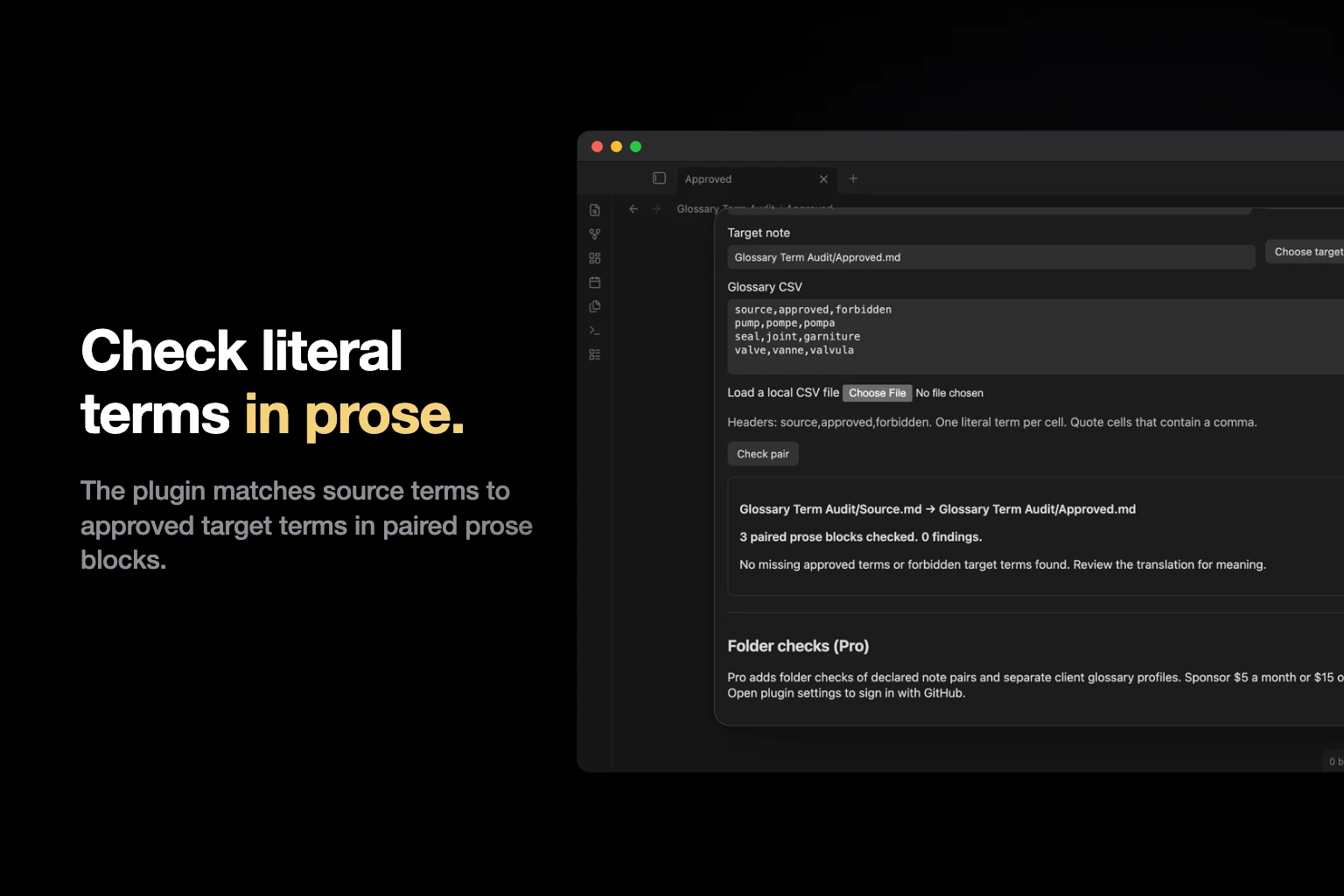
Vérifiez les paires de paragraphes traduits contre les termes du glossaire approuvés et interdits. Sélectionnez une note source, sa traduction, puis chargez le glossaire applicable à cette tâche. Le résultat identifie le paragraphe et le terme littéral à examiner.
Le workflow de paire unique est gratuit. La version Pro ajoute des vérifications de dossiers pour les paires déclarées et des profils de glossaire client nommés. Le plugin ne traduit pas le texte ni ne modifie les notes. Un résultat est un outil d'examen ; il ne constitue pas une certification que la traduction est correcte.
Version 1.1.3. Nécessite Obsidian 1.13.4 ou ultérieur. Fonctionne sur ordinateur et mobile.
1 Installation
Utilisez Obsidian 1.13.4 ou une version ultérieure prise en charge. Pour une installation manuelle, placez main.js, manifest.json et styles.css provenant des fichiers de version dans .obsidian/plugins/glossary-term-audit/ dans votre coffre-fort. Redémarrez Obsidian et activez Glossary Term Audit dans les plugins de la communauté. Le plugin est distribué sous licence MIT.
2 Premiers pas
Ouvrez la palette de commandes et sélectionnez Glossary Term Audit : Vérifier une paire de notes traduites. Sélectionnez deux notes et chargez votre fichier CSV. Pour une première vérification, utilisez une petite traduction avec des sauts de ligne correspondants afin de confirmer le couplage.
Par exemple, une ligne de glossaire peut utiliser pump comme source, pompe comme approuvé, et pompa comme interdit. Un texte source contenant pump apparié à un texte cible contenant pompe ne produit aucune anomalie pour cette ligne. Un texte cible contenant moteur produit une anomalie de pompe manquante. Un texte cible contenant pompa produit une anomalie de terme interdit.
Sélectionnez Vérifier la paire, lisez les avertissements sur les lignes ignorées, et corrigez d'abord les erreurs d'alignement. Examinez les anomalies dans les notes. Un rapport réussi avec zéro anomalie signifie que les vérifications littérales configurées n'ont trouvé aucune erreur dans les blocs de texte sélectionnés. Cela ne mesure pas la fluidité, la grammaire, l'exactitude ou la cohérence en dehors de ces formes.
3 Fonctionnalités
Sélectionner une source et une cible
Utilisez les sélecteurs de notes pour rechercher des chemins Markdown dans votre coffre-fort. Vous pouvez également entrer les chemins dans les deux champs. La note active fournit la source initiale lorsqu'aucun chemin source sauvegardé n'est disponible. Une vérification de paire terminée enregistre les chemins sélectionnés et le texte du glossaire pour la prochaine session.
Charger un fichier CSV de glossaire
Chargez un fichier CSV local avec le contrôleur de fichier, ou collez du CSV dans la zone de texte. Utilisez les en-têtes fixes source,approved,forbidden dans cet ordre. Chaque ligne contient un terme source littéral, un terme cible approuvé requis, et un terme cible interdit facultatif. Les cellules entre guillemets conservent les virgules. Doublez une guillemet à l'intérieur d'une cellule entre guillemets pour la conserver. Le lecteur CSV supprime les espaces en début et fin de cellule. Les lignes avec une cellule non vide et une source vide, un terme approuvé vide ou un nombre incorrect de cellules sont ignorées. Le rapport indique son numéro de ligne physique de départ.
Vérifier les termes littéraux dans le texte
La vérification apparie le premier bloc de texte source au premier bloc cible, puis procède par position. Un bloc est constitué de lignes consécutives non vides. Les en-têtes #, les blocs de code délimités, les blocs de code indentés, les métadonnées, les lignes de table avec pipe extérieure, les lignes de liste, et les lignes de citation divisent le texte et sont exclues. Le code en ligne sur une seule ligne est supprimé du texte à comparer. Ce parseur limité utilise la source Markdown plutôt qu'une prévisualisation rendue.
Examiner les anomalies par paragraphe
Lorsqu'un bloc source contient un terme source du glossaire, son bloc cible apparié doit contenir le terme approuvé. Sinon, le rapport affiche une anomalie de terme approuvé manquant. Un terme interdit dans un bloc cible produit une anomalie même si ce terme source est absent. Les anomalies de manque et d'interdiction peuvent survenir ensemble. Un désalignement dans le nombre de blocs arrête la paire et affiche un message d'alignement au lieu des anomalies. Comparez vous-même l'ordre des paragraphes avant d'utiliser un rapport.
Ouvrir une note à partir d'une anomalie
Utilisez Ouvrir source ou Ouvrir cible sous une anomalie. La note sélectionnée s'ouvre dans la feuille actuelle en mode édition, et le curseur se déplace au début du bloc de texte concerné. La fenêtre d'audit se ferme afin que vous puissiez examiner le texte. Réexécutez la vérification après les modifications : les positions de résultat stockées décrivent le texte lu lors de cette exécution.
Vérifications de dossier (Pro)
Entrez un chemin de dossier du coffre-fort et un second fichier CSV avec les en-têtes source,target. Déclarez les chemins de notes relatifs à ce dossier. Le plugin lit ces paires avec le glossaire actuel et les options de correspondance. Il n'infère pas les paires à partir des noms de fichiers. Les segments de chemin parent sont rejetés. Chaque paire valide a un rapport distinct, et un décalage de comptage est affiché pour la paire concernée. Une note manquante arrête l'opération du dossier. La version Pro est vérifiée avant l'opération et entre chaque paire.
Profils de glossaire client (Pro)
Entrez un nom de profil et sélectionnez Enregistrer le profil pour sauvegarder le glossaire actuel. Sélectionnez un nom enregistré et cliquez sur Charger le profil pour insérer son CSV dans la zone de texte. Les profils contiennent uniquement le nom et le texte du glossaire, pas les chemins de notes ni les options de correspondance. Les données du profil restent dans le fichier de données du plugin. Le glossaire unique actuel reste disponible pour la vérification de paire gratuite lorsque Pro est désactivé. Sans Pro, les boutons Pro affichent une notice Sponsor et n'exécutent rien.
4 Commandes
Ouvrez la palette de commandes et tapez le nom du plugin pour voir ces commandes. Vous pouvez attribuer un raccourci à chacune dans Paramètres, Raccourcis clavier.
| Commande | Identifiant de commande |
|---|---|
| Vérifier une paire de notes traduites | glossary-term-audit:open-audit |
5 Paramètres
Après une mise à jour mineure ou majeure, ce plugin ouvre une onglet Quoi de neuf en arrière-plan. L'onglet et la carte de paramètres suggèrent d'autres plugins NoteMods et Zovo Chat, et lient vers notemods.com pour des commentaires (confidentialité). L'onglet n'envoie aucune donnée. Désactivez l'onglet dans Paramètres.
Les termes entiers sont activés par défaut. Ils traitent les lettres Unicode adjacentes, les marques combinées, les chiffres et les _ comme faisant partie d'un mot, donc pump ne correspond pas à pumping. Désactivez cette option pour autoriser les correspondances de sous-chaîne. L'ignorer la casse est également activé par défaut. Désactivez-le lorsque la casse fait partie des règles de terminologie d'un client. Ces deux options s'appliquent aux termes source, approuvés et interdits. Un saut de ligne ou une suite d'espaces compte comme un seul espace. Les accents composés et décomposés sont considérés comme équivalents.
Les contrôles du compte Pro se trouvent dans l'onglet Paramètres. La fenêtre d'audit n'a pas de planification automatique.
6 Confidentialité, paiement et réseau
Les fonctionnalités de base sont gratuites. Les fonctionnalités Pro nécessitent un parrainage GitHub duluckystrike : 5 $ par mois ou plus, ou 15 $ une fois. Un paiement total de 15 $ satisfait le critère de paiement pour Pro sans paiement supplémentaire. La connexion et les vérifications ci-dessous s'appliquent toujours. Vos notes restent lisibles et modifiables avec ou sans Pro.
Un seul paiement active Pro dans tous les plugins NoteMods.
GitHub gère le paiement. Parrainez à https://github.com/sponsors/theluckystrike/sponsorships?tier_id=666162&frequency=one-time&metadata_source=glossary-term-audit. Aucun compte n'est nécessaire pour les fonctionnalités gratuites. Pro nécessite le compte GitHub qui parraine.
Jusqu'à ce que vous sélectionniez "Se connecter avec GitHub" dans les paramètres, Glossary Term Audit ne fait aucune requête réseau. La connexion utilise le flux de périphérique GitHub. Glossary Term Audit envoie son ID client public et la portée read:user à https://github.com/login/device/code et vous affiche un code. Pendant que vous entrez ce code sur https://github.com/login/device, il interroge https://github.com/login/oauth/access_token toutes les quelques secondes pour vérifier l'état de connexion. La portée permet uniquement la lecture du profil. GitHub a besoin de cet accès pour afficher le niveau de parrainage. Il n'accorde aucun accès aux dépôts ni aucun accès en écriture.
Après la connexion, Glossary Term Audit envoie une requête unique à https://api.github.com/graphql. Il vérifie si le compte connecté parraine theluckystrike. Il demande le niveau et le paiement total vers theluckystrike. Le plugin réutilise une vérification réussie pendant 7 jours. Les vérifications échouées peuvent être réessayées après 6 heures. Sélectionnez Actualiser pour demander une vérification plus tôt. Il n'envoie aucun contenu de note, aucun nom de fichier ni d'autres données du coffre-fort, et il n'a pas de télémetrie.
Après une vérification réussie, Pro peut fonctionner hors ligne pendant jusqu'à 14 jours. Déconnexion ou une réponse de parrainage négative désactive Pro. Le plugin stocke le jeton GitHub via l'API de stockage secret d'Obsidian. Il ne place pas le jeton dans ses paramètres sauvegardés ni dans ses données locales de parrainage. Le stockage local de cet appareil conserve votre connexion GitHub, le niveau et l'heure de la dernière vérification. La déconnexion efface le jeton. Vous pouvez également révoquer l'accès dans vos paramètres GitHub, sous Applications.
7 Questions et réponses
Une correspondance égale du nombre de paragraphes prouve-t-elle l'alignement ? Non. Un traducteur peut réorganiser ou diviser le contenu différemment. Un terme dans la mauvaise partie d'un paragraphe peut passer la vérification littérale.
Trouve-t-il les formes flexionnelles ? Il compare les formes superficielles. Ajoutez des lignes séparées pour les formes nécessitant des vérifications distinctes. Il n'utilise pas l'analyse morphologique, les dictionnaires, la correspondance floue ou un service de traduction.
Quels formats sont en dehors de la vérification du texte ? Les documents en format riche, les PDFs et le HTML rendu sont en dehors de ce flux de travail. Les lignes de table Markdown sans pipe extérieure et les structures imbriquées complexes ne sont pas analysées comme des documents structurés.
Qu'est-ce qui n'a pas été testé ? Les appareils mobiles physiques, l'interaction entre desktop Linux et Windows, CI avec Node 24, les coffres-forts très volumineux, les thèmes tiers, la connexion GitHub en temps réel et un paiement réel n'ont pas été testés pour cette version. Les vérifications automatiques sur desktop utilisent des exemples locaux et une réponse de parrainage simulée. Les API navigateur et publiques d'Obsidian sont utilisées dans le code d'exécution, mais cela ne constitue pas une affirmation de compatibilité mobile.
8 Support
Pour signaler un problème, utilisez le suivi d'issues du dépôt et incluez la version du plugin, la version d'Obsidian, les options de correspondance, ainsi qu'un exemple inventé de source, cible et CSV. Remplacez les noms de clients et les termes confidentiels avant de partager des exemples. Une erreur de comptage de paragraphes nécessite généralement les sauts de ligne et la structure Markdown dans l'exemple. Incluez le numéro de ligne ignorée pour un problème CSV. L'information de support est également disponible sur notemods.com.