One-way Backlinks · Obsidian-Plugin-Dokumentation
One-way Backlinks Dokumentation (Deutsch)
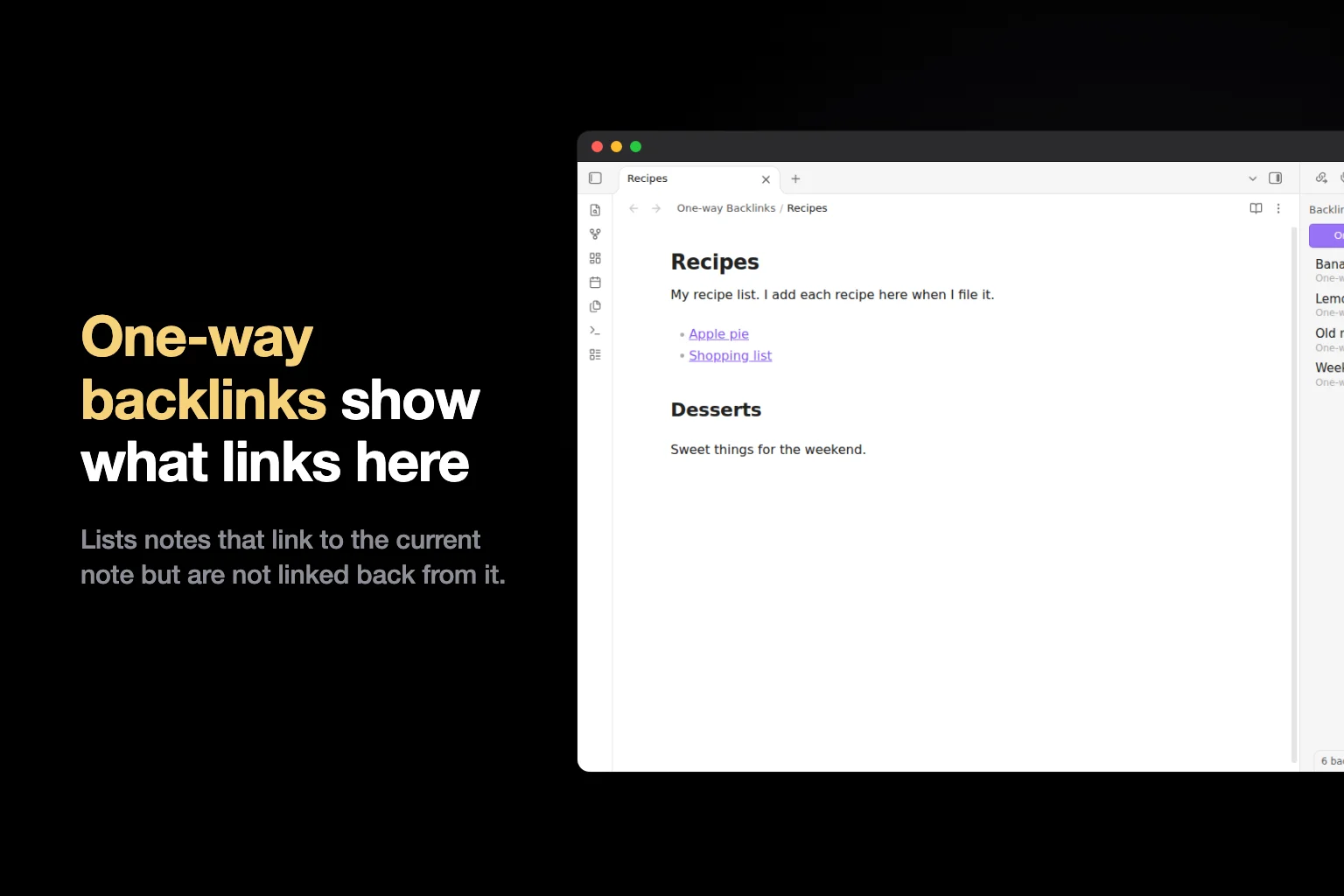
One-way Backlinks zeigt die Notizen an, die auf die aktuelle Notiz verweisen, aber die die aktuelle Notiz nicht verlinkt. Der Kern-Backlinks-Bereich listet jede Notiz auf, die hier verweist, einschließlich der Notizen, die Sie bereits aus dieser Notiz verlinken. Dieses Plugin fügt einen Bereich mit zwei Listen hinzu: One-way und Paired. Verwenden Sie die One-way-Liste, um Verbindungen zu finden, die Sie noch nicht geschrieben haben, beispielsweise Notizen, die ein Inhaltsverzeichnis noch benötigt.
Dies beantwortet die Forum-Anfrage Option, um nur nicht-umgekehrte Rückverweise anzuzeigen: "Zeige nur Rückverweise auf Notizen an, die NICHT aus der aktuellen Notiz verlinkt werden."
Version 1.0.2. Erfordert Obsidian 1.13.4 oder höher. Nur Desktop.
1 Installation
Wenn One-way Backlinks in der Community-Verzeichnis aufgeführt ist, öffnen Sie die Einstellungen, dann Community-Plugins, dann Durchsuchen und suchen Sie nach „One-way Backlinks“. Wählen Sie Installieren, dann Aktivieren.
Um manuell zu installieren, laden Sie main.js, manifest.json und styles.css aus der neuesten Version herunter. Legen Sie die drei Dateien in <vault>/.obsidian/plugins/one-way-backlinks/ ab. Starten Sie Obsidian neu oder laden Sie die Liste der Community-Plugins neu, dann schalten Sie One-way Backlinks ein. Sie benötigen Desktop-Obsidian 1.13.4 oder höher. Das Plugin ist nur für den Desktop gedacht: In der mobilen Testversion erschien der Bereich nicht im rechten Seitenbereich.
2 Erste Schritte
Das Plugin fügt seinen Bereich nur einmal dem rechten Seitenbereich hinzu, nachdem Sie es aktiviert haben. Wenn Sie den Bereich schließen, bleibt er geschlossen. Führen Sie den Befehl „One-way Backlinks: Bereich öffnen“ aus, um ihn erneut anzuzeigen.
Schnellstart
- Erstellen Sie eine Notiz namens
Rezeptemit folgendem Inhalt:
markdown
   - [[Apfelkuchen]]
- Erstellen Sie eine Notiz namens
Apfelkuchenmit folgendem Inhalt:
markdown
   Teil von [[Rezepte]].
- Erstellen Sie eine Notiz namens
Bananenbrotmit folgendem Inhalt:
markdown
   Aus der [[Rezepte]]-Liste.
- Öffnen Sie
Rezepte, dann führen Sie den Befehl „One-way Backlinks: Bereich öffnen“ aus. - Die One-way-Liste zeigt Bananenbrot an. Wechseln Sie zu Paired: Es zeigt Apfelkuchen an.
- Fügen Sie
- [[Bananenbrot]]zuRezeptehinzu. Etwa zwei Sekunden später speichert Obsidian die Notiz und Bananenbrot wechselt in die Paired-Liste.
Welche Links zählen
Das Plugin verwendet die Links, die Obsidian auflöst, dieselbe Menge, die auch der Kern-Backlinks-Bereich zählt:
[[Notiz]],[[Notiz|Alias]],[[Notiz#Überschrift]]und[[Notiz#^Block]]- Markdown-Links wie
[Text](Notiz.md) - Einbettungen wie
![[Notiz]] - Links in Eigenschaften
Ein Link von der Notiz zu sich selbst ist kein Rückverweis. Ein Link zu einer nicht existierenden Notiz zählt nicht. Eine Notiz kann in beiden Listen nicht erscheinen: Eine Notiz, die die aktuelle Notiz verlinkt, ist immer Paired.
Wann sich die Listen aktualisieren
Der Bereich folgt der aktiven Notiz. Bei Bildern, PDFs oder Canvas zeigt er keine Listen an. Er aktualisiert sich, wenn Obsidian eine Änderung indiziert, und wenn Sie eine Notiz umbenennen oder löschen. Ereignisse, die weniger als 250 ms auseinander liegen, führen zu einer Aktualisierung. Bei 10.000 neuen Notizen ergab die CI-Messung 40 Berechnungen und 7 Zeichnungen. Wie im Kern-Backlinks-Bereich zählt eine Änderung erst nach dem Speichern der Notiz durch Obsidian, etwa zwei Sekunden nach dem letzten Tastendruck. Eine Aktualisierung behält die Scrollposition der Liste bei.
Die kostenlose Version schreibt niemals in Ihre Notizen.
3 Funktionen
One-way Rückverweise
Öffnen Sie eine Notiz. Der Bereich im rechten Seitenbereich listet jede Notiz auf, die auf sie verweist und die sie nicht verlinkt. Die Animation zeigt die Notiz Rezepte. Bananenbrot verweist auf Rezepte, aber Rezepte verweist nicht auf Bananenbrot, daher steht Bananenbrot in der One-way-Liste. Dann erhält Rezepte die Zeile - [[Bananenbrot]], und nachdem Obsidian die Notiz gespeichert und indiziert hat, wechselt Bananenbrot in die Paired-Liste.
Jede Zeile zeigt den Notiznamen, den Ordner und die Anzahl der Links von dieser Notiz zur aktuellen Notiz. Die Zeilen werden nach Namen sortiert. Klicken Sie auf eine Zeile, um die Notiz zu öffnen. Halten Sie Strg (Cmd auf macOS) gedrückt und klicken Sie, um sie in einem neuen Tab zu öffnen. Halten Sie Strg oder Cmd über einer Zeile, um die Kern-Vorschau der Seite anzuzeigen.
Paired Rückverweise
Die beiden Schaltflächen oben im Bereich zeigen die Anzahl jeder Liste an. Wählen Sie Paired, um die Notizen anzuzeigen, die auf die aktuelle Notiz verweisen und die die aktuelle Notiz ebenfalls verlinkt. Wählen Sie One-way, um zurückzukehren. Der Bereich behält Ihre Auswahl bei, während Sie andere Notizen öffnen.
Zurücklinken (Pro)
Mit Pro hat jede Zeile der One-way-Liste eine Schaltfläche „Zurücklinken“. Sie fügt die Zeile - [[Bananenbrot]] am Ende der aktuellen Notiz hinzu. Der Link folgt dem Linkformat in „Einstellungen → Dateien und Links“. Wenn die Notiz im Editor geöffnet ist, schreibt das Plugin über den Editor, sodass Text, den Sie eingegeben und den Obsidian noch nicht gespeichert hat, erhalten bleibt. Die Zeile wechselt in Paired, nachdem Obsidian die Notiz indiziert hat. Ein Nutzer der kostenlosen Version, der „Zurücklinken“ auswählt, sieht eine Mitteilung, dass dies eine Pro-Funktion ist, und die Notiz ändert sich nicht.
Verborgene Ordner (Pro)
Mit Pro erlaubt die Einstellung „Verborgene Ordner“ einen Ordner pro Zeile, beispielsweise Täglich. Rückverweise von Notizen in diesen Ordnern und deren Unterverzeichnissen erscheinen in keiner Liste. Täglich versteckt Täglich/2026-11-01.md und Täglich/2026/x.md, aber nicht Täglich Notizen/x.md.
4 Befehle
Öffnen Sie die Befehlspalette und geben Sie den Plugin-Namen ein, um diese Befehle zu sehen. Sie können jedem Befehl in den Einstellungen, Hotkeys, eine Tastenkombination zuweisen.
| Befehl | Befehls-ID |
|---|---|
| Bereich öffnen | one-way-backlinks:open |
5 Einstellungen
Nach einer kleineren oder größeren Aktualisierung öffnet dieses Plugin automatisch eine „Was ist neu“-Registerkarte im Hintergrund. Die Registerkarte und die Einstellkarte empfehlen andere NoteMods-Plugins und Zovo Chat und verweisen auf notemods.com für Feedback (Datenschutz). Die Registerkarte sendet keine Daten. Deaktivieren Sie die Registerkarte in den Einstellungen.
| Einstellung | Was sie tut |
|---|---|
| Standardliste | Die Liste, die ein neuer Bereich zuerst anzeigt: One-way oder Paired. Standardmäßig One-way. |
| Verborgene Ordner | Pro. Ein Ordner pro Zeile. |
6 Datenschutz, Zahlung und Netzwerk
Die Kernfunktionen sind kostenlos. Pro-Funktionen erfordern eine GitHub Sponsors-Spende an theluckystrike: 5 USD pro Monat oder mehr, oder einmalig 15 USD. Eine Gesamtzahlung von 15 USD erfüllt die Zahlungsanforderung für Pro ohne weitere Zahlungen. Anmeldung und die nachfolgenden Überprüfungen gelten weiterhin. Ihre Notizen bleiben lesbar und bearbeitbar, mit oder ohne Pro.
Eine einmalige Zahlung aktiviert Pro in allen NoteMods-Plugins.
GitHub verwaltet die Zahlung. Sponsoren Sie unter https://github.com/sponsors/theluckystrike/sponsorships?tier_id=666162&frequency=one-time&metadata_source=one-way-backlinks. Für die kostenlosen Funktionen benötigen Sie kein Konto. Pro benötigt das GitHub-Konto, das gesponsert.
Bis Sie „Mit GitHub anmelden“ in den Einstellungen auswählen, macht One-way Backlinks keine Netzwerk-Anfragen. Die Anmeldung verwendet den GitHub-Gerätefluss. One-way Backlinks sendet seine öffentliche Client-ID und den Bereich read:user an https://github.com/login/device/code und zeigt Ihnen einen Code an. Während Sie den Code unter https://github.com/login/device eingeben, prüft es alle paar Sekunden https://github.com/login/oauth/access_token, um den Anmeldestatus zu überprüfen. Der Bereich erlaubt nur Profil-Lesungen. GitHub benötigt diesen Zugriff, um die Sponsoring-Stufe anzuzeigen. Es gewährt keinen Repository-Zugriff und keinen Schreibzugriff.
Nach der Anmeldung sendet One-way Backlinks eine Abfrage an https://api.github.com/graphql. Es prüft, ob das angemeldete Konto theluckystrike sponsert. Es fragt nach der Stufe und der Gesamtzahl der Zahlungen an theluckystrike ab. Der Plugin verwendet einen erfolgreichen Check für 7 Tage. Fehlgeschlagene Checks können nach 6 Stunden erneut versucht werden. Wählen Sie „Aktualisieren“, um eine frühere Prüfung anzufordern. Es sendet keinen Notizinhalt, Dateinamen oder andere Vault-Daten, und es hat keine Telemetrie.
Nach einem erfolgreichen Check kann Pro bis zu 14 Tage offline arbeiten. Abmelden oder eine negative Sponsoring-Antwort schaltet Pro ab. Der Plugin speichert den GitHub-Token über die Geheim-Speicher-API von Obsidian. Er legt den Token nicht in den gespeicherten Einstellungen oder in den lokalen Sponsoring-Daten ab. Die lokale Speicherung dieses Geräts behält Ihre GitHub-Anmeldung, die Stufe und die Zeit des letzten Checks. Abmelden löscht den Token. Sie können den Zugriff auch in Ihren GitHub-Einstellungen unter „Anwendungen“ widerrufen.
7 Fragen und Antworten
Ändert es den Kern-Backlinks-Bereich?
Nein. Der Kern-Bereich hat keine Einstellung oder API für diesen Filter, daher fügt das Plugin seinen eigenen Bereich hinzu. Der Kern-Bereich funktioniert wie zuvor.
Warum erscheint eine Notiz in Paired, obwohl ich sie nur eingebettet habe?
Eine Einbettung ist für Obsidian ein Link, und der Kern-Backlinks-Bereich zählt sie ebenfalls. Eine Notiz, die die aktuelle Notiz einbettet, ist ein Rückverweis, und eine Notiz, die die aktuelle Notiz einbettet, zählt als verlinkt.
Warum erscheint eine Notiz, die ich gerade verlinkt habe, immer noch in One-way?
Obsidian indiziert eine Notiz nach dem Speichern, etwa zwei Sekunden nach dem letzten Tastendruck. Die Zeile wechselt, wenn der Index den neuen Link enthält.
Funktioniert es in einer großen Vault?
Jede Aktualisierung liest den Link-Index von Obsidian einmal. Der End-to-End-Test erstellt eine Vault mit 10.000 Notizen in einer echten Obsidian-Instanz. Auf CI berechnete eine Aktualisierung die Listen in 5 bis 7 ms, und der Bereich zeigte eine Änderung 365 bis 579 ms nach dem Schreiben, mit der 250 ms Wartezeit.
Kann ich unverknüpfte Erwähnungen auf die gleiche Weise sehen?
Nicht in dieser Version. Der Bereich zeigt nur Links an.
8 Support
Plugin-Seite: one-way-backlinks.
Melden Sie Fehler und fordern Sie Funktionen in den GitHub-Issues dieses Repositories an. Fügen Sie Ihre Obsidian-Version und eine kleine Beispiel-Notiz hinzu.