One-way Backlinks · Documentazione plugin Obsidian
Documentazione di One-way Backlinks (Italiano)
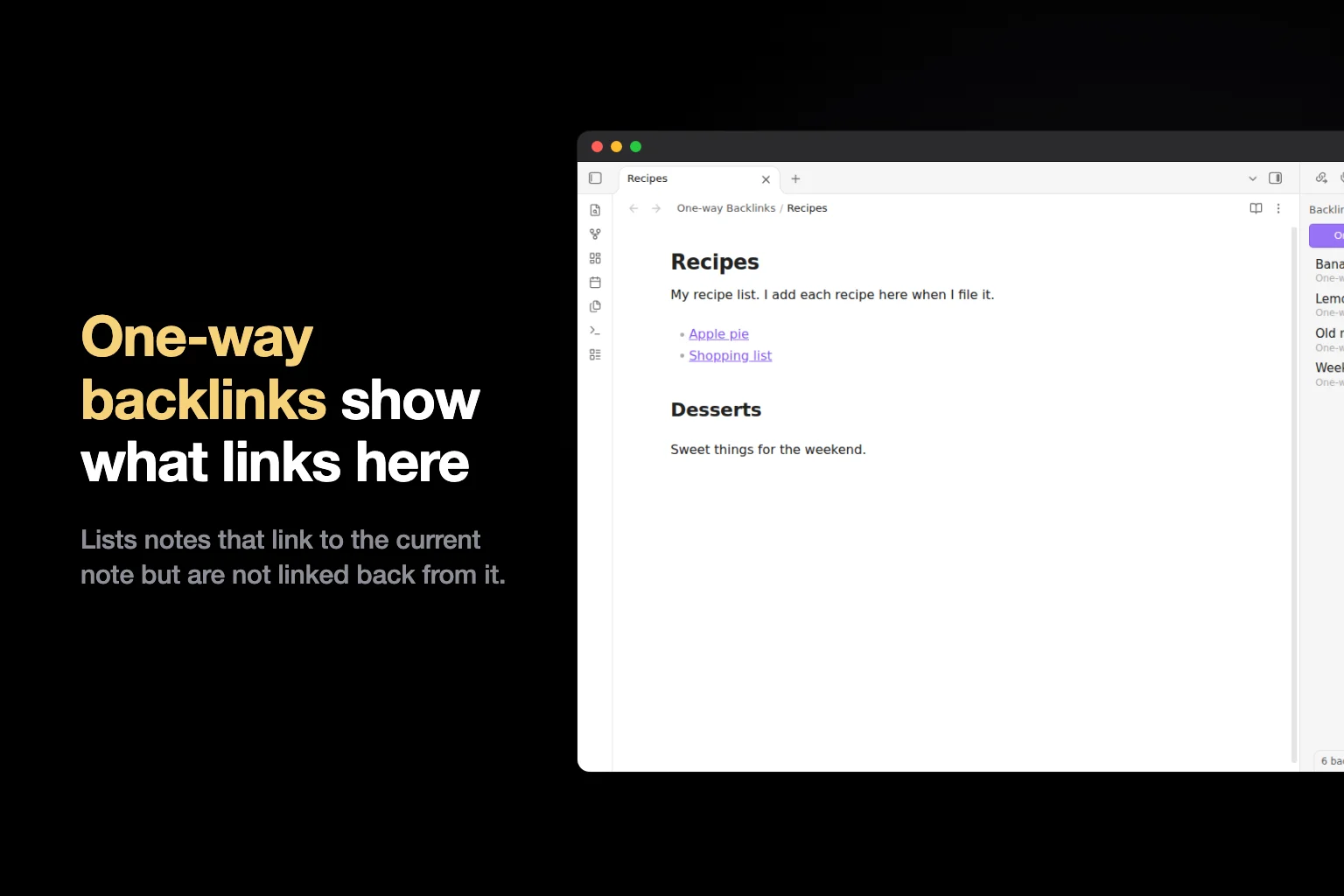
One-way Backlinks mostra le note che puntano alla nota corrente, ma che la nota corrente non punta a loro. Il pannello principale dei Backlinks elenca ogni nota che punta a questa, inclusa anche le note a cui la nota corrente già punta. Questo plugin aggiunge un pannello con due elenchi: One-way e Paired. Usa l'elenco One-way per trovare collegamenti che non hai ancora scritto, ad esempio le note che una mappa del contenuto potrebbe ancora necessitare.
Questo risponde alla richiesta nel forum Opzione per mostrare solo i backlink non reciproci: "mostra solo i backlink alle note che NON sono collegate dalla nota corrente."
Versione 1.0.2. Richiede Obsidian 1.13.4 o successivo. Solo per desktop.
1 Installazione
Quando One-way Backlinks è elencato nella directory della community, apri Impostazioni, poi Plugin della community, poi Sfoglia e cerca "One-way Backlinks". Seleziona Installa, poi Abilita.
Per installare manualmente, scarica main.js, manifest.json e styles.css dall'ultima release. Posiziona i tre file nella cartella <vault>/.obsidian/plugins/one-way-backlinks/. Riavvia Obsidian o ricarica l'elenco dei plugin della community, quindi attiva One-way Backlinks. È necessario Obsidian desktop 1.13.4 o successivo. Il plugin è solo per desktop: nel test mobile, il pannello non è apparso nel riquadro destro.
2 Guida introduttiva
Il plugin aggiunge il suo pannello alla barra laterale destra una sola volta, dopo averlo attivato. Se chiudi il pannello, rimane chiuso. Esegui il comando "One-way Backlinks: Apri pannello" per mostrarlo nuovamente.
Avvio rapido
- Crea una nota chiamata
Recipescon questo testo:
markdown
   - [[Apple pie]]
- Crea una nota chiamata
Apple piecon questo testo:
markdown
   Part of [[Recipes]].
- Crea una nota chiamata
Banana breadcon questo testo:
markdown
   From the [[Recipes]] list.
- Apri
Recipes, quindi esegui il comando "One-way Backlinks: Apri pannello". - L'elenco One-way mostra Banana bread. Seleziona Paired: mostra Apple pie.
- Aggiungi
- [[Banana bread]]aRecipes. Circa due secondi dopo, Obsidian salva la nota e Banana bread passa all'elenco Paired.
Quali collegamenti contano
Il plugin utilizza i collegamenti risolti da Obsidian, lo stesso insieme che il pannello principale dei Backlinks considera:
[[Note]],[[Note|alias]],[[Note#Heading]]e[[Note#^block]]- Collegamenti Markdown come
[testo](Note.md) - Inserimenti come
![[Note]] - Collegamenti nelle proprietà
Un collegamento da una nota a se stessa non è un backlink. Un collegamento a una nota che non esiste non conta. Non è possibile che una nota appaia in entrambi gli elenchi: una nota a cui la nota corrente punta è sempre in Paired.
Quando gli elenchi si aggiornano
Il pannello segue la nota attiva. Per un'immagine, un PDF o una canvas, non mostra alcun elenco. Si aggiorna quando Obsidian indice un cambiamento, e quando rinomini o elimini una nota. Eventi distanti meno di 250 ms tra loro generano un solo aggiornamento. Per 10.000 nuove note, CI ha misurato 40 calcoli e 7 disegni. Come nel pannello principale dei Backlinks, un cambiamento conta dopo che Obsidian ha salvato la nota, circa due secondi dopo aver smesso di digitare. Un aggiornamento mantiene la posizione di scorrimento dell'elenco.
La versione gratuita non scrive mai nei tuoi file.
3 Funzionalità
Backlink unidirezionali
Apri una nota. Il pannello nella barra laterale destra elenca ogni nota che punta a essa e che non punta a sua volta. L'animazione mostra la nota Recipes. Banana bread punta a Recipes, ma Recipes non punta a Banana bread, quindi Banana bread è nell'elenco One-way. Poi Recipes ottiene la riga - [[Banana bread]], e dopo che Obsidian salva e indice la nota, Banana bread passa all'elenco Paired.
Ogni riga mostra il nome della nota, la sua cartella e il numero di collegamenti da quella nota alla nota corrente. Le righe sono ordinate per nome. Clicca su una riga per aprire la nota. Tieni premuto Ctrl (Cmd su macOS) e clicca per aprirla in una nuova scheda. Tieni premuto Ctrl o Cmd su una riga per vedere l'anteprima della pagina principale.
Backlink a coppie
I due pulsanti in alto nel pannello mostrano il conteggio di ciascun elenco. Seleziona Paired per vedere le note che puntano alla nota corrente e che la nota corrente punta a loro. Seleziona One-way per tornare indietro. Il pannello mantiene la tua scelta mentre apri altre note.
Collega indietro (Pro)
Con la versione Pro, ogni riga dell'elenco One-way ha un pulsante "Collega indietro". Aggiunge la riga - [[Banana bread]] alla fine della nota corrente. Il collegamento segue il formato definito in "Impostazioni → File e collegamenti". Quando la nota è aperta nell'editor, il plugin scrive attraverso l'editor, quindi il testo che hai digitato e che Obsidian non ha ancora salvato rimane intatto. La riga passa a Paired dopo che Obsidian ha indicizzato la nota. Un utente gratuito che seleziona "Collega indietro" vede un avviso che è una funzionalità Pro, e la nota non cambia.
Cartelle nascoste (Pro)
Con Pro, l'impostazione "Cartelle nascoste" accetta una cartella per riga, ad esempio Daily. I backlink dalle note in queste cartelle e nelle loro sottocartelle non vengono mostrati in nessuno dei due elenchi. Daily nasconde Daily/2026-11-01.md e Daily/2026/x.md, ma non Daily notes/x.md.
4 Comandi
Apri la palette dei comandi e digita il nome del plugin per vedere questi comandi. Puoi assegnare una scorciatoia a ciascuno in Impostazioni, Scelte rapide.
| Comando | ID comando |
|---|---|
| Apri pannello | one-way-backlinks:open |
5 Impostazioni
Dopo un aggiornamento minore o maggiore, questo plugin apre una scheda "Cosa c'è di nuovo" in background. La scheda e la scheda delle impostazioni suggeriscono altri plugin NoteMods e Zovo Chat e collegano a notemods.com per feedback (privacy). La scheda non invia dati. Disattivala in Impostazioni.
| Impostazione | Cosa fa |
|---|---|
| Elenco predefinito | L'elenco che il nuovo pannello mostra per primo: One-way o Paired. One-way per impostazione predefinita. |
| Cartelle nascoste | Pro. Una cartella per riga. |
6 Privacy, pagamento e rete
Le funzionalità principali sono gratuite. Le funzionalità Pro richiedono una sponsorizzazione su GitHub delluckystrike: 5 dollari al mese o più, oppure 15 dollari una tantum. Un pagamento totale di 15 dollari soddisfa il requisito di pagamento per Pro senza ulteriori pagamenti. I controlli di accesso e il login rimangono applicabili. Le tue note rimangono leggibili e modificabili con o senza Pro.
Un unico pagamento attiva Pro in tutti i plugin NoteMods.
GitHub gestisce il pagamento. Sponsorizza su https://github.com/sponsors/theluckystrike/sponsorships?tier_id=666162&frequency=one-time&metadata_source=one-way-backlinks. Non è necessario un account per le funzionalità gratuite. Pro richiede l'account GitHub che ha effettuato la sponsorizzazione.
Fino a quando non selezioni "Accedi con GitHub" nelle impostazioni, One-way Backlinks non effettua richieste di rete. Il login utilizza il flusso dispositivo GitHub. One-way Backlinks invia il suo ID client pubblico e lo scope read:user a https://github.com/login/device/code e ti mostra un codice. Mentre inserisci il codice su https://github.com/login/device, controlla ogni pochi secondi lo stato di accesso tramite https://github.com/login/oauth/access_token. Lo scope permette solo la lettura del profilo. GitHub ha bisogno di questo accesso per mostrare il livello di sponsorizzazione. Non concede alcuno scope di repository né accesso in scrittura.
Dopo il login, One-way Backlinks invia una query a https://api.github.com/graphql. Verifica se l'account collegato sponsorizza illuckystrike. Richiede il livello e il pagamento totale ricevuto da illuckystrike. Il plugin riutilizza un controllo riuscito per 7 giorni. I controlli falliti possono riprovare dopo 6 ore. Seleziona Aggiorna per richiedere un controllo anticipato. Non invia contenuti delle note, nomi di file o altri dati del vault, e non ha telemetria.
Dopo un controllo riuscito, Pro può funzionare offline per fino a 14 giorni. Disconnettersi o una risposta negativa alla sponsorizzazione disattiva Pro. Il plugin memorizza il token GitHub tramite l'API di archiviazione segreta di Obsidian. Non inserisce il token nelle impostazioni salvate né nei dati locali di sponsorizzazione. L'archiviazione locale di questo dispositivo conserva il tuo accesso GitHub, il livello e l'ora dell'ultimo controllo. Disconnettersi cancella il token. Puoi anche revocare l'accesso nelle tue impostazioni GitHub, sotto Applicazioni.
7 Domande e risposte
Modifica il pannello principale dei Backlinks?
No. Il pannello principale non ha impostazioni o API per questo filtro, quindi il plugin aggiunge il proprio pannello. Il pannello principale funziona come prima.
Perché una nota appare in Paired quando l'ho solo incorporata?
Un incorporamento è un collegamento per Obsidian, e il pannello principale dei Backlinks lo conta anch'esso. Una nota che incorpora la nota corrente è un backlink, e una nota che la nota corrente incorpora conta come collegata.
Perché una nota a cui ho appena aggiunto un collegamento appare ancora in One-way?
Obsidian indice una nota dopo averla salvata, circa due secondi dopo l'ultimo tasto premuto. La riga si sposta quando l'indice contiene il nuovo collegamento.
Funziona in un vault grande?
Ogni aggiornamento legge l'indice dei collegamenti di Obsidian una volta. Il test end-to-end ha creato un vault di 10.000 note in un'istanza reale di Obsidian. Su CI, un aggiornamento ha calcolato gli elenchi in 5-7 ms, e il pannello ha mostrato un cambiamento tra 365 e 579 ms dopo la scrittura, con l'attesa di 250 ms.
Posso vedere menzioni non collegate nello stesso modo?
Non in questa versione. Il pannello mostra solo collegamenti.
8 Supporto
Pagina del plugin: one-way-backlinks.
Segnala bug e chiedi funzionalità nelle issue di GitHub di questo repository. Aggiungi la tua versione di Obsidian e un piccolo esempio di nota.