One-way Backlinks · Documentación de plugins de Obsidian
Documentación de One-way Backlinks (Español)
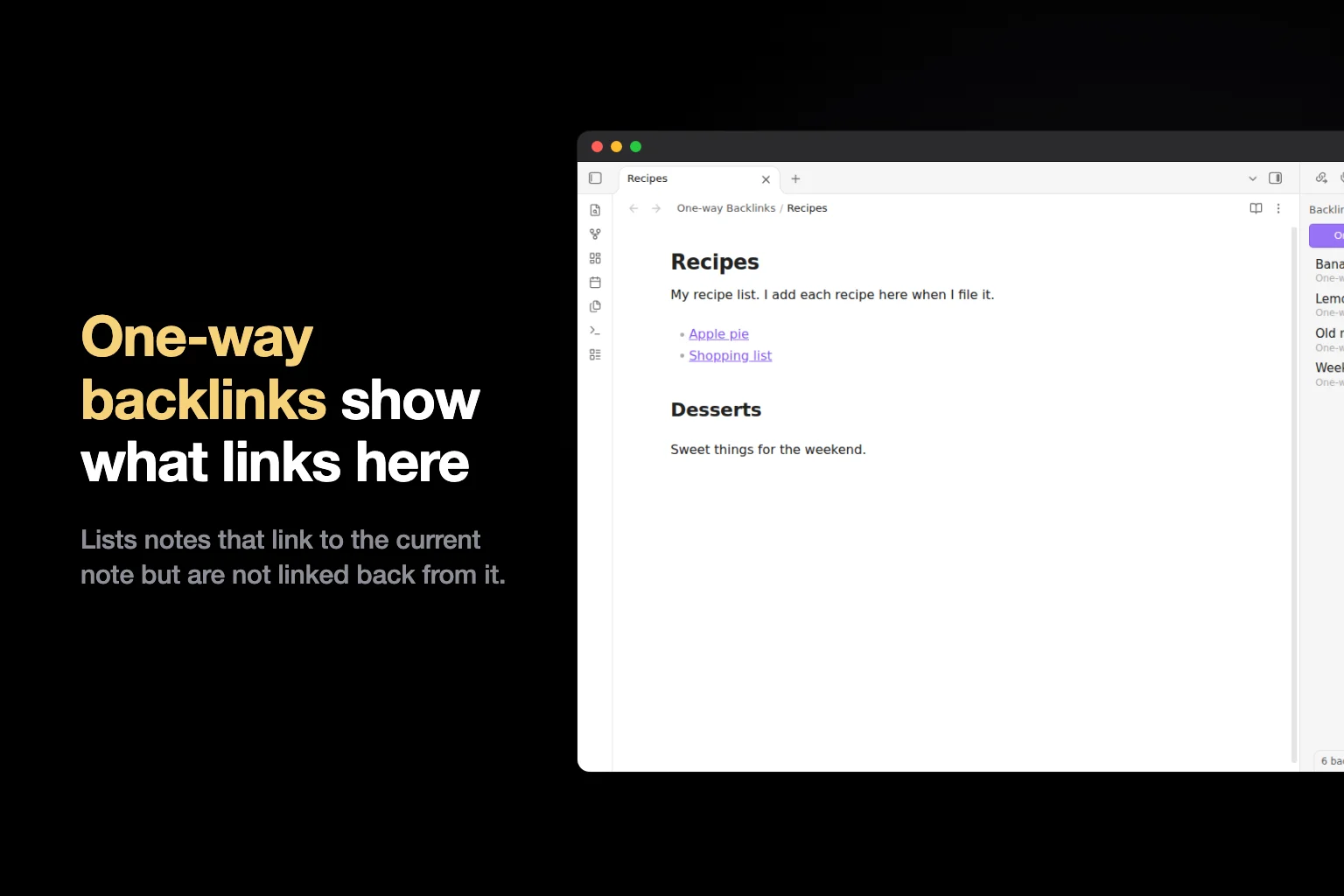
One-way Backlinks muestra las notas que enlazan con la nota actual, pero que la nota actual no enlaza a su vez. El panel principal de enlaces inversos lista cada nota que enlaza con esta, incluyendo también las notas a las que ya se enlaza desde esta nota. Este plugin añade un panel con dos listas: Una vía y Pareados. Utilice la lista Una vía para encontrar conexiones que aún no ha escrito, por ejemplo, las notas que un mapa de contenido aún necesita.
Responde a la solicitud del foro Opción para mostrar solo enlaces inversos no recíprocos: "mostrar solo enlaces inversos a notas que NO están enlazadas desde la nota actual".
Versión 1.0.2. Requiere Obsidian 1.13.4 o posterior. Solo para escritorio.
1 Instalación
Cuando One-way Backlinks aparezca en el directorio de plugins de la comunidad, abra Configuración, luego Plugins de la comunidad, luego Buscar, y busque "One-way Backlinks". Seleccione Instalar, luego Habilitar.
Para instalar manualmente, descargue main.js, manifest.json y styles.css desde la última versión. Coloque los tres archivos en <vault>/.obsidian/plugins/one-way-backlinks/. Reinicie Obsidian o recargue la lista de plugins de la comunidad, luego active One-way Backlinks. Necesita Obsidian de escritorio 1.13.4 o posterior. El plugin es solo para escritorio: en la prueba móvil, el panel no apareció en el panel derecho.
2 Primeros pasos
El plugin añade su panel al lado derecho una sola vez, tras activarlo. Si cierra el panel, permanecerá cerrado. Ejecute el comando "One-way Backlinks: Abrir panel" para mostrarlo nuevamente.
Inicio rápido
- Cree una nota llamada
Recipescon este texto:
markdown
   - [[Apple pie]]
- Cree una nota llamada
Apple piecon este texto:
markdown
   Parte de [[Recipes]].
- Cree una nota llamada
Banana breadcon este texto:
markdown
   Desde la lista [[Recipes]].
- Abra
Recipes, luego ejecute el comando "One-way Backlinks: Abrir panel". - La lista Una vía muestra Banana bread. Seleccione Pareados: muestra Apple pie.
- Añada
- [[Banana bread]]aRecipes. Aproximadamente dos segundos después, Obsidian guarda la nota y Banana bread pasa a la lista Pareados.
¿Qué enlaces se cuentan?
El plugin utiliza los enlaces que Obsidian resuelve, el mismo conjunto que cuenta el panel principal de enlaces inversos:
[[Nota]],[[Nota|alias]],[[Nota#Encabezado]]y[[Nota#^bloque]]- Enlaces Markdown como
[texto](Nota.md) - Incrustaciones como
![[Nota]] - Enlaces en propiedades
Un enlace desde la nota a sí misma no es un enlace inverso. Un enlace a una nota que no existe no se cuenta. No es posible que una nota aparezca en ambas listas: una nota a la que la nota actual enlaza siempre será Pareada.
Cuándo se actualizan las listas
El panel sigue la nota activa. Para imágenes, PDFs o canva, no muestra listas. Se actualiza cuando Obsidian indexa un cambio, y cuando renombra o elimina una nota. Eventos separados por menos de 250 ms generan una sola actualización. Para 10.000 notas nuevas, CI midió 40 cálculos y 7 dibujos. Como en el panel principal de enlaces inversos, un cambio se cuenta tras que Obsidian guarde la nota, aproximadamente dos segundos después de dejar de escribir. Una actualización mantiene la posición del desplazamiento de la lista.
La versión gratuita nunca escribe en sus notas.
3 Características
Enlaces inversos de una sola vía
Abra una nota. El panel en el lado derecho lista cada nota que enlaza con ella y que no enlaza a su vez. La animación muestra la nota Recipes. Banana bread enlaza con Recipes, pero Recipes no enlaza con Banana bread, por lo tanto Banana bread está en la lista Una vía. Luego Recipes obtiene la línea - [[Banana bread]], y tras que Obsidian guarde y indexe la nota, Banana bread pasa a la lista Pareados.
Cada fila muestra el nombre de la nota, su carpeta y el número de enlaces desde esa nota hacia la nota actual. Las filas se ordenan por nombre. Haga clic en una fila para abrir la nota. Mantenga pulsado Ctrl (Cmd en macOS) y haga clic para abrirla en una pestaña nueva. Mantenga pulsado Ctrl o Cmd sobre una fila para ver la vista previa de la página principal.
Enlaces inversos pareados
Los dos botones en la parte superior del panel muestran el recuento de cada lista. Seleccione Pareados para ver las notas que enlazan con la nota actual y que también enlaza la nota actual. Seleccione Una vía para volver atrás. El panel conserva su elección mientras abre otras notas.
Volver a enlazar (Pro)
Con Pro, cada fila de la lista Una vía tiene un botón Volver a enlazar. Añade la línea - [[Banana bread]] al final de la nota actual. El enlace sigue el formato definido en "Configuración → Archivos y enlaces". Cuando la nota está abierta en un editor, el plugin escribe a través del editor, por lo que el texto que usted escribió y que Obsidian aún no guardó permanece. La fila pasa a Pareados tras que Obsidian indexe la nota. Un usuario gratuito que seleccione Volver a enlazar verá un aviso indicando que es una característica de Pro, y la nota no cambiará.
Carpetas ocultas (Pro)
Con Pro, la opción "Carpetas ocultas" permite especificar una carpeta por línea, por ejemplo Daily. Los enlaces desde notas en estas carpetas y sus subcarpetas no aparecen en ninguna de las listas. Daily oculta Daily/2026-11-01.md y Daily/2026/x.md, pero no Daily notes/x.md.
4 Comandos
Abra la paleta de comandos y escriba el nombre del plugin para ver estos comandos. Puede asignar una tecla de acceso rápido a cada uno en Configuración, Teclas de acceso rápido.
| Comando | Identificador de comando |
|---|---|
| Abrir panel | one-way-backlinks:open |
5 Configuración
Tras una actualización menor o mayor, este plugin abre una pestaña "¿Qué hay de nuevo" en segundo plano. La pestaña y la tarjeta de configuración sugieren otros plugins de NoteMods y Zovo Chat y enlazan a notemods.com para comentarios (privacidad). La pestaña no envía datos. Puede desactivarla en Configuración.
| Configuración | Qué hace |
|---|---|
| Lista predeterminada | La lista que muestra primero un nuevo panel: Una vía o Pareados. Por defecto, Una vía. |
| Carpetas ocultas | Pro. Una carpeta por línea. |
6 Privacidad, pago y red
Las características principales son gratuitas. Las funciones Pro requieren una suscripción de GitHub Sponsors a theluckystrike: $5 al mes o más, o $15 una vez. Un pago total de $15 cumple con el requisito de pago para Pro sin necesidad de pagos adicionales. Se aplican aún los controles de inicio de sesión y verificación. Sus notas permanecen legibles y editables con o sin Pro.
Un solo pago activa Pro en todos los plugins de NoteMods.
GitHub gestiona el pago. Patrocine en https://github.com/sponsors/theluckystrike/sponsorships?tier_id=666162&frequency=one-time&metadata_source=one-way-backlinks. No necesita cuenta para las funciones gratuitas. Pro requiere la cuenta de GitHub que patrocine.
Hasta que seleccione "Iniciar sesión con GitHub" en la configuración, One-way Backlinks no realiza solicitudes de red. El inicio de sesión utiliza el flujo de dispositivo de GitHub. One-way Backlinks envía su ID de cliente público y el ámbito read:user a https://github.com/login/device/code y le muestra un código. Mientras usted ingresa el código en https://github.com/login/device, el plugin pregunta a https://github.com/login/oauth/access_token cada pocos segundos para verificar el estado de inicio de sesión. El ámbito permite solo lecturas de perfil. GitHub necesita este acceso para mostrar la categoría de patrocinio. No concede ámbito de repositorios ni acceso de escritura.
Tras iniciar sesión, One-way Backlinks envía una consulta a https://api.github.com/graphql. Verifica si la cuenta iniciada sesión patrocina a theluckystrike. Pide la categoría y el pago total a theluckystrike. El plugin reutiliza una verificación exitosa durante 7 días. Las verificaciones fallidas pueden intentarse nuevamente después de 6 horas. Seleccione Actualizar para solicitar una verificación antes. No envía contenido de notas, nombres de archivos ni otros datos del almacén, y no tiene telemetría.
Tras una verificación exitosa, Pro puede funcionar sin conexión durante hasta 14 días. Cerrar sesión o una respuesta negativa de patrocinio desactiva Pro. El plugin almacena el token de GitHub mediante la API de almacenamiento secreto de Obsidian. No coloca el token en sus ajustes guardados ni en sus datos locales de patrocinio. El almacenamiento local de este dispositivo conserva su inicio de sesión en GitHub, la categoría y el momento de la última verificación. Cerrar sesión borra el token. También puede revocar el acceso en la configuración de GitHub, bajo Aplicaciones.
7 Preguntas y respuestas
¿Cambia el panel principal de enlaces inversos?
No. El panel principal no tiene ninguna configuración ni API para este filtro, por lo tanto el plugin añade su propio panel. El panel principal funciona como antes.
¿Por qué una nota aparece en Pareados cuando solo la incrusto?
Una incrustación es un enlace para Obsidian, y el panel principal de enlaces inversos también la cuenta. Una nota que incrusta la nota actual es un enlace inverso, y una nota que la nota actual incrusta cuenta como enlazada.
¿Por qué una nota a la que acabo de enlazar aún aparece en Una vía?
Obsidian indexa una nota tras guardarla, aproximadamente dos segundos después de la última tecla. La fila se mueve cuando el índice tiene el nuevo enlace.
¿Funciona en un almacén grande?
Cada actualización lee el índice de enlaces de Obsidian una sola vez. La prueba de extremo a extremo crea un almacén de 10.000 notas en un Obsidian real. En CI, una actualización calculó las listas en 5 a 7 ms, y el panel mostró un cambio entre 365 y 579 ms tras la escritura, con la espera de 250 ms.
¿Puedo ver menciones no enlazadas de la misma forma?
No en esta versión. El panel muestra solo enlaces.
8 Soporte
Página del plugin: one-way-backlinks.
Informe errores y solicite funciones en los problemas de GitHub de este repositorio. Incluya su versión de Obsidian y una nota de ejemplo pequeña.