Steady Inline Math · Obsidian-Plugin-Dokumentation
Steady Inline Math Dokumentation (Deutsch)
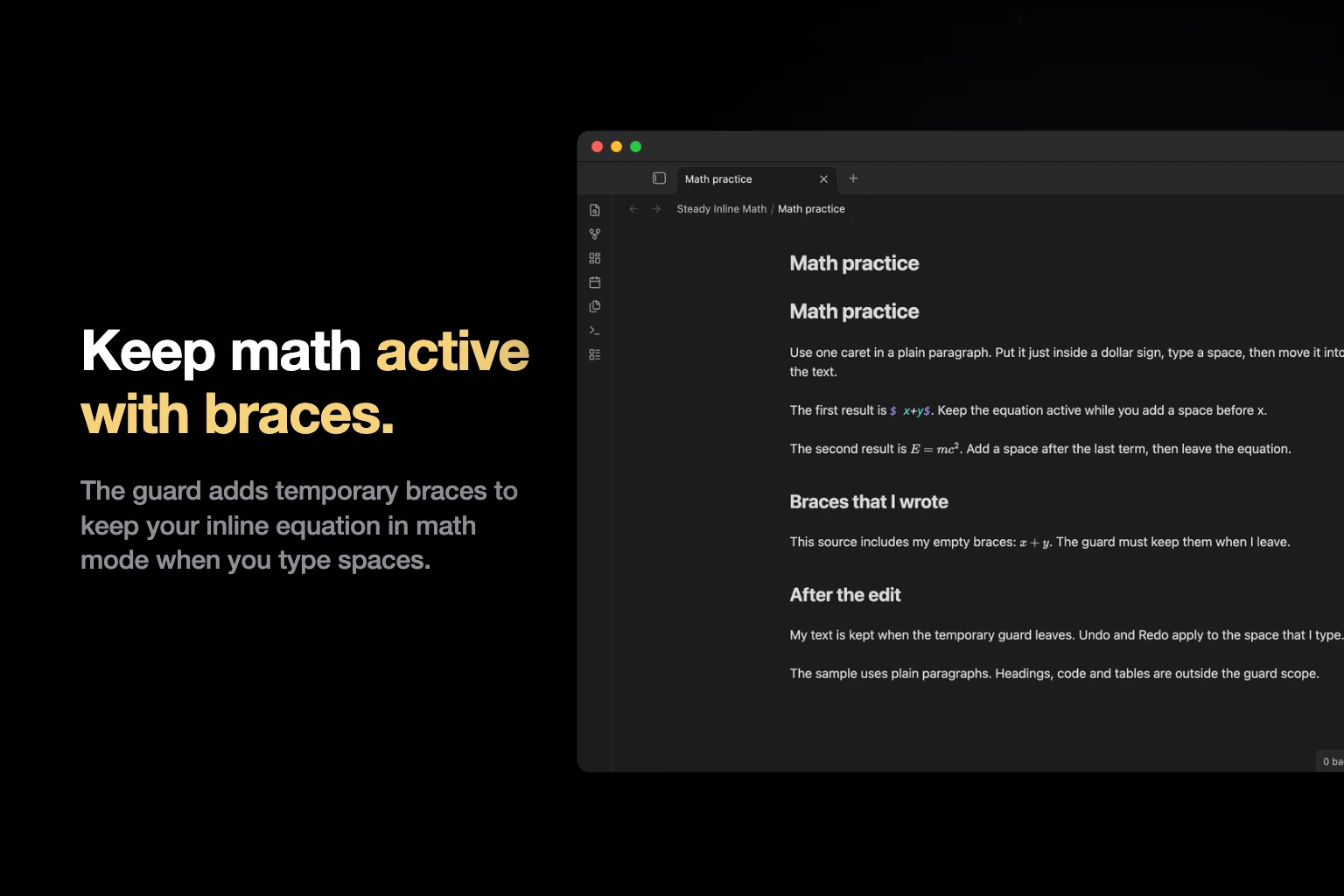
Steady Inline Math hält eine aktive Inline-Gleichung im Mathematik-Modus bei, wenn Sie nach einem Dollarzeichen in einem normalen Absatz einen Leerzeichen eingeben. Es fügt temporäre leere geschweifte Klammern innerhalb der beiden Dollarzeichen hinzu. Der Editor versteckt die Klammern, die das Plugin hinzugefügt hat. Wenn der Cursor die Gleichung verlässt, entfernt das Plugin diese Klammern und behält Ihren Text bei.
Verwenden Sie es im Live-Vorschau-Modus, wenn Sie kurze Gleichungen in Notizen bearbeiten. Der Schutz, seine Befehle und die Quellcode-Reinigung sind kostenlos. Gespeicherte Ordnerregeln und das Gleichungs-Panel erfordern Pro.
Version 1.1.3. Erfordert Obsidian 1.13.4 oder höher. Funktioniert auf Desktop- und Mobilgeräten.
1 Installation
Öffnen Sie die Einstellungen, dann Community-Plugins, dann Durchsuchen und suchen Sie nach „Steady Inline Math“. Wählen Sie Installieren, dann Aktivieren.
Für eine manuelle Installation kopieren Sie main.js, manifest.json und styles.css aus der Veröffentlichung in <vault>/.obsidian/plugins/steady-inline-math/. Aktivieren Sie Steady Inline Math in den Einstellungen → Community-Plugins. Diese Version benötigt Obsidian 1.13.4 oder höher.
Das Plugin nutzt die Editor-Erweiterungs-API und native Einstellungssteuerungen. Es benötigt keinen separaten Server oder Editor-Framework. Behalten Sie eine Kopie einer wichtigen Notiz bei, wenn Sie Software testen, die ihre Quelle verändert.
2 Erste Schritte
Öffnen Sie eine Markdown-Notiz im Live-Vorschau-Modus. Schreiben Sie einen normalen Absatz mit einer kurzen Gleichung, beispielsweise „Das Ergebnis ist $x+y$.“ Setzen Sie den Cursor direkt innerhalb eines Dollarzeichens. Geben Sie einen Leerschritt ein und bewegen Sie den Cursor anschließend wieder in den Text.
Die endgültige Quelle enthält den von Ihnen eingegebenen Leerschritt. Ein Grenz-Leerschritt kann die Mathematik-Parsing-Logik von Obsidian nach der Reinigung beeinflussen. Entfernen Sie diesen Leerschritt selbst, wenn Sie möchten, dass die endgültige Notiz ohne ihn gerendert wird. Der Schutz schützt die aktive Bearbeitung; er überschreibt Ihre endgültige Gleichung nicht, um eine Leerzeichenregel durchzusetzen.
Verwenden Sie einen Cursor ohne ausgewählten Text. Der Quellcode-Modus und die Leseansicht fügen keine Schutzzeichen hinzu. Wenn eine Zeile übersprungen wird, vereinfachen Sie sie zunächst auf einen normalen Absatz, bevor Sie den Schutz testen.
3 Funktionen
Temporäre Klammern in der aktiven Gleichung
Setzen Sie den Cursor innerhalb einer einzeiligen Gleichung wie $x+y$. Der Schutz fügt eine leere Klammer nach dem öffnenden Dollarzeichen und eine vor dem schließenden Dollarzeichen hinzu. Ein Leerschritt, den Sie vor x oder nach y eingeben, bleibt dann innerhalb dieser Paare. Dies stellt sicher, dass ein Nicht-Leerzeichen neben jedem Trennzeichen steht, während Sie bearbeiten.
Versteckte, vom Plugin verwaltete Klammern
Die Erweiterung verfolgt die von ihr eingefügten Zeichen anhand ihrer Dokumentpositionen. Sie versteckt diese Zeichen im Editor. Klammern, die Sie selbst schreiben, wie das Paar in $x{}+y$, bleiben Teil Ihrer Gleichung. Eine Quellcode-Änderung vor der Gleichung verschiebt die verfolgten Positionen entsprechend.
Reinigung und Rückgängig
Bewegen Sie den Cursor in den Text außerhalb der Gleichung, um die temporären Zeichen zu entfernen. Die Reinigung behält einen führenden oder abschließenden Leerschritt bei, den Sie eingegeben haben. Die Wartung des Schutzes fügt keinen eigenen Rückgängig-Ereignis hinzu. Rückgängig entfernt den eingegebenen Leerschritt, und Wiederholen stellt ihn wieder her. Deaktivieren Sie das Plugin, um die Zeichen zu reinigen, die es noch verwaltet.
Unsichere Kontexte überspringen
Der Schutz überspringt Code, Display-Mathematik, Tabellenzeilen, Überschriften, Listen und Callouts. Er überspringt auch Zeilen mit Links, HTML, Backticks, Pipe-Zeichen, maskierten Dollarzeichen oder einer ungeraden Anzahl von Dollarzeichen. Mehrfachauswahl und aktive Textzusammensetzung unterbrechen Schutzänderungen. Ein normaler einzelner Cursor kann den Schutz nach Beendigung der Zusammensetzung verwenden.
Schutz umschalten
Führen Sie „Steady Inline Math: Inline-Mathematik-Schutz umschalten“ über die Befehlspalette aus. Der Befehl speichert den Schalter für die nächste Sitzung. Sie können auch „Schutz aktivieren“ in den Plugin-Einstellungen verwenden. Der Befehl hat keine Standard-Tastenkombination. Weisen Sie eine in Obsidian zu, falls erforderlich.
Gespeicherte Ordnerregeln (Pro)
Schreiben Sie pro Zeile einen Ordnerpfad. Schreiben Sie -Archive, um Archive und dessen Unterverzeichnisse zu überspringen. Schreiben Sie +Archive/Study, um dieses Unterverzeichnis zu aktivieren. Der spezifischste passende Pfad gewinnt. Pfade sind Groß-/Kleinschreibung-sensitiv, und Archive passt nicht zu Archive-old. Außerhalb einer passenden Regel bleibt der Schutz aktiv. Der globale Schalter kann ihn deaktivieren.
Gleichungs-Panel (Pro)
Führen Sie „Steady Inline Math: Gleichungen anzeigen (Pro)“ aus, um ein Seitenpanel zu öffnen. Es listet die geeigneten Inline-Gleichungen aus der aktuellen Editor-Notiz mit ihren Quellzeilennummern auf. Die Liste verwendet denselben einfachen Absatz-Scan wie der Schutz. Sie schließt die temporären Klammern dieser Instanz aus. Das Panel rendert keine separate LaTeX-Vorschau.
4 Befehle
Öffnen Sie die Befehlspalette und geben Sie den Plugin-Namen ein, um diese Befehle zu sehen. Sie können jedem Befehl eine Tastenkombination in den Einstellungen, Hotkeys, zuweisen.
| Befehl | Befehls-ID |
|---|---|
| Inline-Mathematik-Schutz umschalten | steady-inline-math:toggle-guard |
| Gleichungen anzeigen (${PRO_LABEL | steady-inline-math:show-equations |
5 Einstellungen
Nach einer kleinen oder großen Aktualisierung öffnet dieses Plugin automatisch eine „Was ist neu“-Registerkarte im Hintergrund. Die Registerkarte und die Einstellkarte empfehlen andere NoteMods-Plugins und Zovo Chat und verlinken zu notemods.com für Feedback (Datenschutz). Die Registerkarte sendet keine Daten. Deaktivieren Sie die Registerkarte in den Einstellungen.
„Schutz aktivieren“ ist standardmäßig aktiviert. Der Befehl und die Einstellungen verwenden denselben gespeicherten Wert. „Ordnerregeln (Pro)“ ist zunächst leer. Gespeicherte Regeln bleiben im Plugin-Datenbestand, auch wenn Pro deaktiviert ist, aber der kostenlose Schutz ignoriert sie.
Der Pro-Bereich enthält Anmelde-, Aktualisierungs- und Abmelde-Steuerungen. Das Gleichungs-Panel prüft den Pro-Status beim Öffnen und beim Zeichnen. Melden Sie sich ab, um zum kostenlosen Verhalten zurückzukehren. Das Panel zeigt dann eine Anmelde-Nachricht an.
6 Datenschutz, Zahlung und Netzwerk
Die Kernfunktionen sind kostenlos. Pro-Funktionen erfordern eine GitHub Sponsors-Spende an theluckystrike: mindestens 5 $ pro Monat oder einmalig 15 $. Eine Gesamtzahlung von 15 $ erfüllt die Zahlungsanforderung für Pro ohne weitere Zahlungen. Die Anmeldung und die folgenden Prüfungen gelten weiterhin. Ihre Notizen bleiben les- und bearbeitbar, unabhängig davon, ob Pro aktiviert ist.
Eine einmalige Zahlung aktiviert Pro in allen NoteMods-Plugins.
GitHub verarbeitet die Zahlung. Sponsoren Sie unter https://github.com/sponsors/theluckystrike/sponsorships?tier_id=666162&frequency=one-time&metadata_source=steady-inline-math. Für die kostenlosen Funktionen benötigen Sie kein Konto. Pro erfordert das GitHub-Konto, das gesponsert hat.
Bis Sie „Mit GitHub anmelden“ in den Einstellungen auswählen, stellt Steady Inline Math keine Netzwerkverbindungen her. Die Anmeldung nutzt den GitHub-Geräte-Flow. Steady Inline Math sendet seine öffentliche Client-ID und den Bereich read:user an https://github.com/login/device/code und zeigt Ihnen einen Code an. Während Sie den Code unter https://github.com/login/device eingeben, prüft es alle paar Sekunden https://github.com/login/oauth/access_token, um den Anmeldestatus zu überprüfen. Der Bereich erlaubt nur Profil-Lesungen. GitHub benötigt diesen Zugriff, um die Sponsoring-Stufe anzuzeigen. Es gewährt keinen Repository-Zugriff und keinen Schreibzugriff.
Nach der Anmeldung sendet Steady Inline Math eine Anfrage an https://api.github.com/graphql. Es prüft, ob das angemeldete Konto theluckystrike sponsert. Es fragt nach der Stufe und der Gesamtzahlung an theluckystrike ab. Das Plugin wiederverwendet einen erfolgreichen Check für 7 Tage. Fehlgeschlagene Checks können nach 6 Stunden erneut versucht werden. Wählen Sie „Aktualisieren“, um eine frühere Prüfung anzufordern. Es sendet keine Notizinhalte, Dateinamen oder andere Vault-Daten, und es hat keine Telemetrie.
Nach einem erfolgreichen Check kann Pro bis zu 14 Tage offline funktionieren. Abmelden oder eine negative Sponsoring-Antwort deaktiviert Pro. Das Plugin speichert den GitHub-Token über die Geheimnisspeicher-API von Obsidian. Es stellt den Token nicht in den gespeicherten Einstellungen oder in den lokalen Sponsoring-Daten bereit. Der lokale Speicher dieses Geräts behält Ihre GitHub-Anmeldung, die Stufe und die Zeit des letzten Checks. Abmelden löscht den Token. Sie können den Zugriff auch in Ihren GitHub-Einstellungen unter „Anwendungen“ widerrufen.
7 Fragen und Antworten
Ändert es meine Notiz-Quelle?
Ja, während eine Gleichung aktiv ist. Obsidian kann die temporären Klammern speichern, bevor der Cursor verlässt. Ein anderes Tool, das die Notiz liest, kann sie sehen. Die Reinigung entfernt nur verfolgte Zeichen, anstatt nach leeren Klammern in der gesamten Notiz zu suchen.
Wenn Sie die Registerkarte schließen, während eine Gleichung aktiv ist, kann Obsidian die Notiz mit den Klammern speichern. Das Plugin schreibt anschließend die saubere Quelle in die geschlossene Notiz zurück. Dies geschieht nur, wenn die gespeicherte Datei genau mit der geschützten Quelle übereinstimmt, und es wartet maximal 10 Sekunden auf diese Speicherung.
Was passiert nach einem Absturz?
Ein Absturz kann temporäre Klammern in der gespeicherten Notiz hinterlassen. Eine spätere Sitzung kann nicht beweisen, welche Klammern der vorherigen Instanz gehören. Überprüfen Sie die Gleichung und entfernen Sie die Klammern selbst, falls erforderlich. Automatische Wiederherstellung nach Absturz wird nicht bereitgestellt.
Was wurde getestet, und was nicht?
Tests umfassen normale Absätze, Grenz-Leerschritte, vorhandene Benutzerklammern, Positionsänderungen, Rückgängig, Wiederholen, Deaktivieren und Entladen der Reinigung, Mehrfachauswahl und synthetische Zusammensetzungsereignisse. Die Desktop-Tests wurden unter macOS mit Obsidian 1.13.4 und 1.14.4 durchgeführt. Ein separater Test nutzte eine 390-Pixel-Breite im emulierten mobilen UI von Obsidian mit synthetischer japanischer Zusammensetzung.
Linux und Windows wurden in dieser Version nicht getestet. Pro-Tests nutzten lokale Antworten; echte Sponsoring-Zahlungen und GitHub-Geräte-Anmeldung wurden nicht getestet. Tastaturen auf physischen Smartphones und Tablets wurden nicht getestet. Chinesische und japanische Eingabemethoden auf physischen Geräten, Integration mit LaTeX Suite, Absturzwiederherstellung, gemeinsame Bearbeitung und Interaktion mit anderen Quellcode-ändernden Plugins wurden nicht getestet. Synthetische Ereignisse beweisen keine Kompatibilität mit Smartphone-Tastaturen. Listen und Callouts liegen außerhalb des Umfangs dieser Version.
8 Support
Melden Sie ein Problem im Bereich „Issues“ des Quell-Repositorys. Fügen Sie Ihre Obsidian-Version, den Editor-Modus, die Quelle eines kleinen Testabsatzes und die Cursor-Schritte hinzu. Entfernen Sie private Texte aus dem Beispiel. Geben Sie an, ob der Fehler vor oder nach der Reinigung auftritt und ob ein anderes Plugin Gleichungen verändert. Der Herausgeber ist theluckystrike bei notemods.com. Der Quellcode nutzt die MIT-Lizenz.