Steady Inline Math · Documentation des plugins Obsidian
Documentation du plugin Steady Inline Math (Français)
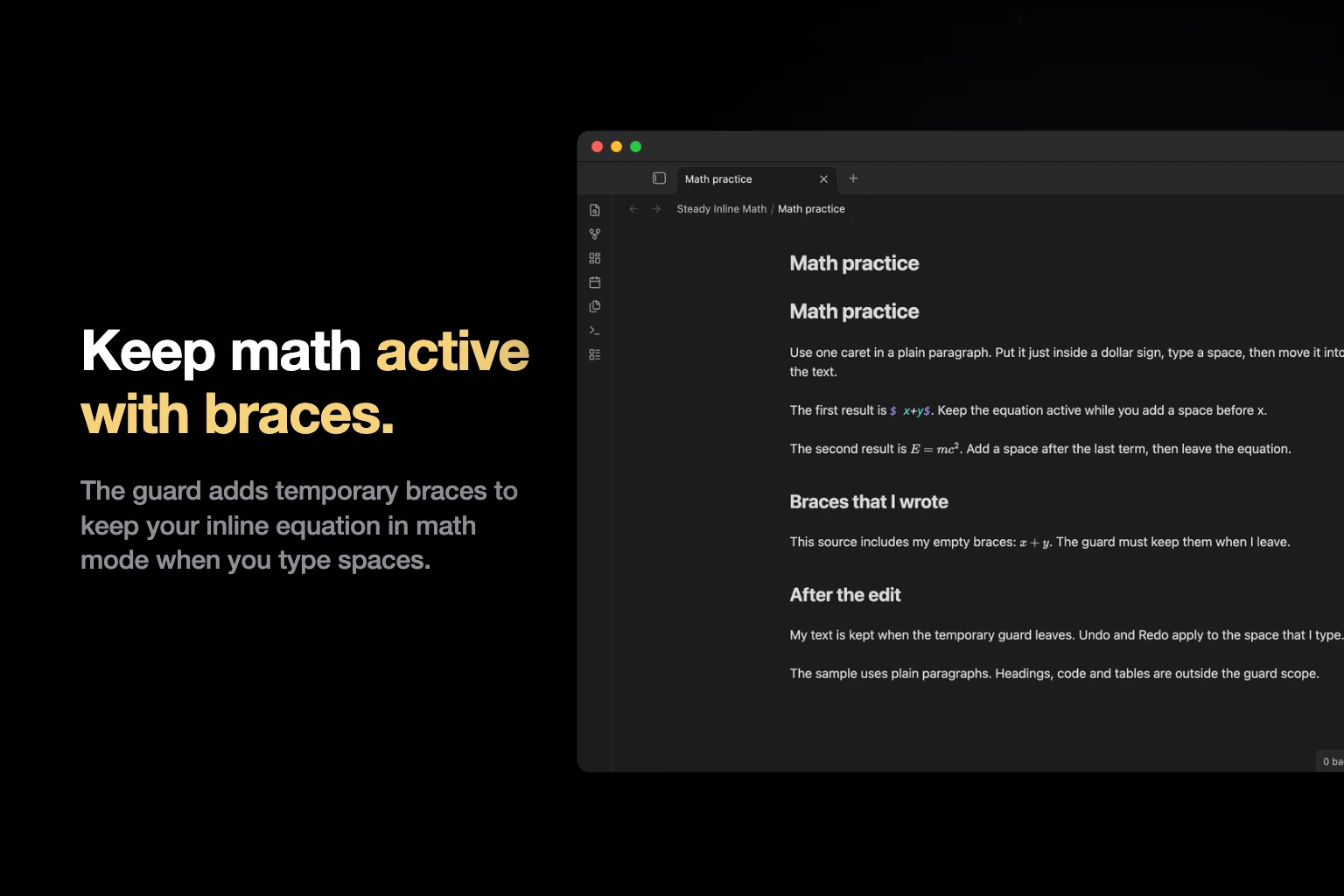
Steady Inline Math maintient une équation en mode mathématique active lorsqu'on tape un espace à côté d'un signe dollar dans un paragraphe simple. Il ajoute des accolades vides temporaires à l'intérieur des deux signes dollars. L'éditeur masque les accolades appartenant au plugin. Lorsque le curseur quitte l'équation, le plugin supprime ces accolades et conserve votre texte.
Utilisez-le en mode Aperçu en temps réel lorsque vous éditez de courtes équations dans vos notes. La protection, sa commande et le nettoyage de la source sont gratuits. Les règles de dossiers enregistrées et le panneau d'équations nécessitent la version Pro.
Version 1.1.3. Nécessite Obsidian 1.13.4 ou ultérieur. Fonctionne sur ordinateur et mobile.
1 Installation
Ouvrez Paramètres, puis Modules complémentaires, puis Parcourir, puis recherchez « Steady Inline Math ». Sélectionnez Installer, puis Activer.
Pour une installation manuelle, copiez main.js, manifest.json et styles.css depuis la version release dans <vault>/.obsidian/plugins/steady-inline-math/. Activez Steady Inline Math dans Paramètres → Modules complémentaires. Cette version nécessite Obsidian 1.13.4 ou ultérieur.
Le plugin utilise l'API d'extension d'éditeur et les contrôles de paramètres natifs. Il n'a pas de serveur séparé ni de framework d'éditeur. Gardez une copie d'une note importante lorsque vous essayez pour la première fois un logiciel qui modifie sa source.
2 Premiers pas
Ouvrez une note Markdown en mode Aperçu en temps réel. Écrivez un paragraphe simple contenant une courte équation, par exemple « Le résultat est $x+y$ ». Placez le curseur juste à l'intérieur d'un des signes dollars. Tapez un espace, puis déplacez le curseur à nouveau dans le texte du paragraphe.
La source finale inclut l'espace que vous avez tapé. Un espace aux limites peut affecter l'analyse mathématique d'Obsidian après le nettoyage. Supprimez cet espace vous-même si vous souhaitez que la note finale s'affiche sans lui. La protection protège l'édition active ; elle ne réécrit pas votre équation finale pour imposer une règle d'espacement.
Utilisez un seul curseur sans texte sélectionné. Le mode source et la vue Lecture n'ajoutent pas de protections. Si une ligne est ignorée, simplifiez-la en un paragraphe simple avant de tester la protection.
3 Fonctionnalités
Accolades temporaires dans l'équation active
Placez le curseur à l'intérieur d'une équation en une seule ligne, comme $x+y$. La protection ajoute une paire d'accolades vides après le signe dollar ouvrant et une autre avant le signe dollar fermant. Un espace que vous tapez avant x ou après y reste alors à l'intérieur de ces paires. Cela maintient un caractère non-espace à côté de chaque délimiteur pendant l'édition.
Masquage des accolades appartenant au plugin
L'extension suit les caractères qu'elle insère par leur position dans le document. Elle les masque dans l'éditeur. Les accolades que vous écrivez, comme la paire dans $x{}+y$, restent partie intégrante de votre équation. Un changement de source avant l'équation déplace les positions suivies avec elle.
Nettoyage et Annuler
Déplacez le curseur vers du texte en dehors de l'équation pour supprimer ses caractères temporaires. Le nettoyage conserve un espace initial ou final que vous avez tapé. La maintenance de la protection n'ajoute pas d'événement Annuler. Annuler supprime l'espace tapé, et Rétablir le restaure. Désactiver le plugin nettoie également les caractères qu'il détient encore.
Ignorer les contextes incertains
La protection ignore le code, les mathématiques en mode bloc, les lignes de tableau, les titres, les listes et les appels d'attention. Elle ignore également les lignes contenant des liens, du HTML, des accents graves, des caractères de barre verticale, des dollars échappés ou un nombre impair de dollars. Les sélections multiples et la composition de texte active suspendent les modifications de protection. Un curseur simple normal peut utiliser la protection après la fin de la composition.
Activer/désactiver la protection
Exécutez « Steady Inline Math : Activer/désactiver la protection des équations inline » depuis la palette de commandes. La commande enregistre l'état pour la prochaine session. Vous pouvez aussi utiliser « Activer la protection » dans les paramètres du plugin. La commande n'a pas de raccourci clavier par défaut. Attribuez-en un dans Obsidian si nécessaire.
Règles de dossiers enregistrées (Pro)
Écrivez un chemin de dossier par ligne. Écrivez -Archive pour ignorer le dossier Archive et ses sous-dossiers. Écrivez +Archive/Study pour activer ce sous-dossier. Le chemin le plus spécifique qui correspond gagne. Les chemins sont sensibles à la casse, et Archive ne correspond pas à Archive-old. En dehors d'une règle correspondante, la protection reste activée. Le commutateur global peut la désactiver.
Panneau d'équations (Pro)
Exécutez « Steady Inline Math : Afficher les équations (Pro) » pour ouvrir un panneau latéral. Il liste les équations inline pertinentes de la note actuelle de l'éditeur avec leurs numéros de ligne. La liste utilise le même balayage de paragraphe simple que la protection. Elle exclut les accolades temporaires de cette instance. Le panneau n'affiche pas d'aperçu LaTeX séparé.
4 Commandes
Ouvrez la palette de commandes et tapez le nom du plugin pour voir ces commandes. Vous pouvez attribuer un raccourci à chacune dans Paramètres, Raccourcis clavier.
| Commande | Identifiant de commande |
|---|---|
| Activer/désactiver la protection des équations inline | steady-inline-math:toggle-guard |
| Afficher les équations (${PRO_LABEL | steady-inline-math:show-equations |
5 Paramètres
Après une mise à jour mineure ou majeure, ce plugin ouvre une onglet « Ce qui est nouveau » en arrière-plan. L'onglet et la carte de paramètres suggèrent d'autres plugins NoteMods et Zovo Chat, et lient vers notemods.com pour des commentaires (confidentialité). L'onglet n'envoie aucune donnée. Désactivez l'onglet dans Paramètres.
« Activer la protection » est activé par défaut. La commande et les paramètres utilisent la même valeur sauvegardée. « Règles de dossiers (Pro) » commence vide. Les règles sauvegardées restent dans les données du plugin même si Pro est désactivé, mais la protection gratuite les ignore.
La section Pro contient des boutons de connexion, de rafraîchissement et de déconnexion. Le panneau d'équations vérifie l'état Pro lorsqu'il s'ouvre et lorsqu'il se dessine. Déconnectez-vous pour revenir au comportement gratuit. Le panneau affiche alors un message de connexion.
6 Confidentialité, paiement et réseau
Les fonctionnalités de base sont gratuites. Les fonctionnalités Pro nécessitent un parrainage GitHub duluckystrike : 5 $ par mois ou plus, ou 15 $ une fois. Un paiement total de 15 $ satisfait le critère de paiement pour Pro sans paiement supplémentaire. La connexion et les vérifications ci-dessous s'appliquent toujours. Vos notes restent lisibles et éditables avec ou sans Pro.
Un seul paiement active Pro dans tous les plugins NoteMods.
GitHub gère le paiement. Parrainez sur https://github.com/sponsors/theluckystrike/sponsorships?tier_id=666162&frequency=one-time&metadata_source=steady-inline-math. Aucun compte n'est nécessaire pour les fonctionnalités gratuites. Pro nécessite le compte GitHub qui parraine.
Jusqu'à ce que vous sélectionniez « Se connecter avec GitHub » dans les paramètres, Steady Inline Math ne fait aucune requête réseau. La connexion utilise le flux de périphérique GitHub. Steady Inline Math envoie son ID client public et la portée read:user à https://github.com/login/device/code et vous affiche un code. Pendant que vous entrez ce code sur https://github.com/login/device, il interroge https://github.com/login/oauth/access_token toutes les quelques secondes pour vérifier l'état de connexion. La portée permet uniquement la lecture du profil. GitHub a besoin de cet accès pour afficher le niveau de parrainage. Il n'accorde aucun accès aux dépôts ni aucun accès en écriture.
Après la connexion, Steady Inline Math envoie une requête unique à https://api.github.com/graphql. Elle vérifie si le compte connecté parraine theluckystrike. Elle demande le niveau et le paiement total vers theluckystrike. Le plugin réutilise une vérification réussie pendant 7 jours. Les vérifications échouées peuvent être réessayées après 6 heures. Sélectionnez Rafraîchir pour demander une vérification plus tôt. Il n'envoie aucun contenu de note, aucun nom de fichier ni d'autres données du coffre-fort, et n'a aucune télémétrie.
Après une vérification réussie, Pro peut fonctionner hors ligne pendant jusqu'à 14 jours. Se déconnecter ou une réponse de parrainage négative désactive Pro. Le plugin stocke le jeton GitHub via l'API de stockage secret d'Obsidian. Il ne place pas le jeton dans ses paramètres sauvegardés ni dans ses données locales de parrainage. Le stockage local de cet appareil conserve votre connexion GitHub, le niveau et l'heure de la dernière vérification. Se déconnecter efface le jeton. Vous pouvez aussi révoquer l'accès dans vos paramètres GitHub, sous Applications.
7 Questions et réponses
Modifie-t-il la source de ma note ?
Oui, pendant qu'une équation est active. Obsidian peut sauvegarder les accolades temporaires avant que le curseur ne quitte. Un autre outil lisant la note peut les voir. Le nettoyage supprime uniquement les caractères suivis, plutôt que chercher des accolades vides dans toute la note.
Si vous fermez l'onglet pendant qu'une équation est active, Obsidian peut sauvegarder la note avec les accolades. Le plugin réécrit alors la source propre dans la note fermée. Cela se produit uniquement si le fichier sauvegardé correspond exactement à la source protégée, et il attend au plus 10 secondes pour cette sauvegarde.
Que se passe-t-il après un plantage ?
Un plantage peut laisser des accolades temporaires dans la note sauvegardée. Une session ultérieure ne peut pas prouver quelles accolades appartiennent à l'instance précédente. Revoyez l'équation et supprimez ces accolades si nécessaire. Aucune récupération automatique après plantage n'est fournie.
Qu'est-ce qui a été testé, et qu'est-ce qui ne l'a pas été ?
Les tests couvrent les paragraphes simples, les espaces aux limites, les accolades utilisateur existantes, les changements de position, Annuler, Rétablir, désactiver et désinstaller le nettoyage, les sélections multiples et les événements de composition synthétiques. Les tests sur ordinateur ont été exécutés sur macOS avec Obsidian 1.13.4 et 1.14.4. Un test séparé a utilisé une fenêtre de 390 pixels dans l'interface mobile émulée d'Obsidian avec une composition japonaise synthétique.
Linux et Windows n'ont pas été testés dans cette version. Les tests Pro ont utilisé des réponses locales ; les paiements réels de parrainage et la connexion par flux de périphérique GitHub n'ont pas été testés. Les claviers physiques de téléphone et tablette n'ont pas été testés. Les méthodes d'entrée chinoise et japonaise sur appareils physiques, l'intégration avec LaTeX Suite, la récupération après plantage, l'édition collaborative et l'interaction avec d'autres plugins modifiant la source n'ont pas été testées. Les événements synthétiques ne prouvent pas la compatibilité avec les claviers physiques. Les listes et les appels d'attention sont en dehors du cadre de cette version.
8 Support
Signalez un problème dans les issues du dépôt source. Incluez votre version d'Obsidian, le mode d'éditeur, la source d'un petit paragraphe de test et les étapes du curseur. Supprimez les textes privés de l'exemple. Précisez si l'erreur se produit avant ou après le nettoyage, et si un autre plugin modifie les équations. L'éditeur est theluckystrike à notemods.com. Le code source utilise la licence MIT.