Task Field Labels · Obsidian-Plugin-Dokumentation
Task Field Labels Dokumentation (Deutsch)
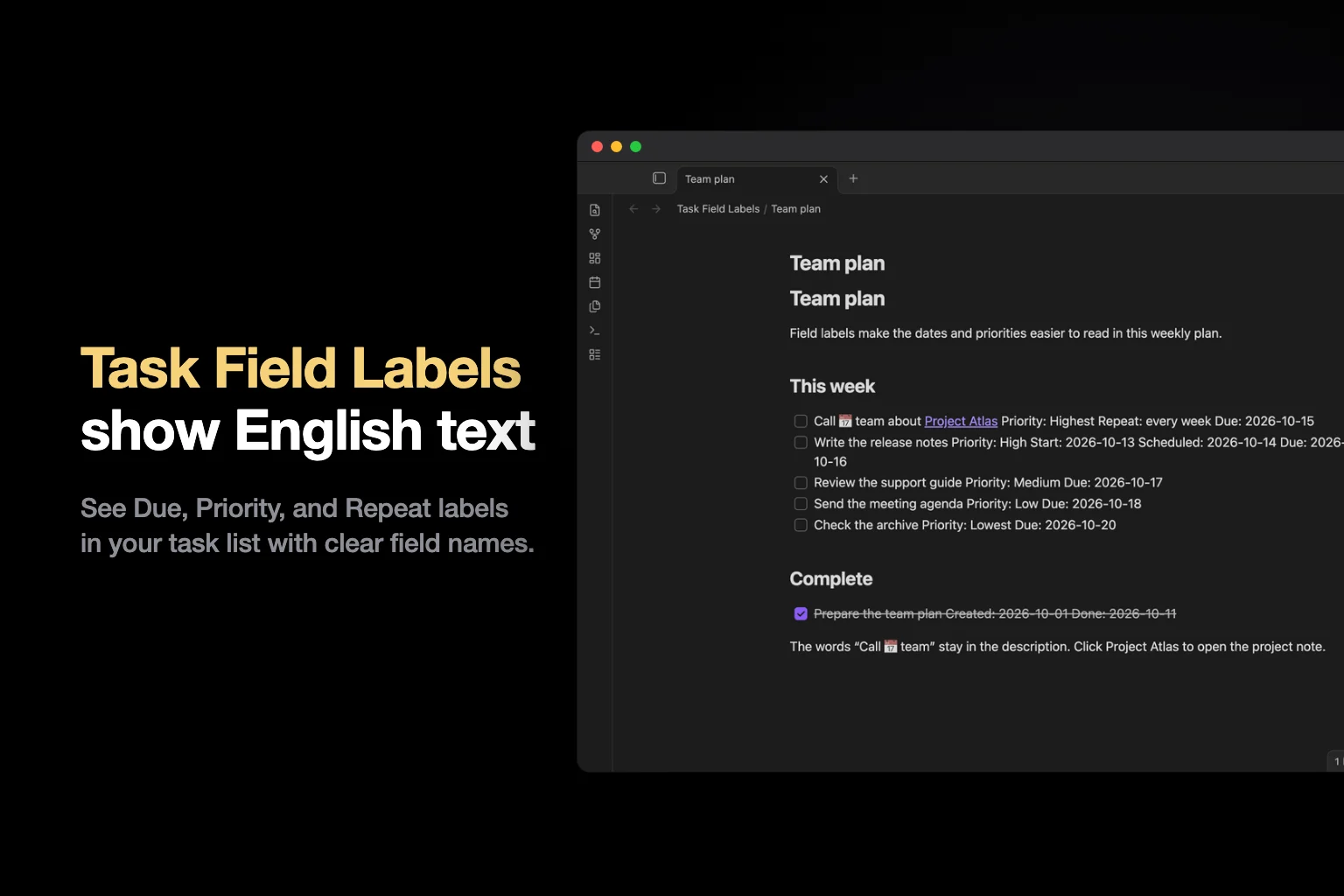
Task Field Labels zeigt englischen Text für Daten, Priorität und Wiederholung in Aufgaben an, die von der Tasks-Community-Plugin gerendert werden. Ein Feld wie [date] 2026-10-15 wird zu Fällig: 2026-10-15. Die Notiz behält ihre ursprüngliche Markdown-Quelle bei. Dies hilft, wenn ein Bericht mehrere Arten von Daten enthält und Sie nicht jedes Symbol einzeln nachschlagen müssen.
Die kostenlose Version bietet feste Bezeichnungen. Sie unterstützt die Feldstruktur von Tasks 8.5.0. Die optionale Pro-Version fügt benutzerdefinierte Bezeichnungen, gespeicherte Anzeigevoreinstellungen, Ordnerregeln und kompakte Abstände hinzu. Sie können die festen Bezeichnungen ohne Zahlung oder GitHub-Konto lesen.
Version 1.1.4. Erfordert Obsidian 1.13.4 oder höher. Funktioniert auf Desktop- und Mobilgeräten.
1 Installation
Installieren Sie zuerst Tasks und aktivieren Sie es. Dieser Adapter wurde mit Tasks 8.5.0 getestet. Installieren Sie Task Field Labels aus dem Community-Verzeichnis und aktivieren Sie es dann. Für eine manuelle Installation kopieren Sie main.js, manifest.json und styles.css aus einer Version in das Verzeichnis .obsidian/plugins/task-field-labels/ Ihres Vaults.
Obsidian 1.13.4 ist die Mindestversion. Öffnen Sie eine Aufgaben-Notiz im Lesemodus. Ein erkanntes Fälligkeitsdatum sollte „Fällig:“ vor dem Datumswert anzeigen. Wenn die Felder ihre Symbole behalten, stellen Sie sicher, dass Tasks aktiviert ist und „Feldbezeichnungen anzeigen“ eingeschaltet ist.
2 Erste Schritte
Schreiben Sie Aufgabenfelder im Emoji-Format von Tasks, dann sehen Sie die Notiz oder eine Tasks-Abfrage. Verwenden Sie weiterhin Tasks, um Daten zu bearbeiten, Aufgaben abzuschließen und Wiederholungen einzustellen. Die Bezeichnungen beeinflussen nur die Anzeige; die Bearbeitung der Markdown-Quelle zeigt die ursprünglichen Symbole an. Das Beispielplan und die Abfrage in den Screenshots verwenden lokale Beispieldateien.
3 Funktionen
Feste englische Feldbezeichnungen
Lesen Sie „Fällig“, „Start“, „Geplant“, „Erstellt“, „Erledigt“ und „Abgebrochen“ vor den Datumswerten. Prioritätsfelder zeigen „Höchste“, „Hoch“, „Mittel“, „Niedrig“ oder „Niedrigste“ an. Wiederholung zeigt „Wiederholen:“ vor dem Regeltext. Eine wiederkehrende Aufgabe kann neben ihrer Beschreibung Priorität: Höchste und Wiederholen: jede Woche anzeigen.
Nur erkannte Feldcontainer werden geändert. Die Wörter Anruf [date] Team in einer Aufgabenbeschreibung bleiben unverändert. Unbekannte Felder, Kurzmodus-Symbole und Felder mit anderer Struktur bleiben unberührt. Der Plugin fügt keine fehlenden Felder zu einer Aufgabe hinzu.
Bezeichnungen in Abfrageberichten
Inline-Aufgaben erhalten Bezeichnungen im Lesemodus. Tasks-Abfrageergebnisse erhalten Bezeichnungen im Lesemodus und im Live-Preview. Wenn Tasks neue Zeilen hinzufügt oder ersetzt, überprüft ein eingeschränkter Observer den neuen Feldtext. Die Verarbeitung derselben bezeichneten Zeile erneut fügt keine zweite Bezeichnung hinzu.
Inline-Markdown-Aufgaben im Live-Preview liegen außerhalb dieses Adapters. Wechseln Sie die Notiz in den Lesemodus, um ihre Bezeichnungen zu sehen. Ein Abfrageblock im Live-Preview verwendet den Tasks-Renderer und kann dort Bezeichnungen anzeigen.
Aufgabensteuerungen beibehalten
Der Adapter ändert einen Feldtextknoten und behält seine umgebenden Elemente bei. Tasks behält seinen Dateneditor, das Kontextmenü per Rechtsklick, Aufgabenverknüpfungen und Checkbox-Handler bei. Klicken Sie auf ein Datum, um den Tasks-Dateneditor zu verwenden. Rechtsklicken Sie darauf, um das Tasks-Menü zu öffnen. Der Plugin fügt keine zusätzliche Checkbox-Aktion hinzu.
Ursprünglichen Text wiederherstellen
Schalten Sie „Feldbezeichnungen anzeigen“ aus, um den ursprünglichen Feldtext wiederherzustellen, den der Adapter geändert hat. Deaktivieren Sie den Plugin, um diesen Text und die Beobachter zurückzusetzen. Wenn ein anderer Plugin einen Feldwert ersetzt hat, bleibt diese Ersetzung erhalten. Bezeichnungen erneut aktivieren, überprüft die angezeigten Felder.
Benutzerdefinierte Bezeichnungen und Anzeigevoreinstellungen (Pro)
Geben Sie Ihre eigenen reinen Texte für die unterstützten Bezeichnungen an. Verwenden Sie beispielsweise „Fälligkeitsdatum“ anstelle von „Fällig“ und „Wiederholung“ anstelle von „Wiederholen“. Bezeichnungen akzeptieren bis zu 40 Zeichen; leere oder längere Werte verwenden die festen englischen Texte. Ein Doppelpunkt und der Feldwert folgen der Bezeichnung.
Speichern Sie die aktuellen benutzerdefinierten Bezeichnungen und die kompakte Option unter einem Voreinstellungsnamen. Wählen Sie diese Voreinstellung, um ihre gespeicherte Kopie zu verwenden. Speichern mit demselben Namen ersetzt die gespeicherte Kopie. Wählen Sie „Aktuelle Bezeichnungen“ aus, um die Werte in den Bezeichnungssteuerelementen erneut zu verwenden. Der Plugin speichert bis zu 30 Voreinstellungen. Wenn alle 30 Voreinstellungen verwendet werden, überschreiben Sie einen vorhandenen Voreinstellungsnamen. Ohne Pro zeigen die Pro-Zeilen die aktuellen Werte an, und eine Änderung zeigt eine „Sponsor auf GitHub“-Benachrichtigung an und speichert nichts.
Ordneranzeigeregeln (Pro)
Schreiben Sie pro Zeile eine Regel, z. B. Reports|Team oder Archive|off. Eine Regel wählt eine gespeicherte Voreinstellung oder schaltet die Bezeichnungen für diesen Ordner aus. Die längste passende Ordnerpfad gewinnt. Eine Regel für „Work“ passt nicht zu „Workshop“. Ein unbekannter Voreinstellungsname verwendet die aktuelle Anzeigewahl.
Regeln verwenden den Pfad der angezeigten Notiz oder Abfrageberichts. Sie wählen nicht für jede Abfragezeile basierend auf ihrer Quellnotiz eine andere Voreinstellung aus. Legen Sie Berichte in getrennten Ordnern ab, wenn diese unterschiedliche Anzeigen benötigen.
Kompakte Feldanordnung (Pro)
Die kompakte Option reduziert die Schriftgröße und den Wortabstand erkannter Feldcontainer. Sie kann helfen, wenn Daten und Wiederholung einen langen Bericht breit machen. Sie behält die Feldwerte bei. Die Anordnung hängt weiterhin von der verfügbaren Breite und Ihrem Thema ab. Wählen Sie die feste Abstandsoption erneut, indem Sie die Option deaktivieren.
4 Einstellungen
Nach einer kleineren oder größeren Aktualisierung öffnet dieser Plugin automatisch eine „Was ist neu“-Karte im Hintergrund. Die Karte und die Einstellkarte empfehlen andere NoteMods-Plugins und Zovo Chat und verlinken zu notemods.com für Feedback (Datenschutz). Die Karte sendet keine Daten. Deaktivieren Sie die Karte in den Einstellungen.
„Feldbezeichnungen anzeigen“ ist standardmäßig aktiviert. Die verbleibenden Anzeigeeinstellungen sind als Pro markiert und erfordern eine gültige GitHub-Sponsors-Überprüfung. Änderungen wirken sich auf die aktiven Render-Kinder aus. Pro-Werte bleiben nach dem Abmelden gespeichert, während die Anzeige auf feste englische Bezeichnungen und Standardabstände zurückkehrt. Ordner-Ausnahmen gelten auch nach der Abmeldung nicht mehr.
Voreinstellungsnamen dürfen nicht leer sein und dürfen den reservierten Namen „off“ nicht verwenden. Klicken Sie nach Änderung des Namens, der Bezeichnungen oder der kompakten Option auf „Voreinstellung speichern“. Eine gespeicherte Voreinstellung ändert sich nicht, wenn Sie später „Aktuelle Bezeichnungen“ bearbeiten. Um sie zu aktualisieren, speichern Sie den Voreinstellungsnamen erneut.
5 Datenschutz, Zahlung und Netzwerk
Die Kernfunktionen sind kostenlos. Pro-Funktionen erfordern eine GitHub-Sponsors-Spende an theluckystrike: 5 $ pro Monat oder mehr, oder 15 $ einmalig. Eine Gesamtzahlung von 15 $ erfüllt die Zahlungsanforderung für Pro ohne weitere Zahlungen. Anmeldung und die unten stehenden Überprüfungen gelten weiterhin. Ihre Notizen bleiben les- und bearbeitbar, mit oder ohne Pro.
Einmalige Zahlung aktiviert Pro in allen NoteMods-Plugins.
GitHub verarbeitet die Zahlung. Sponsoren Sie unter https://github.com/sponsors/theluckystrike/sponsorships?tier_id=666162&frequency=one-time&metadata_source=task-field-labels. Für die kostenlosen Funktionen benötigen Sie kein Konto. Pro erfordert das GitHub-Konto, das gesponsert hat.
Bis Sie „Mit GitHub anmelden“ in den Einstellungen auswählen, stellt Task Field Labels keine Netzwerkverbindungen her. Die Anmeldung verwendet den GitHub-Gerätefluss. Task Field Labels sendet seine öffentliche Client-ID und den Bereich read:user an https://github.com/login/device/code und zeigt Ihnen einen Code an. Während Sie den Code unter https://github.com/login/device eingeben, fragt es https://github.com/login/oauth/access_token alle paar Sekunden ab, um den Anmeldestatus zu prüfen. Der Bereich erlaubt nur Profil-Lesungen. GitHub benötigt diesen Zugriff, um die Sponsorentier zu zeigen. Es gewährt keinen Repository-Zugriff und keinen Schreibzugriff.
Nach der Anmeldung sendet Task Field Labels eine Anfrage an https://api.github.com/graphql. Es prüft, ob das angemeldete Konto theluckystrike sponsert. Es fragt nach der Tierstufe und der Gesamtzahlung an theluckystrike an. Der Plugin verwendet einen erfolgreichen Check für 7 Tage. Fehlgeschlagene Checks können nach 6 Stunden erneut versucht werden. Wählen Sie „Aktualisieren“, um eine frühere Prüfung anzufordern. Es sendet keinen Notizinhalt, Dateinamen oder andere Vault-Daten und hat keine Telemetrie.
Nach einem erfolgreichen Check kann Pro bis zu 14 Tage offline arbeiten. Abmelden oder eine negative Sponsorenantwort schaltet Pro aus. Der Plugin speichert den GitHub-Token über die Geheimnisspeicher-API von Obsidian. Er legt den Token nicht in seinen gespeicherten Einstellungen oder seiner lokalen Sponsoren-Daten ab. Die lokale Speicherung dieses Geräts behält Ihre GitHub-Anmeldung, die Tierstufe und die Zeit des letzten Checks. Abmelden löscht den Token. Sie können den Zugriff auch in Ihren GitHub-Einstellungen unter „Anwendungen“ widerrufen.
6 Fragen und Antworten
Ändert dies meine Aufgabenquelle? Der Adapter schreibt in gerenderte DOM-Textknoten. Er ruft die Vault-Schreib-API nicht auf. Tasks kann die Quelle weiterhin ändern, wenn Sie eine Tasks-Aktion verwenden.
Warum bleiben einige Symbole erhalten? Diese Version akzeptiert die verschachtelte Span-Struktur und die vollständigen Emoji-Felder von Tasks 8.5.0. Kurzmodus, Tooltips, beliebige Felder und unbekannte Strukturen werden ausgeschlossen. Ein Thema kann Felder auch verbergen oder neu gestalten.
Was wurde nicht getestet? Physische iOS- und Android-Geräte, Linux- und Windows-Desktops, andere Tasks-Versionen, Drittanbieter-Themes, sehr große Vaults und Live-GitHub-Anmeldung oder echte Zahlungen wurden nicht getestet. Desktop-Live-Preview-Tests prüfen die wiederkehrende Abfrageaktion. Pro-Tests verwenden eine lokale Sponsoren-Antwort. Diese Prüfungen beweisen nicht das mobile Laufzeitverhalten.
7 Support
Melden Sie ein Problem mit Ihrer Obsidian-Version, Tasks-Version, Anzeigemodus und einem kleinen Aufgabenbeispiel. Entfernen Sie vor der Freigabe private Inhalte. Geben Sie an, ob das Problem nach Ausschalten der Feldbezeichnungen weiterhin besteht. Die Quelle verwendet die MIT-Lizenz. Task Field Labels ist ein unabhängiger Plugin, veröffentlicht von theluckystrike. Weitere Produkte des Publishers finden Sie unter notemods.com.