Task Field Labels · Documentation des plugins Obsidian
Documentation de Task Field Labels (Français)
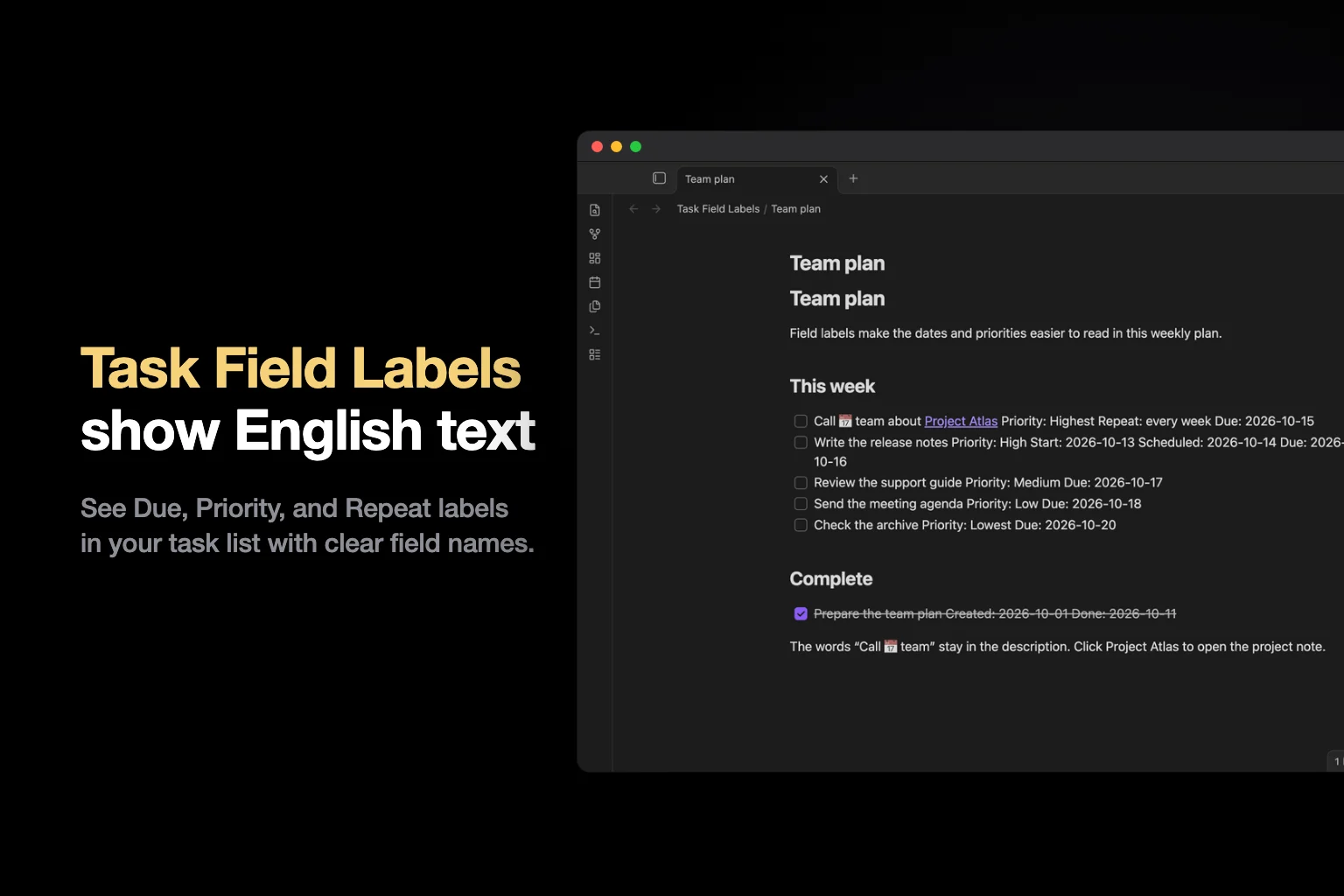
Task Field Labels affiche le texte anglais pour les dates, la priorité et la récurrence dans les tâches rendues par le plugin communautaire Tasks. Un champ d'échéance comme [date] 2026-10-15 devient Échéance : 2026-10-15. La note conserve sa source Markdown. Cela est utile lorsque votre rapport contient plusieurs types de dates et que vous ne souhaitez pas chercher le sens de chaque icône.
La version gratuite fournit des libellés fixes. Elle prend en charge la structure des champs de Tasks 8.5.0. La version Pro optionnelle ajoute des libellés personnalisés, des préréglages d'affichage sauvegardés, des règles de dossier et un espacement compact. Vous pouvez lire les libellés fixes sans payer ni avoir de compte GitHub.
Version 1.1.4. Nécessite Obsidian 1.13.4 ou ultérieur. Fonctionne sur ordinateur et mobile.
1 Installation
Installez d'abord Tasks et activez-le. Ce plugin a été testé avec Tasks 8.5.0. Installez Task Field Labels depuis le répertoire communautaire, puis activez-le. Pour une installation manuelle, copiez main.js, manifest.json et styles.css depuis une version release dans .obsidian/plugins/task-field-labels/ de votre coffre.
Obsidian 1.13.4 est la version minimale requise. Ouvrez une note de tâche en vue Lecture. Une date d'échéance reconnue doit afficher « Échéance » avant sa valeur. Si les champs conservent leurs icônes, vérifiez que Tasks est activé et que « Afficher les libellés de champ » est activé.
2 Premiers pas
Écrivez les champs de tâche au format emoji de Tasks, puis affichez la note ou une requête Tasks. Continuez à utiliser Tasks pour modifier les dates, compléter les tâches et définir la récurrence. Les libellés n’affectent que l’affichage ; modifier la source Markdown affiche les icônes d’origine. L’exemple de plan et la requête des captures d’écran utilisent des notes d’exemple locales.
3 Fonctionnalités
Libellés anglais fixes
Lisez « Échéance », « Début », « Planifié », « Créé », « Terminé » et « Annulé » avant les valeurs de date. Les champs de priorité affichent « Maximale », « Élevée », « Moyenne », « Faible » ou « Minimale ». La récurrence affiche « Répéter » avant le texte de la règle. Une tâche récurrente peut afficher Priorité : Maximale et Répéter : toutes les semaines à côté de sa description.
Seuls les conteneurs de champs reconnus sont modifiés. Les mots Appel [date] équipe dans une description de tâche restent tels qu’écrits. Les champs inconnus, les icônes en mode court et les champs avec une structure différente sont laissés intacts. Le plugin n’ajoute pas de champs manquants à une tâche.
Libellés dans les rapports de requête
Les tâches en ligne reçoivent des libellés en vue Lecture. Les résultats de requête Tasks reçoivent des libellés en vue Lecture et en prévisualisation dynamique. Lorsque Tasks ajoute ou remplace des lignes de requête, un observateur ciblé vérifie le nouveau texte de champ. Le traitement d’une même ligne étiquetée ne rajoute pas un second libellé.
Les tâches Markdown en ligne en prévisualisation dynamique sont en dehors de cet adaptateur. Passez à la vue Lecture pour voir leurs libellés. Un bloc de requête en prévisualisation dynamique utilise le rendu de Tasks et peut afficher des libellés là aussi.
Conserver les contrôles de tâche
L’adaptateur modifie le nœud de texte du champ tout en conservant ses éléments englobants. Tasks conserve son éditeur de date, son menu contextuel de date, ses liens de tâche et ses gestionnaires de case à cocher. Cliquez sur une date pour utiliser l’éditeur de date de Tasks. Faites un clic droit pour accéder au menu de Tasks. Le plugin n’ajoute pas d’autre action de case à cocher.
Restaurer le texte d’origine
Désactivez « Afficher les libellés de champ » pour restaurer le texte de champ modifié par l’adaptateur. Désactiver le plugin restaure également ce texte et arrête ses observateurs. Si un autre plugin a remplacé une valeur de champ, le nettoyage laisse ce remplacement en place. Activer à nouveau les libellés vérifie les champs affichés.
Libellés personnalisés et préréglages d'affichage (Pro)
Définissez votre propre texte simple pour les libellés pris en charge. Par exemple, utilisez « Échéance » à la place de « Échéance » et « Récurrence » à la place de « Répéter ». Les libellés acceptent jusqu’à 40 caractères ; les valeurs vides ou trop longues utilisent le texte anglais fixe. Un deux-points et la valeur du champ suivent le libellé.
Enregistrez les libellés personnalisés actuels et l’option compacte sous un nom de préréglage. Sélectionnez ce préréglage pour utiliser sa copie sauvegardée. Enregistrer avec le même nom remplace la copie sauvegardée. Choisissez « Libellés actuels » pour utiliser à nouveau les valeurs dans les contrôles de libellé. Le plugin stocke jusqu’à 30 préréglages. Lorsque les 30 sont utilisés, enregistrer sur un nom existant remplace ce préréglage. Sans Pro, les lignes Pro affichent les valeurs en vigueur, et une modification affiche une notification « Sponsor sur GitHub » et ne sauvegarde rien.
Règles d'affichage de dossier (Pro)
Écrivez une règle par ligne, par exemple Rapports|Équipe ou Archive|off. Une règle sélectionne un préréglage sauvegardé ou désactive les libellés pour ce dossier. La règle correspondant au chemin le plus long l’emporte. Une règle pour « Travail » ne correspond pas à « Atelier ». Un nom de préréglage inconnu utilise le choix d'affichage actuel.
Les règles utilisent le chemin de la note ou du rapport affiché. Elles ne sélectionnent pas un préréglage différent pour chaque ligne de requête en fonction de sa note source. Placez les rapports dans des dossiers séparés lorsque ces rapports nécessitent des affichages différents.
Mise en page compacte des champs (Pro)
L’option compacte réduit la taille du texte et l’espacement des mots dans les conteneurs de champs reconnus. Cela peut aider lorsque les dates et la récurrence rendent un rapport trop large. Elle conserve les valeurs des champs. La mise en page dépend toujours de la largeur disponible et de votre thème. Revenez à un espacement fixe en désactivant l’option.
4 Paramètres
Après une mise à jour mineure ou majeure, ce plugin ouvre une onglet « Ce qui est nouveau » en arrière-plan. L’onglet et la carte de paramètres suggèrent d’autres plugins NoteMods et Zovo Chat, et lient vers notemods.com pour des retours (confidentialité). L’onglet n’envoie aucune donnée. Désactivez l’onglet dans les Paramètres.
« Afficher les libellés de champ » est activé par défaut. Les contrôles d’affichage restants sont marqués « Pro » et nécessitent une vérification de parrainage GitHub éligible. Les modifications s’appliquent aux enfants de rendu actifs. Les valeurs Pro restent sauvegardées après la déconnexion, tandis que l’affichage revient aux libellés anglais fixes et à l’espacement standard. Les exclusions de dossier cessent également d’être appliquées après la déconnexion.
Les noms de préréglage ne peuvent pas être vides ni utiliser le nom réservé « off ». Utilisez le bouton « Enregistrer le préréglage » après avoir modifié le nom, les libellés ou le choix compact. Un préréglage sauvegardé ne change pas lorsque vous modifiez ultérieurement les « Libellés actuels ». Pour le mettre à jour, enregistrez à nouveau ce nom de préréglage.
5 Confidentialité, paiement et réseau
Les fonctionnalités de base sont gratuites. Les fonctionnalités Pro nécessitent un parrainage GitHub de theluckystrike : 5 $ par mois ou plus, ou 15 $ en une seule fois. Un paiement total de 15 $ satisfait le critère de paiement pour Pro sans paiement supplémentaire. La connexion et les vérifications ci-dessous s’appliquent toujours. Vos notes restent lisibles et modifiables avec ou sans Pro.
Un seul paiement active Pro dans tous les plugins NoteMods.
GitHub gère le paiement. Parrainez sur https://github.com/sponsors/theluckystrike/sponsorships?tier_id=666162&frequency=one-time&metadata_source=task-field-labels. Aucun compte n’est nécessaire pour les fonctionnalités gratuites. Pro nécessite le compte GitHub qui effectue le parrainage.
Jusqu’à ce que vous sélectionniez « Se connecter avec GitHub » dans les paramètres, Task Field Labels ne fait aucune requête réseau. La connexion utilise le flux de périphérique GitHub. Task Field Labels envoie son ID client public et la portée read:user à https://github.com/login/device/code et vous affiche un code. Pendant que vous saisissez ce code sur https://github.com/login/device, il interroge https://github.com/login/oauth/access_token toutes les quelques secondes pour vérifier l’état de connexion. La portée permet uniquement la lecture du profil. GitHub en a besoin pour afficher le niveau de parrainage. Elle n’accorde aucun accès aux dépôts ni aucun accès en écriture.
Après la connexion, Task Field Labels envoie une requête unique à https://api.github.com/graphql. Elle vérifie si le compte connecté parraine theluckystrike. Elle demande le niveau et le paiement total vers theluckystrike. Le plugin réutilise un contrôle réussi pendant 7 jours. Les échecs peuvent être réessayés après 6 heures. Sélectionnez « Actualiser » pour demander un contrôle plus tôt. Il n’envoie aucun contenu de note, aucun nom de fichier ni d’autres données du coffre, et n’a aucune télémétrie.
Après un contrôle réussi, Pro peut fonctionner hors ligne pendant jusqu’à 14 jours. Se déconnecter ou une réponse négative au parrainage désactive Pro. Le plugin stocke le jeton GitHub via l’API de stockage secret d’Obsidian. Il ne place pas le jeton dans ses paramètres sauvegardés ni dans ses données locales de parrainage. Le stockage local de cet appareil conserve votre connexion GitHub, le niveau et l’heure du dernier contrôle. Se déconnecter efface le jeton. Vous pouvez aussi révoquer l’accès dans vos paramètres GitHub, sous Applications.
6 Questions et réponses
Ce plugin modifie-t-il ma source de tâche ? L’adaptateur écrit dans les nœuds de texte du DOM rendu. Il ne fait pas appel à l’API d’écriture du coffre. Tasks peut toujours modifier la source lorsque vous utilisez un contrôle Tasks.
Pourquoi certaines icônes persistent-elles ? Cette version accepte la structure imbriquée de balises et les champs emoji complets de Tasks 8.5.0. Le mode court, les infobulles, les champs arbitraires et les structures inconnues sont exclus. Un thème peut également masquer ou redessiner les champs.
Quoi n’a pas été testé ? Les appareils physiques iOS et Android, les ordinateurs Linux et Windows, d’autres versions de Tasks, les thèmes tiers, des coffres très volumineux, et la connexion GitHub en direct ou les paiements réels n’ont pas été testés. Les tests en prévisualisation dynamique sur ordinateur vérifient l’action de requête récurrente. Les tests Pro utilisent une réponse locale de parrainage. Ces vérifications ne prouvent pas le comportement en temps d’exécution mobile.
7 Support
Signalez un problème avec votre version d’Obsidian, votre version de Tasks, votre mode d’affichage et un exemple de tâche simple. Supprimez tout contenu privé avant de le partager. Précisez si le problème persiste après avoir désactivé les libellés de champ. La source utilise la licence MIT. Task Field Labels est un plugin indépendant publié par theluckystrike. Consultez notemods.com pour les produits de l’éditeur.