TBX Term Import · Obsidian-Plugin-Dokumentation
TBX Term Import Dokumentation (Deutsch)
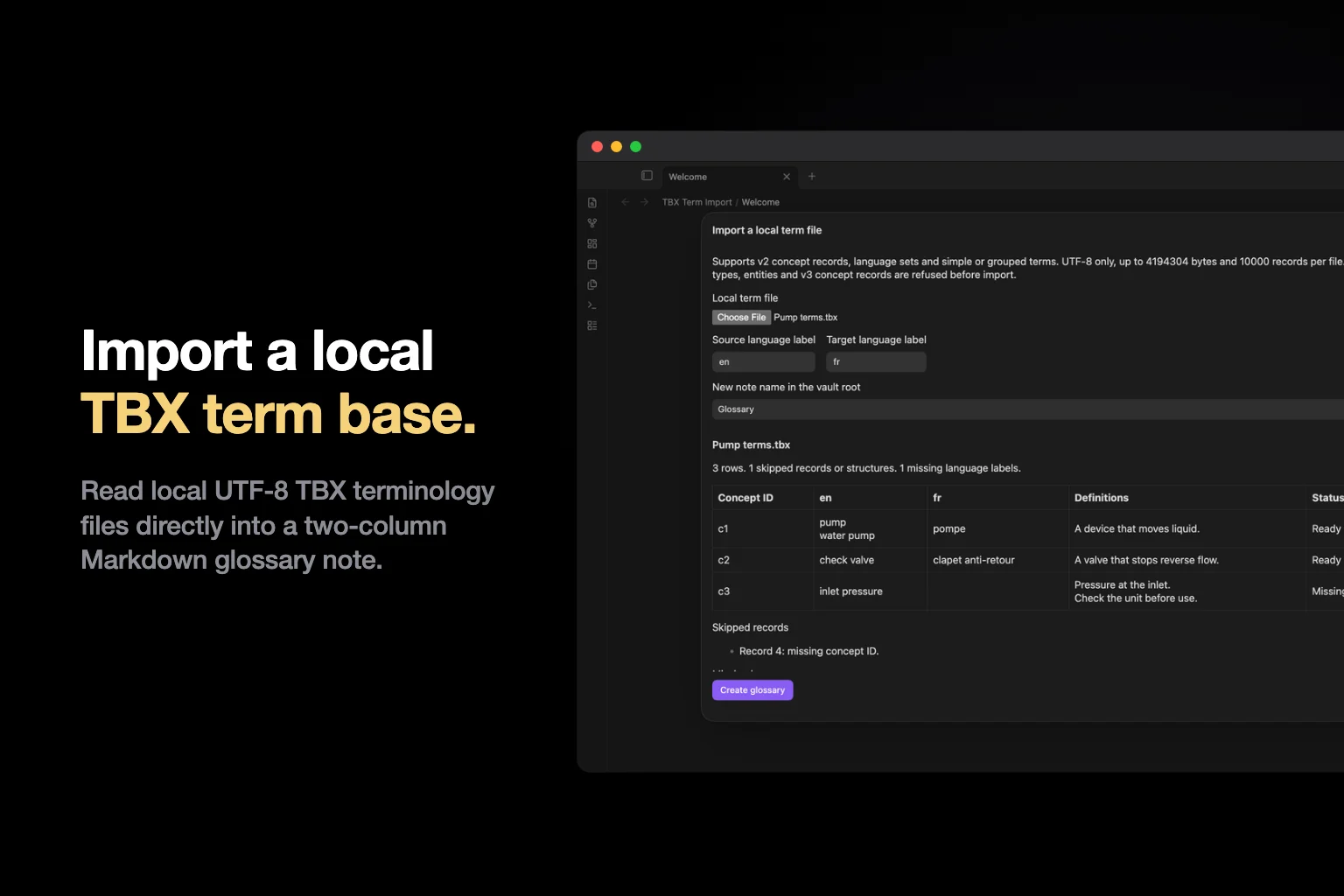
Importieren Sie eine lokale Begriffsdatenbank in eine Glossar-Notiz mit zwei Sprachspalten. Wählen Sie die genauen Sprachbezeichnungen aus der Datei aus, prüfen Sie die Vorschau und erstellen Sie dann eine Markdown-Tabelle. Der Einzeldatei-Workflow ist kostenlos und erfordert kein Konto.
Diese Version unterstützt die aufgeführten TBX v2-Record-Strukturen. Sie ist für eine kleine Begriffsdatenbank gedacht, die Sie vor der Nutzung überprüfen können. Sie ist kein allgemeiner TBX-Konverter. Dateien mit TBX v3 conceptEntry-Records, DTD-Deklarationen oder ENTITY-Deklarationen werden abgelehnt, bevor eine Notiz erstellt wird.
Version 1.1.3. Erfordert Obsidian 1.13.4 oder höher. Funktioniert auf Desktop- und Mobilgeräten.
1 Installation
Verwenden Sie eine Obsidian-Version ab dem in manifest.json angegebenen Minimum. Für eine manuelle Installation kopieren Sie main.js, manifest.json und styles.css aus der Plugin-Release-Datei in einen Ordner tbx-term-import im Verzeichnis .obsidian/plugins Ihres Vaults. Aktivieren Sie das Plugin in den Community-Plugins. Behalten Sie die drei Release-Dateien zusammen, wenn Sie das Plugin aktualisieren.
2 Erste Schritte
Führen Sie „Lokale Begriffsdatei importieren“ über die Befehlspalette aus. Wählen Sie Ihre lokale .tbx- oder .xml-Datei aus. Lesen Sie die oben am Eingabefeld angezeigten Dialekt- und Größenbeschränkungen. Wählen Sie die Quell- und Zielsprachenbezeichnungen aus, prüfen Sie die Konzeptzeilen und Berichtslisten. Geben Sie einen neuen Notiznamen ein und wählen Sie „Glossar erstellen“. Die Ergebniszeile zeigt den erstellten Pfad an. Verwenden Sie die Leseansicht, um die Tabelle und den Bericht zu lesen. Die Quellansicht behält die Markdown-Escapesequenzen bei.
Wenn eine ausgewählte Sprache in einem Konzept fehlt, prüfen Sie diese Zeile vor der Nutzung. Konzepte ohne beide ausgewählten Sprachen werden übersprungen. Die Ausgabe enthält die unterstützten ausgewählten Zeilen über dem Vorschau-Limit hinaus. Der Bericht enthält Einträge über die ersten 100 Einträge hinaus, die im Modal angezeigt werden. Schließen Sie das Modal, um die Erstellung vorzeitig abzubrechen.
Für eine Zusammenführung verwenden Sie „Späteren Begriffsimport zusammenführen (Pro)“. Wählen Sie „Vorherige Glossar-Notiz auswählen“ und suchen Sie nach einer Notiz, die von diesem Plugin erstellt wurde. Die Zusammenführung nutzt die fenced-Local-Merge-Daten. Manuelle Tabellenbearbeitungen aktualisieren diese Daten nicht. Behalten Sie den Datenblock bei, wenn Sie die Notiz als spätere Zusammenführungsquelle verwenden möchten. Prüfen Sie die Änderungen, bevor Sie das nächste Glossar erstellen.
3 Funktionen
Lade eine lokale UTF-8-Datei
Der Dateieingabebereich ermöglicht die Auswahl einer Datei von Ihrem Gerät, auch außerhalb des Vaults. Das Plugin liest die ausgewählte Datei im Speicher. Die Quelldatei bleibt unverändert. Dateien sind auf 4 MiB und 10.000 termEntry-Records begrenzt. Die Datei muss gültige UTF-8-Bytes und gültiges XML enthalten.
Lese unterstützte Begriffs-Records
Der Reader akzeptiert termEntry, langSet, tig und ntig mit termGrp. Er verwendet Element-Local-Namen, sodass ein Namespace-Präfix ein unterstütztes Element nicht in einen unbekannten Namen verwandelt. Begriffe aus wiederholten Gruppen behalten ihre Quellreihenfolge. Leere Begriffe werden weggelassen. Aufzeichnungen mit fehlenden oder doppelten Konzept-IDs erscheinen in der übersprungenen Liste.
Wähle exakte Sprachbezeichnungen aus
Die Quell- und Zielauswahllisten enthalten xml:lang-Werte, die in der Datei gefunden wurden. Die Bezeichnungen werden wortwörtlich verglichen. Zum Beispiel sind en, en-US und en-GB unterschiedliche Auswahlmöglichkeiten. Wählen Sie zwei verschiedene Bezeichnungen aus. Eine dritte Sprache füllt die Zielspalte nicht aus. Die Spaltenüberschriften zeigen die ausgewählten Bezeichnungen, damit Sie die Richtung überprüfen können.
Vorschau von Begriffen und Definitionen
Die Vorschau zeigt Konzept-IDs, Begriffe, alternative Formen, Definitionen und den Status fehlender Sprachen an. Sie liest direct descrip-Elemente mit type=definition auf Konzept-, Sprach- und unterstützter Begriffsgruppenebene. Definitionen aus dem Konzept und den beiden ausgewählten Sprachen werden in die Ausgabe übernommen. Ein Konzept mit einer fehlenden Sprache bleibt sichtbar. Die ersten 100 Zeilen erscheinen in der Vorschau.
Erstelle ein Glossar und einen Bericht
„Glossar erstellen“ schreibt eine neue Notiz im Wurzelverzeichnis des Vaults. Die Notiz enthält eine Tabelle sowie Listen übersprungener Aufzeichnungen und fehlender Bezeichnungen. Ein Pipe-Zeichen in einem Begriff wird escaped. Zeilenumbrüche verwenden inert-breaks innerhalb der Zellen. Importiertes HTML und Markdown-Punktsymbole werden als Text kodiert. Falls Glossary.md bereits existiert, versucht der Writer, Glossary-1.md zu schreiben und erhöht die Nummer, wenn nötig.
Import mehrerer Begriffsdateien (Pro)
Der Batch-Befehl akzeptiert bis zu 20 lokale Dateien. Für jede Datei wird eine separate Vorschau oder eine Ablehnungsmeldung angezeigt. Die ausgewählten Bezeichnungen gelten für die gesamte Gruppe. Eine Datei, die eine ausgewählte Bezeichnung fehlt, wird für diese Auswahl abgelehnt. Unterstützte Dateien erstellen separate Notizen mit separaten Quelldateinamen und Berichten. Eine fehlgeschlagene Datei erzeugt keine leere Erfolgsnotiz.
Überprüfe eine Konzept-ID-Zusammenführung (Pro)
Wählen Sie eine vorherige Glossar-Notiz aus und laden Sie eine spätere lokale Begriffsdatei. Die Überprüfung markiert hinzugefügte, geänderte, unveränderte und beibehaltene Konzept-IDs. Sie zeigt die alten und neuen Begriffe und Definitionen an. Die Sprachbezeichnungen müssen mit der vorherigen Glossar-Notiz übereinstimmen. Konzepte, die im späteren Import fehlen, werden beibehalten. „Überprüfte Zusammenführung erstellen“ schreibt eine neue Notiz und lässt die vorherige Notiz unverändert. Eine Zusammenführungsprüfung ist auf 100 Ergebniszeilen beschränkt.
4 Befehle
Öffnen Sie die Befehlspalette und geben Sie den Plugin-Namen ein, um diese Befehle anzuzeigen. Sie können jedem Befehl in den Einstellungen, Hotkeys, eine Tastenkombination zuweisen.
| Befehl | Befehls-ID |
|---|---|
| Lokale Begriffsdatei importieren | tbx-term-import:import-file |
| Mehrere lokale Begriffsdateien importieren (Pro) | tbx-term-import:import-batch |
| Späteren Begriffsimport zusammenführen (Pro) | tbx-term-import:merge-file |
5 Einstellungen
Nach einer kleineren oder größeren Aktualisierung öffnet dieses Plugin automatisch eine „Was ist neu“-Registerkarte im Hintergrund. Die Registerkarte und die Einstellkarte empfehlen andere NoteMods-Plugins und Zovo Chat und verlinken zu notemods.com für Feedback (Datenschutz). Die Registerkarte sendet keine Daten. Sie können die Registerkarte in den Einstellungen deaktivieren.
Der Name für neue Glossare legt den vorgeschlagenen Ausgabename fest. Der Standardwert ist Glossary. Das Modal ermöglicht es Ihnen, den Namen für den aktuellen Import zu ändern. Verwenden Sie einen einfachen Notiznamen ohne Pfad oder reservierte Dateinamenzeichen. Das Plugin fügt einen Suffix hinzu, wenn eine vorhandene Datei oder ein Ordner den vorgeschlagenen Pfad belegt.
Der Pro-Bereich enthält den Sponsor-Link, die GitHub-Anmeldung, Status, Aktualisieren und Abmelden-Steuerungen. Diese Steuerungen folgen der gemeinsamen GitHub-Sponsors-Überprüfung, die unten beschrieben ist. Der Importer speichert keinen ausgewählten Quelldateipfad in seinen Einstellungen.
6 Datenschutz, Zahlung und Netzwerk
Die Kernfunktionen sind kostenlos. Pro-Funktionen erfordern eine GitHub-Sponsors-Spende an theluckystrike: 5 USD pro Monat oder mehr, oder 15 USD einmalig. Eine Gesamtzahlung von 15 USD erfüllt die Zahlungsanforderung für Pro ohne weitere Zahlungen. Die Anmeldung und die Überprüfungen unten gelten weiterhin. Ihre Notizen bleiben les- und bearbeitbar, unabhängig davon, ob Pro aktiviert ist.
Eine einmalige Zahlung aktiviert Pro in allen NoteMods-Plugins.
GitHub verwaltet die Zahlung. Sponsoren Sie unter https://github.com/sponsors/theluckystrike/sponsorships?tier_id=666162&frequency=one-time&metadata_source=tbx-term-import. Für die kostenlosen Funktionen benötigen Sie kein Konto. Pro erfordert das GitHub-Konto, das gesponsert.
Bis Sie „Mit GitHub anmelden“ in den Einstellungen auswählen, stellt TBX Term Import keine Netzwerkverbindungen her. Die Anmeldung nutzt den GitHub-Gerätefluss. TBX Term Import sendet seine öffentliche Client-ID und den Scope read:user an https://github.com/login/device/code und zeigt Ihnen einen Code an. Während Sie den Code unter https://github.com/login/device eingeben, prüft es alle paar Sekunden https://github.com/login/oauth/access_token, um den Anmeldestatus zu überprüfen. Der Scope erlaubt nur Profil-Lesungen. GitHub benötigt diesen Zugriff, um die Sponsortier zu zeigen. Es gewährt keinen Repository-Zugriff und keinen Schreibzugriff.
Nach der Anmeldung sendet TBX Term Import eine Abfrage an https://api.github.com/graphql. Es prüft, ob das angemeldete Konto theluckystrike sponsert. Es fragt nach der Tier-Stufe und der Gesamtzahl der Zahlungen an theluckystrike an. Der Plugin verwendet einen erfolgreichen Check für 7 Tage. Fehlgeschlagene Checks können nach 6 Stunden erneut versucht werden. Wählen Sie „Aktualisieren“, um eine frühere Prüfung anzufordern. Es sendet keinen Notizinhalt, Dateinamen oder andere Vault-Daten und hat keine Telemetrie.
Nach einem erfolgreichen Check kann Pro bis zu 14 Tage offline funktionieren. Abmelden oder eine negative Sponsorenanfrage schaltet Pro ab. Der Plugin speichert den GitHub-Token über die Geheimnisspeicher-API von Obsidian. Er legt den Token nicht in seinen gespeicherten Einstellungen oder in seinen lokalen Sponsordaten ab. Die lokale Speicherung dieses Geräts behält Ihre GitHub-Anmeldung, die Tier-Stufe und den Zeitpunkt der letzten Prüfung. Abmelden löscht den Token. Sie können den Zugriff auch in Ihren GitHub-Einstellungen unter „Anwendungen“ widerrufen.
7 Fragen und Antworten
Welche TBX-Dialekte werden unterstützt? Die aufgeführten v2-Strukturen werden unterstützt. Der Reader validiert keine TBX-Schema und bewahrt keine administrativen Felder, Begriffsstatus, Querverweise oder reichformatierte Inhalte. Die TBX v3-Konvertierung und der Export zurück in TBX liegen außerhalb dieser Version. Verwenden Sie einen anderen Konverter, wenn Ihre Begriffsdatenbank diese Strukturen benötigt.
Was passiert bei einem Fehler? Ungültiges XML, verbotene Deklarationen, fehlende Sprachauswahl und nicht unterstützte Dialekte zeigen eine Ablehnungsmeldung an. Für eine abgelehnte Datei wird keine Notiz erstellt. Ein fehlgeschlagener Vault-Schreibvorgang zeigt seinen Fehler in der Ergebniszeile an. Sie können den Notiznamen korrigieren und den fehlgeschlagenen Plan erneut versuchen.
Was wurde nicht getestet? Physische Mobilgeräte, andere Betriebssysteme, eine live bezahlte Sponsoring-Beziehung, Schema-Validierung und Begriffsdatenbanken aus kommerziellen Terminologie-Tools wurden nicht getestet. Die Laufzeit nutzt Browser- und öffentliche Obsidian-APIs. Diese Architektur stellt keine Kompatibilität mit Mobilgeräten sicher.
8 Support
Melden Sie ein reproduzierbares Problem über den Repository-Issue-Tracker. Fügen Sie die Plugin-Version, die Obsidian-Version, die ausgewählten Sprachbezeichnungen und ein kleines erfundenes XML-Beispiel hinzu. Entfernen Sie vertrauliche Begriffe, bevor Sie eine Datei teilen. Der Importbericht kann helfen, eine fehlende ID oder Sprachbezeichnung zu identifizieren. Dieses Plugin wird von theluckystrike auf notemods.com veröffentlicht und verwendet die MIT-Lizenz in LICENSE.