TBX Term Import · Documentation des plugins Obsidian
Documentation du plugin TBX Term Import (Français)
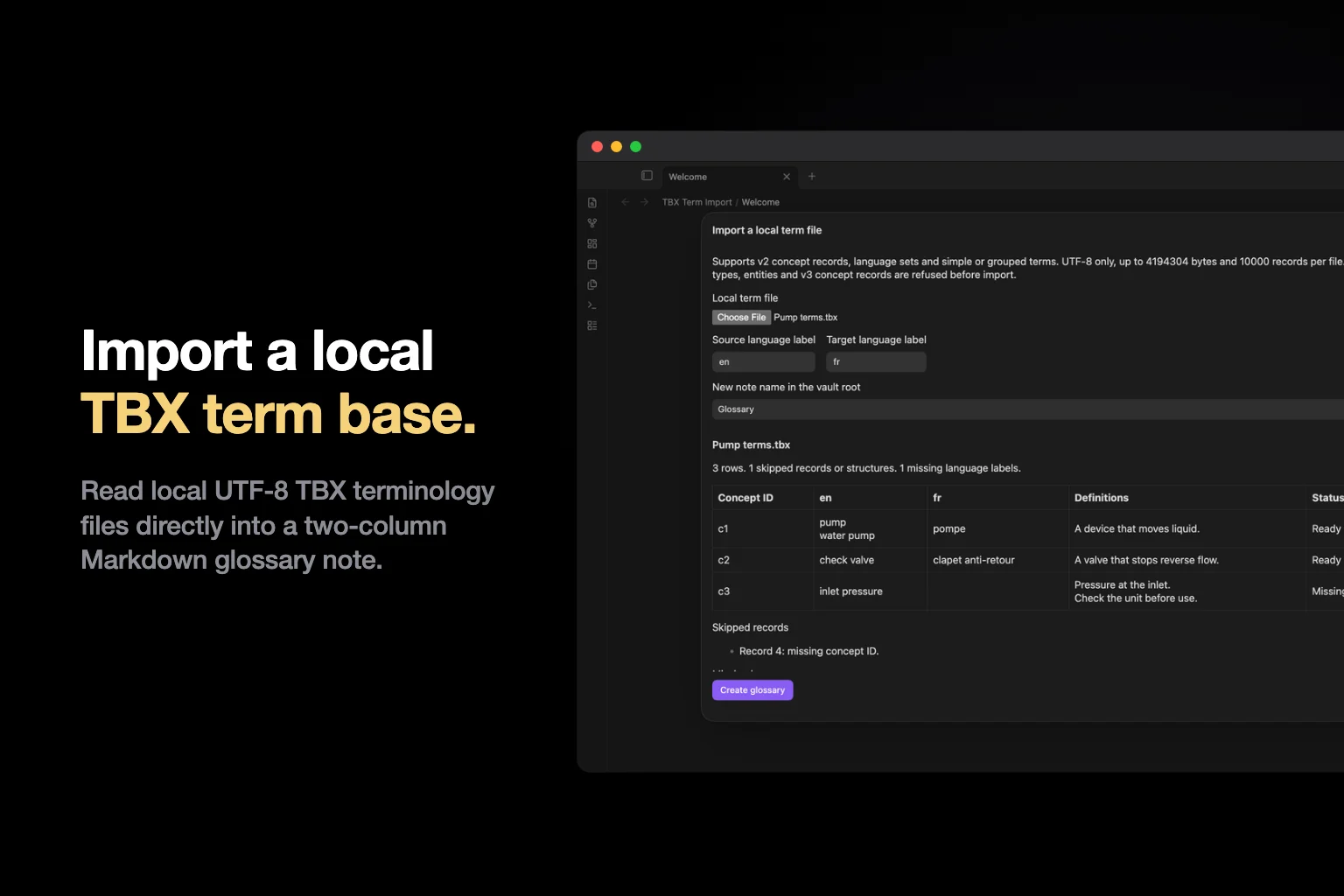
Importez une base de termes locale dans une note de glossaire avec deux colonnes linguistiques. Sélectionnez les étiquettes de langue exactes à partir du fichier, vérifiez l'aperçu, puis créez un tableau Markdown. Ce flux de travail en un seul fichier est gratuit et ne nécessite pas de compte.
Cette version prend en charge les structures d'enregistrements TBX v2 indiquées ci-dessous. Elle est destinée à une petite base de termes que vous pouvez inspecter avant utilisation. Elle n'est pas un convertisseur généralisé de TBX. Les fichiers contenant des enregistrements conceptEntry TBX v3, des déclarations DTD ou des déclarations ENTITY sont rejetés avant la création d'une note.
Version 1.1.3. Nécessite Obsidian 1.13.4 ou ultérieur. Fonctionne sur ordinateur et mobile.
1 Installation
Utilisez une version d'Obsidian égale ou supérieure au minimum indiqué dans manifest.json. Pour une installation manuelle, copiez main.js, manifest.json et styles.css depuis la version du plugin dans un dossier tbx-term-import situé dans le répertoire .obsidian/plugins de votre coffre-fort. Activez le plugin dans les plugins de la communauté. Gardez les trois fichiers de la version ensemble lors de la mise à jour.
2 Premiers pas
Exécutez « Importer un fichier de termes local » depuis la palette de commandes. Sélectionnez votre fichier .tbx ou .xml local. Lisez les limites de dialecte et de taille indiquées au-dessus de l'entrée. Sélectionnez les étiquettes source et cible, puis examinez les lignes de concepts et les listes de rapports. Saisissez un nouveau nom de note et sélectionnez « Créer un glossaire ». La ligne de résultat indique le chemin créé. Utilisez la vue Lecture pour lire le tableau et le rapport. La vue Source conserve les séquences d'échappement Markdown.
Si une langue sélectionnée est absente dans un concept, examinez cette ligne avant utilisation. Un concept ne comportant aucune des deux langues sélectionnées est ignoré. La sortie inclut les lignes sélectionnées prises en charge au-delà de la limite d'aperçu. Le rapport inclut les entrées au-delà des 100 premières affichées dans la fenêtre modale. Fermez la fenêtre modale pour annuler avant la création.
Pour un fusion, utilisez « Fusionner une importation de termes ultérieure » (pro). Sélectionnez « Choisir un glossaire antérieur » et recherchez une note créée par ce plugin. La fusion utilise ses données locales de fusion encadrées. Les modifications manuelles du tableau n’actualisent pas ces données. Gardez le bloc de données si vous souhaitez utiliser la note comme source de fusion ultérieure. Examinez les modifications avant de créer le prochain glossaire.
3 Fonctionnalités
Charger un fichier UTF-8 local
L'entrée de fichier vous permet de sélectionner un fichier depuis votre appareil, y compris un fichier en dehors du coffre-fort. Le plugin lit ce fichier sélectionné en mémoire. La source reste inchangée. Les fichiers sont limités à 4 MiB et 10 000 enregistrements termEntry. Le fichier doit contenir des octets UTF-8 valides et un XML valide.
Lire les enregistrements de termes pris en charge
Le lecteur accepte termEntry, langSet, tig et ntig avec termGrp. Il utilise les noms locaux d'éléments, donc un préfixe d'espace de noms ne transforme pas un élément pris en charge en un nom inconnu. Les termes provenant de groupes répétés conservent leur ordre source. Les termes vides sont omis. Les enregistrements avec des ID de concept manquants ou en double apparaissent dans la liste ignorée.
Sélectionner des étiquettes de langue exactes
Les sélecteurs source et cible contiennent les valeurs xml:lang trouvées dans le fichier. Les étiquettes sont comparées telles qu'écrites. Par exemple, en, en-US et en-GB sont des sélections distinctes. Sélectionnez deux étiquettes différentes. Une troisième langue ne remplit pas la colonne cible. Les en-têtes de colonne affichent les étiquettes sélectionnées afin que vous puissiez vérifier la direction.
Aperçu des termes et des définitions
L'aperçu affiche les ID de concept, les termes, les formes alternatives, les définitions et l'état de présence de la langue. Il lit les éléments descrip directs avec type definition au niveau du concept, de la langue et du groupe de termes pris en charge. Les définitions provenant du concept et des deux langues sélectionnées entrent dans la sortie. Un concept avec une langue manquante reste visible. Les 100 premières lignes apparaissent dans l'aperçu.
Créer un glossaire et un rapport
« Créer un glossaire » écrit une nouvelle note dans la racine du coffre-fort. La note contient un tableau et des listes d'enregistrements ignorés et d'étiquettes manquantes. Un pipe dans un terme est échappé. Les sauts de ligne utilisent des sauts inactifs à l'intérieur des cellules. Le HTML et la ponctuation Markdown importés sont encodés en texte. Si Glossary.md existe, l'écriture tente Glossary-1.md et continue avec un numéro plus élevé si nécessaire.
Importer plusieurs fichiers de termes (Pro)
La commande en lot accepte jusqu'à 20 fichiers locaux. Elle affiche un aperçu séparé ou un message de refus pour chaque fichier. Les étiquettes sélectionnées s'appliquent à l'ensemble du lot. Un fichier qui manque une étiquette sélectionnée est refusé pour cette sélection. Les fichiers pris en charge créent des notes séparées avec des noms sources et des rapports distincts. Un fichier échoué ne crée pas de note vide de succès.
Examiner une fusion d'ID de concept (Pro)
Choisissez une note de glossaire antérieure et chargez un fichier de termes local ultérieur. La revue marque les ID de concept ajoutés, modifiés, inchangés et conservés. Elle affiche les anciens et nouveaux termes et définitions. Les étiquettes de langue doivent correspondre au glossaire antérieur. Les concepts absents de l'importation ultérieure sont conservés. « Créer une fusion revue » écrit une nouvelle note et garde la note antérieure inchangée. Une revue de fusion est limitée à 100 lignes de résultat.
4 Commandes
Ouvrez la palette de commandes et tapez le nom du plugin pour voir ces commandes. Vous pouvez attribuer un raccourci clavier à chacune dans Paramètres, Raccourcis clavier.
| Commande | Identifiant de commande |
|---|---|
| Importer un fichier de termes local | tbx-term-import:import-file |
| Importer plusieurs fichiers de termes locaux (pro) | tbx-term-import:import-batch |
| Fusionner une importation de termes ultérieure (pro) | tbx-term-import:merge-file |
5 Paramètres
Après une mise à jour mineure ou majeure, ce plugin ouvre une onglet « Ce qui est nouveau » en arrière-plan. L'onglet et la carte de paramètres suggèrent d'autres plugins NoteMods et Zovo Chat, et lient vers notemods.com pour des commentaires (confidentialité). L'onglet n'envoie aucune donnée. Désactivez l'onglet dans Paramètres.
Le nom de la nouvelle note définit le nom proposé de sortie. La valeur par défaut est Glossary. La fenêtre modale vous permet de modifier le nom pour l'importation actuelle. Utilisez un nom de note simple, sans chemin de dossier ni caractères réservés pour les noms de fichiers. Le plugin ajoute un suffixe si un fichier ou un dossier existant occupe le chemin proposé.
La section Pro contient le lien sponsor, la connexion GitHub, l'état, les boutons actualiser et se déconnecter. Ces contrôles suivent la vérification partagée de GitHub Sponsors décrite ci-dessous. L'importateur ne sauvegarde pas le chemin du fichier source sélectionné dans ses paramètres.
6 Confidentialité, paiement et réseau
Les fonctionnalités de base sont gratuites. Les fonctionnalités Pro nécessitent un parrainage GitHub Sponsors de theluckystrike : 5 $ par mois ou plus, ou 15 $ une fois. Un paiement total de 15 $ satisfait le critère de paiement pour Pro sans paiement supplémentaire. La connexion et les vérifications ci-dessous s'appliquent toujours. Vos notes restent lisibles et modifiables avec ou sans Pro.
Un seul paiement active Pro dans tous les plugins NoteMods.
GitHub gère le paiement. Parrainez sur https://github.com/sponsors/theluckystrike/sponsorships?tier_id=666162&frequency=one-time&metadata_source=tbx-term-import. Aucun compte n'est nécessaire pour les fonctionnalités gratuites. Pro nécessite le compte GitHub qui parraine.
Jusqu'à ce que vous sélectionniez « Se connecter avec GitHub » dans les paramètres, TBX Term Import ne fait aucune requête réseau. La connexion utilise le flux de périphérique GitHub. TBX Term Import envoie son ID client public et l’étendue read:user à https://github.com/login/device/code et vous affiche un code. Pendant que vous saisissez le code sur https://github.com/login/device, il interroge https://github.com/login/oauth/access_token toutes les quelques secondes pour vérifier l’état de connexion. L’étendue permet uniquement la lecture du profil. GitHub a besoin de cet accès pour afficher le niveau de parrainage. Il n’accorde aucun accès aux dépôts ni aucun accès en écriture.
Après la connexion, TBX Term Import envoie une requête unique à https://api.github.com/graphql. Elle vérifie si le compte connecté parraine theluckystrike. Elle demande le niveau et le paiement total vers theluckystrike. Le plugin réutilise une vérification réussie pendant 7 jours. Les vérifications échouées peuvent être réessayées après 6 heures. Sélectionnez Actualiser pour demander une vérification plus tôt. Il n'envoie aucun contenu de note, aucun nom de fichier ni aucune autre donnée du coffre-fort, et il n'a aucune télémétrie.
Après une vérification réussie, Pro peut fonctionner hors ligne pendant jusqu'à 14 jours. Se déconnecter ou une réponse de parrainage négative désactive Pro. Le plugin stocke le jeton GitHub via l'API de stockage secret d'Obsidian. Il ne place pas le jeton dans ses paramètres sauvegardés ni dans ses données locales de parrainage. Le stockage local de cet appareil conserve votre connexion GitHub, le niveau et l'heure de la dernière vérification. Se déconnecter efface le jeton. Vous pouvez également révoquer l'accès dans vos paramètres GitHub, sous Applications.
7 Questions et réponses
Quels dialectes TBX sont pris en charge ? Les structures v2 listées sont prises en charge. Le lecteur ne valide pas un schéma TBX ni ne conserve les champs administratifs, l’état des termes, les références croisées ou la mise en forme riche. La conversion TBX v3 et l’exportation vers TBX ne sont pas incluses dans cette version. Utilisez un autre convertisseur si votre base de termes nécessite ces structures.
Que se passe-t-il en cas d'erreur ? XML invalide, déclarations interdites, sélections de langue manquantes et dialectes non pris en charge affichent un message de refus. Aucune note n'est créée pour un fichier refusé. Une erreur d'écriture dans le coffre-fort affiche son erreur dans la ligne de résultat. Vous pouvez corriger le nom de la note et réessayer le plan échoué.
Qu'est-ce qui n'a pas été testé ? Les appareils mobiles physiques, d'autres systèmes d'exploitation, un parrainage payant actif, la validation du schéma et les bases de termes provenant d'outils commerciaux de terminologie n'ont pas été testés. Le runtime utilise les API navigateur et publiques d'Obsidian. Ce design n'établit pas la compatibilité avec les appareils mobiles.
8 Assistance
Signalez un problème reproductible via le traqueur d'issues du dépôt. Incluez la version du plugin, la version d'Obsidian, les étiquettes de langue sélectionnées et un exemple XML inventé. Supprimez les termes confidentiels avant de partager un fichier. Le rapport d'importation peut aider à identifier un ID ou une étiquette de langue manquants. Ce plugin est publié par theluckystrike sur notemods.com et utilise la licence MIT dans LICENSE.