Word Count Property · Obsidian-Plugin-Dokumentation
Word Count Property Dokumentation (Deutsch)
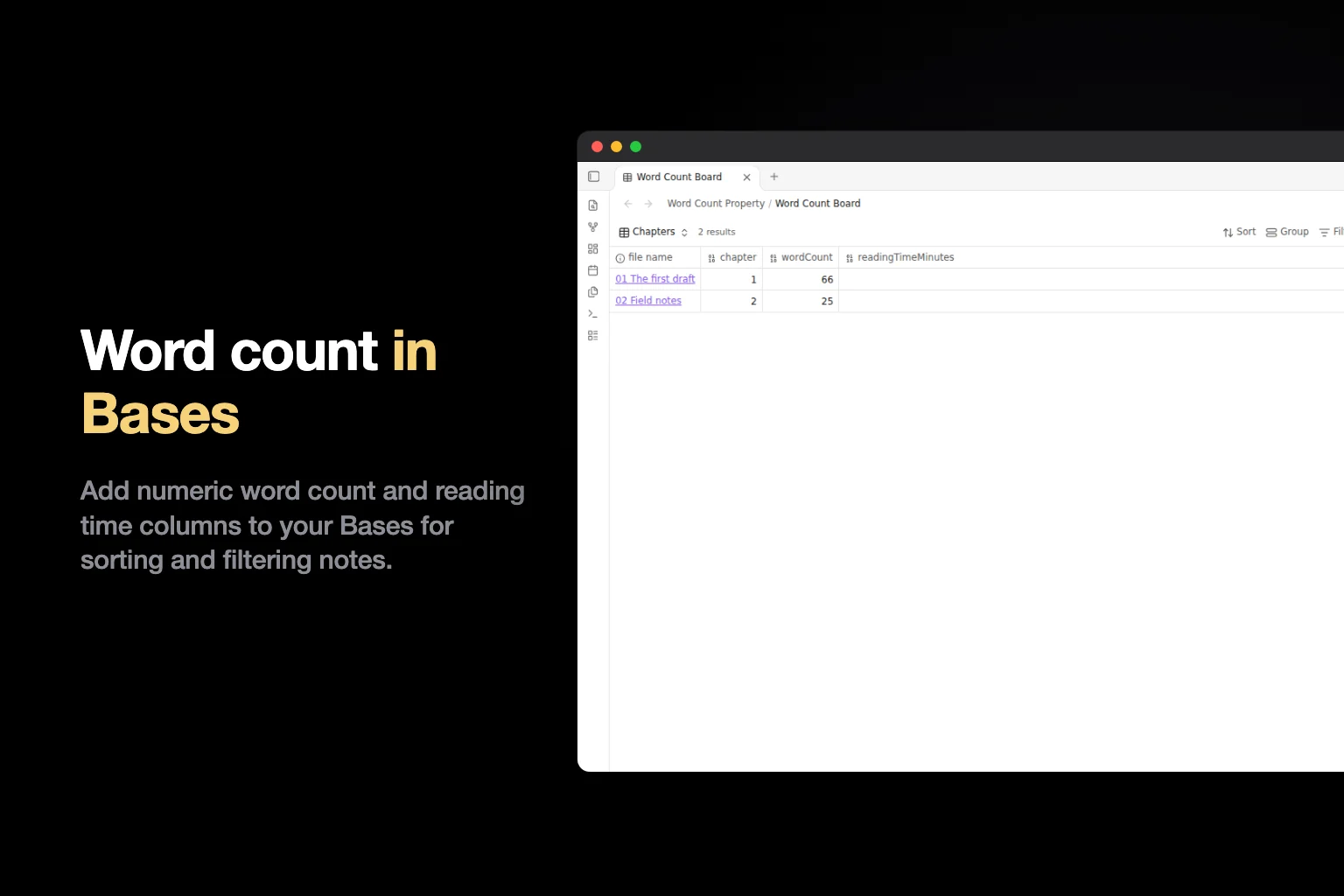
Word Count Property hält numerische Wortzähl- und Lesezeitfelder in den Notizen, die Sie auswählen, aufrecht. Bases kann diese Werte für eine Schreibansicht sortieren, summieren, gruppieren und filtern.
Version 1.2.3. Erfordert Obsidian 1.13.4 oder neuer. Funktioniert auf Desktop und Mobilgeräten.
1 Installation
Öffnen Sie die Einstellungen in der App, wählen Sie Community-Plugins und dann Durchsuchen. Suchen Sie nach „Word Count Property“, installieren Sie es und aktivieren Sie es. Das Core-Plugin Bases muss ebenfalls aktiviert sein, um eine Bases-Ansicht zu erstellen.
Um manuell zu installieren, laden Sie main.js, manifest.json und styles.css aus einer beliebigen Version herunter. Legen Sie sie in <vault>/.obsidian/plugins/word-count-property/ ab, laden Sie die Plugin-Liste neu und aktivieren Sie Word Count Property.
Word Count Property benötigt Obsidian 1.13.4 oder neuer. Es aktualisiert die Frontmatter über die Core-API und überwacht Änderungen an Notizen.
2 Erste Schritte
- Öffnen Sie eine Markdown-Notiz, die Sie in eine Schreibansicht einbeziehen möchten.
- Öffnen Sie die Befehlspalette und führen Sie „Wortzählung für die aktuelle Notiz aktivieren/deaktivieren“ aus.
- Öffnen Sie die Eigenschaften der Notiz und bestätigen Sie, dass
wordCountTracked,wordCountundreadingTimeMinuteserscheinen. - Öffnen Sie eine Bases-Tabelle und fügen Sie
wordCountundreadingTimeMinutesaus der Liste der Notizeigenschaften hinzu. - Sortieren, filtern oder zusammenfassen Sie diese numerischen Spalten.
Das Plugin aktualisiert nach Änderungen die verfolgten Notizen und prüft sie erneut nach dem Start. Es wartet mindestens fünf Sekunden nach der letzten Editor-Änderung, bevor es schreibt. Wenn Sie die aktive Notiz verlassen oder schließen, werden die ausstehenden Zählungen sofort geschrieben. Wenn sich das numerische Ergebnis nicht geändert hat, überspringt es den Schreibvorgang.
Sie können eine Notiz auch manuell aktivieren. Verwenden Sie einen YAML-Booleschen Wert, nicht den Text true in Anführungszeichen:
wordCountTracked: true
Das Plugin erstellt die anderen Felder nur, wenn beide fehlen. Es fügt wordCountPropertyStamp hinzu, das seine zuletzt geschriebenen Werte protokolliert. Wenn vorhandene Werte keinen passenden Stempel haben, überspringt es die Notiz und meldet einen Konflikt. Dies gilt auch für Marker, die von Vorlagen hinzugefügt wurden.
Wenn die Verfolgung beendet wird, werden Felder mit entsprechender Eigentümerschaft entfernt; fremde oder manuell geänderte Werte bleiben erhalten. Kopieren Sie einen Wert zuerst in eine andere Eigenschaft, wenn Sie ihn behalten möchten. Der Notiztext, Links, Aliase und andere Frontmatter-Werte bleiben unverändert.
Frontmatter-Updates verwenden die Core-API von Obsidian. Sie können YAML-Kommentare, Anführungszeichen und Fließlisten normalisieren. Behalten Sie eine Sicherungskopie bei, wenn die Formatierung wichtig ist. Unveränderte numerische Ergebnisse überspringen den Schreibvorgang.
Die Beispielansicht in docs/sample-notes/Word Count Board.base zeigt diese Felder in einer Tabelle verfolgter Kapitel.
3 Funktionen
Numerische Spalten für Bases
Die kostenlose Version fügt für jede Notiz, die Sie aktivieren, die vollständige Wortanzahl und die Lesezeit hinzu. Pro fügt eine lokale Lesevorschau mit angezeigtem Text und Optionen für Codeanzeige hinzu. Pro kostet einmalig $15 oder $5 pro Monat über GitHub Sponsors. Wählen Sie das einmalige Angebot von $15 oder das monatliche Angebot.
Die numerischen Felder können von Bases sortiert, gefiltert, gruppiert und zusammengefasst werden. Verwenden Sie note.wordCount und note.readingTimeMinutes in einer Tabelle.
Einzelne Notiz aktivieren
Öffnen Sie eine Markdown-Notiz und führen Sie „Wortzählung für die aktuelle Notiz aktivieren/deaktivieren“ aus. Der Befehl fügt einen Marker wordCountTracked: true hinzu. Danach schreibt er einen numerischen Wert für wordCount und readingTimeMinutes. Eine Notiz ohne Marker wird durch einen Hintergrund-Update nicht verändert.
Führen Sie den Befehl erneut aus, um den Marker und die generierten Werte zu entfernen. Andere Eigenschaften und der Notiztext bleiben unverändert.
Das Plugin prüft vor dem Start der Verfolgung auf vorhandene wordCount- oder readingTimeMinutes-Eigenschaften. Falls eine davon bereits existiert, meldet es einen Konflikt und lässt die Notiz unverändert. Benennen Sie ein Feld, das von einem anderen Workflow verwaltet wird, um es zu aktivieren.
Aktualisierung nach Änderungen
Lokale Lesevorschau mit Pro
Gespeicherte Eigenschaften zählen immer den Markdown-Quelltext nach einem gültigen YAML-Frontmatter-Block.
Führen Sie „Lokale Lesevorschau anzeigen“ in der Befehlspalette aus, um eine Pro-Schätzung des Textes anzuzeigen, den ein Leser sieht. Dieser Modus überspringt Frontmatter, Anzeige-Syntax, Linkziele, Einbettungen, HTML-Tags, Kommentare und umschlossenen Code. Inline-Code wird standardmäßig ebenfalls übersprungen. Sie können die Codezählung aktivieren, wenn Ihre Entwürfe Code enthalten, der in die Längenschätzung einfließen soll.
Vorschau-Optionen werden in diesem Vault gespeichert. Sie beeinflussen nur die Vorschau-Meldung. Jedes Gerät schreibt dieselben quellenbasierten Eigenschaften, unabhängig vom Sponsoring-Zustand oder Vorschau-Einstellungen. Das Abmelden zählt Notizen niemals erneut.
4 Befehle
Öffnen Sie die Befehlspalette und geben Sie den Plugin-Namen ein, um diese Befehle anzuzeigen. Sie können jedem Befehl in den Einstellungen, Hotkeys, eine Tastenkombination zuweisen.
| Befehl | Befehls-ID |
|---|---|
| Wortzählung für die aktuelle Notiz aktivieren/deaktivieren | word-count-property:toggle-tracking |
| Lokale Lesevorschau anzeigen | word-count-property:reading-preview |
5 Einstellungen
Nach einer kleineren oder größeren Aktualisierung öffnet dieses Plugin im Hintergrund eine „Was ist neu“-Karte. Die Karte und die Einstellkarte empfehlen andere NoteMods-Plugins und Zovo Chat und verweisen auf notemods.com für Feedback (Datenschutz). Die Karte sendet keine Daten. Deaktivieren Sie die Karte in den Einstellungen.
Der Pro-Bereich enthält den Schalter für die angezeigte Vorschau, der bis zur Bestätigung durch GitHub Sponsors deaktiviert ist. Der Codevorschau-Schalter erscheint nur, wenn Pro und angezeigte Vorschau aktiviert sind. Die Einstellungen zeigen den Link für $15 einmalig, solange Pro deaktiviert ist. Nach einer Sponsoring-Unterstützung wählen Sie „Mit GitHub anmelden“ und ggf. „Aktualisieren“.
Die Lesezeit basiert auf 200 Wörtern pro Minute und 500 chinesischen und japanischen Zeichen pro Minute. Der gespeicherte Wert ist ganze Minuten aufgerundet; eine leere Notiz speichert null. CJK-Zeichen zählen auch als Längeneinheiten in wordCount.
6 Datenschutz, Zahlung und Netzwerk
Die Kernfunktionen sind kostenlos. Pro-Funktionen erfordern ein GitHub Sponsors-Sponsoring desluckystrike: $5 pro Monat oder mehr, oder einmalig $15. Eine Gesamtzahlung von $15 erfüllt die Zahlungsanforderung für Pro ohne weitere Zahlungen. Anmeldung und die unten stehenden Prüfungen gelten weiterhin. Ihre Notizen bleiben les- und bearbeitbar, mit oder ohne Pro.
Einmalige Zahlung aktiviert Pro in allen NoteMods-Plugins.
GitHub verarbeitet die Zahlung. Sponsoren Sie unter https://github.com/sponsors/theluckystrike/sponsorships?tier_id=666162&frequency=one-time&metadata_source=word-count-property. Für die kostenlosen Funktionen benötigen Sie kein Konto. Pro benötigt das GitHub-Konto, das sponsort.
Bis Sie „Mit GitHub anmelden“ in den Einstellungen auswählen, stellt Word Count Property keine Netzwerkverbindungen her. Die Anmeldung verwendet den GitHub-Gerätefluss. Word Count Property sendet seine öffentliche Client-ID und den Bereich read:user an https://github.com/login/device/code und zeigt Ihnen einen Code an. Während Sie den Code unter https://github.com/login/device eingeben, prüft es alle paar Sekunden https://github.com/login/oauth/access_token, um den Anmeldestatus zu überprüfen. Der Bereich erlaubt nur Profil-Lesungen. GitHub benötigt diesen Zugriff, um die Sponsoring-Stufe anzuzeigen. Es gewährt keinen Repository-Zugriff und keinen Schreibzugriff.
Nach der Anmeldung sendet Word Count Property eine Anfrage an https://api.github.com/graphql. Es prüft, ob das angemeldete Konto desluckystrike sponsort. Es fragt nach der Stufe und der Gesamtzahlung an desluckystrike an. Der Plugin verwendet einen erfolgreichen Check für 7 Tage. Fehlgeschlagene Prüfungen können nach 6 Stunden erneut versucht werden. Wählen Sie „Aktualisieren“, um eine frühere Prüfung anzufordern. Es sendet keinen Notizinhalt, Dateinamen oder andere Vault-Daten und hat keine Telemetrie.
Nach einem erfolgreichen Check kann Pro bis zu 14 Tage offline arbeiten. Abmelden oder eine negative Sponsoring-Antwort schaltet Pro ab. Der Plugin speichert den GitHub-Token über die Geheimnisspeicher-API von Obsidian. Er legt den Token nicht in den gespeicherten Einstellungen oder in den lokalen Sponsoring-Daten ab. Die lokale Speicherung dieses Geräts behält Ihre GitHub-Anmeldung, die Stufe und die Zeit des letzten Checks. Abmelden löscht den Token. Sie können den Zugriff auch in Ihren GitHub-Einstellungen unter „Anwendungen“ widerrufen.
7 Fragen und Antworten
Was umfasst die kostenlose Wortzählung?
Der kostenlose Modus zählt den Notiztext außerhalb eines gültigen Frontmatter-Blocks. Markdown-Code, Kommentare und Linkziele werden mitgezählt. YAML-Felder zählen nicht.
Was passiert, wenn ich bereits wordCount verwende?
Der Aktivierungs-Befehl startet die Verfolgung nicht, wenn wordCount oder readingTimeMinutes bereits existiert. Benennen Sie das Feld, das von der anderen Arbeitsabfolge verwaltet wird, wenn Sie möchten, dass dieser Plugin diese Namen verwaltet. Die manuelle Änderung eines der generierten Werte bricht den Eigentümerstempel und pausiert die Updates. Verschieben Sie diese Werte in andere Eigenschaftsnamen und entfernen Sie beide Ausgabefelder und den Stempel, um die Verfolgung wieder aufzunehmen. Ältere verfolgte Notizen ohne Stempel werden ebenfalls übersprungen, wenn sie bereits Ausgabewerte enthalten.
Passt der angezeigte Textmodus zu jeder Vorschau-Plugin?
Nein. Die lokale Pro-Vorschau wendet die enthaltenen Markdown-Textregeln an. Sie führt keine anderen Plugins aus und rendert kein beliebiges HTML. Ein Plugin, das den Vorschautext ändert, kann das angezeigte Ergebnis von dieser Zählung abweichen lassen.
Wie unterscheidet sich dies von anderen Plugins?
Novel Word Count zeigt Statistiken im Datei-Explorer an. Auto Properties kann Frontmatter generieren, einschließlich Wortanzahl und Lesezeit. Word Count Property konzentriert sich auf die manuelle Aktivierung pro Notiz, CJK-Unterstützung und die Weigerung, fremde Werte zu ersetzen. Wählen Sie die Arbeitsabfolge, die zu Ihrem Vault passt.
Warum ist eine Zählung nicht aktuell?
Stellen Sie sicher, dass der Marker der YAML-Boolesche Wert true ist und dass die Notiz ein gültiges Frontmatter hat. Obsidian muss das aktualisierte Frontmatter lesen, bevor die neuen Eigenschaften in Bases erscheinen.
8 Support
Für Hilfe mit dem Produkt-Fabrik und ihren Releases besuchen Sie NoteMods. Für einen Fehlerbericht geben Sie Ihre Obsidian-Version, die Schritte, die Sie unternommen haben, und eine kleine Beispiel-Notiz ohne private Inhalte an. Hängen Sie kein vollständiges Vault an. Der Repository enthält den Quellcode und die MIT-Lizenz.
9 Lizenz
Word Count Property wird unter der MIT-Lizenz veröffentlicht. Der Quellcode ist in diesem Repository verfügbar.