Word Count Property · Documentation des plugins Obsidian
Documentation du plugin Word Count Property (Français)
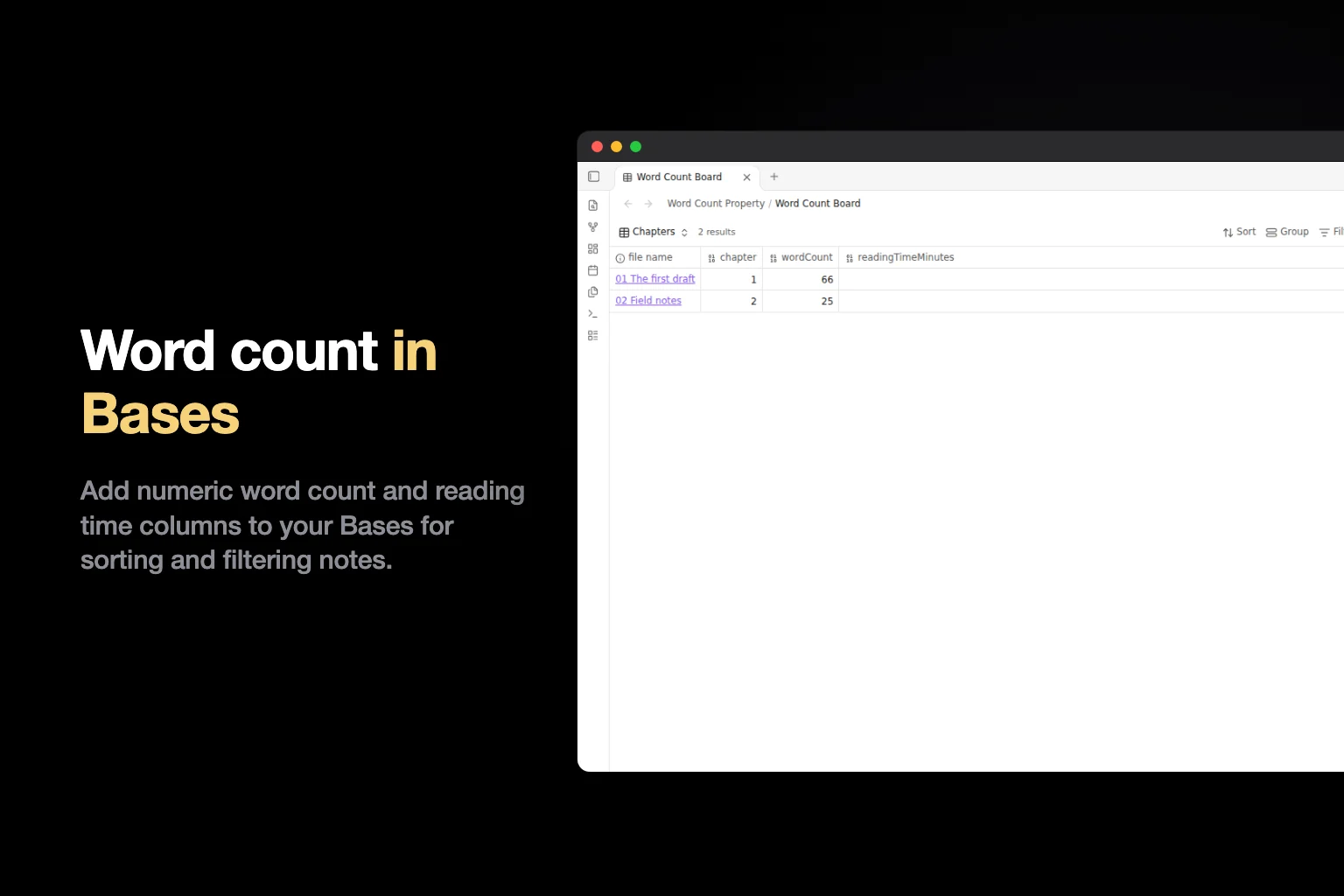
Word Count Property maintient des champs numériques pour le nombre de mots et le temps de lecture dans les notes que vous choisissez. Ces valeurs peuvent être triées, additionnées, regroupées et filtrées dans une vue d'écriture.
Version 1.2.3. Nécessite Obsidian 1.13.4 ou ultérieur. Fonctionne sur ordinateur et mobile.
1 Installation
Ouvrez les Paramètres dans l'application, choisissez les plugins de la communauté, puis Parcourir. Recherchez « Word Count Property », installez-le et activez-le. Le plugin principal Bases doit également être activé pour créer une vue Bases.
Pour installer manuellement, téléchargez main.js, manifest.json et styles.css depuis une version. Placez-les dans <vault>/.obsidian/plugins/word-count-property/, rechargez la liste des plugins et activez Word Count Property.
Word Count Property nécessite Obsidian 1.13.4 ou une version ultérieure. Il met à jour le frontmatter via l'API principale et écoute les modifications de note.
2 Premiers pas
- Ouvrez une note Markdown que vous souhaitez inclure dans une vue d'écriture.
- Ouvrez la palette de commandes et exécutez « Activer le suivi du nombre de mots pour la note courante ».
- Ouvrez les propriétés de la note et confirmez que
wordCountTracked,wordCountetreadingTimeMinutesapparaissent. - Ouvrez un tableau Bases et ajoutez
wordCountetreadingTimeMinutesdepuis la liste des propriétés de la note. - Triez, filtrez ou résumez ces colonnes numériques.
Le plugin actualise les notes suivies après les modifications et les vérifie à nouveau au démarrage. Il attend au moins cinq secondes après la dernière modification de l'éditeur avant d'écrire. Passer à une autre note ou la fermer vide la mise à jour en attente. Si le résultat numérique n'a pas changé, l'écriture du frontmatter est ignorée.
Vous pouvez activer une note manuellement. Utilisez une valeur booléenne YAML, pas le texte true entre guillemets :
wordCountTracked: true
Le plugin ne crée les autres champs que si les deux sont absents. Il ajoute wordCountPropertyStamp, qui enregistre les dernières valeurs écrites. Si des valeurs existantes n'ont pas d'estampille correspondante, il ignore la note et signale un conflit. Cela s'applique également aux marqueurs ajoutés par des modèles.
Lorsque le suivi s'arrête, les champs possédant une propriété correspondante sont supprimés ; les valeurs étrangères ou modifiées manuellement restent. Copiez une valeur vers une autre propriété si vous souhaitez la conserver. Le corps, les liens, les alias et les autres valeurs du frontmatter restent inchangés.
Les mises à jour du frontmatter utilisent l'API principale d'Obsidian. Elles peuvent normaliser les commentaires YAML, les guillemets et les listes en flux. Gardez une sauvegarde si la mise en forme est importante. Les résultats numériques inchangés sont ignorés.
L'exemple de vue dans docs/sample-notes/Word Count Board.base montre ces champs dans un tableau de chapitres suivis.
3 Fonctionnalités
Colonnes numériques pour Bases
La version gratuite ajoute le nombre total de mots et le temps de lecture pour chaque note que vous activez. La version Pro ajoute une prévisualisation locale du texte lu avec des options d'affichage du texte rendu et du code. La version Pro coûte 15 $ une fois ou 5 $ par mois via GitHub Sponsors. Choisissez l'offre une fois 15 $ ou l'offre mensuelle.
Les champs numériques peuvent être triés, filtrés, regroupés et résumés par Bases. Utilisez note.wordCount et note.readingTimeMinutes dans un tableau.
Activer une note à la fois
Ouvrez une note Markdown et exécutez « Activer le suivi du nombre de mots pour la note courante ». La commande ajoute un marqueur wordCountTracked: true. Elle écrit ensuite une valeur numérique wordCount et une valeur numérique readingTimeMinutes. Une note sans ce marqueur n'est pas modifiée par une mise à jour en arrière-plan.
Exécutez à nouveau la commande pour supprimer le marqueur et les valeurs générées. Les autres propriétés et le corps de la note restent inchangés.
Le plugin vérifie l'existence d'un champ wordCount ou readingTimeMinutes avant de commencer le suivi. Si l'un des deux existe déjà, il signale un conflit et laisse la note telle quelle. Renommez un champ utilisé par un autre flux avant d'activer ce plugin.
Mises à jour après modifications
Prévisualisation locale du texte avec Pro
Les propriétés stockées comptent toujours le code source Markdown après un bloc de frontmatter valide.
Exécutez « Afficher la prévisualisation locale du texte lu » dans la palette de commandes pour voir une estimation Pro du texte vu par le lecteur. Ce mode ignore le frontmatter, la syntaxe d'affichage, les destinations des liens, les intégrations, les balises HTML, les commentaires et les blocs de code encadrés. Le code en ligne est également ignoré par défaut. Vous pouvez activer le comptage du code si vos brouillons incluent du code pertinent pour l'estimation de longueur.
Les options de prévisualisation sont sauvegardées dans ce carnet. Elles n'affectent que l'indication de prévisualisation. Chaque appareil écrit les mêmes propriétés basées sur la source, indépendamment de l'état de parrainage ou des paramètres de prévisualisation. Se déconnecter ne provoque jamais un nouveau comptage.
4 Commandes
Ouvrez la palette de commandes et tapez le nom du plugin pour voir ces commandes. Vous pouvez attribuer un raccourci à chacune dans Paramètres, Raccourcis.
| Commande | Identifiant de commande |
|---|---|
| Activer le suivi du nombre de mots pour la note courante | word-count-property:toggle-tracking |
| Afficher la prévisualisation locale du texte lu | word-count-property:reading-preview |
5 Paramètres
Après une mise à jour mineure ou majeure, ce plugin ouvre une onglet « Ce qui est nouveau » en arrière-plan. L'onglet et la carte de paramètres suggèrent d'autres plugins NoteMods et Zovo Chat, et redirigent vers notemods.com pour des retours (confidentialité). L'onglet n'envoie aucune donnée. Désactivez l'onglet dans Paramètres.
La section Pro contient le commutateur de prévisualisation du texte rendu, désactivé jusqu'à ce que GitHub Sponsors confirme le statut Pro. Le commutateur de prévisualisation du code n'apparaît que lorsque Pro et la prévisualisation du texte rendu sont activés. Les paramètres affichent le lien vers l'offre unique de 15 $ tant que Pro est désactivé. Après un parrainage, sélectionnez « Se connecter avec GitHub », puis « Actualiser » si nécessaire.
Le temps de lecture utilise 200 mots par minute et 500 caractères chinois ou japonais par minute. La valeur stockée est en minutes entières arrondies à l'unité supérieure ; une note vide stocke zéro. Les caractères CJK comptent également comme unités de longueur dans wordCount.
6 Confidentialité, paiement et réseau
Les fonctionnalités de base sont gratuites. Les fonctionnalités Pro nécessitent un parrainage GitHub Sponsors de theluckystrike : 5 $ par mois ou plus, ou 15 $ une fois. Un paiement total de 15 $ satisfait le critère de paiement pour Pro sans paiement supplémentaire. La connexion et les vérifications ci-dessous s'appliquent toujours. Vos notes restent lisibles et modifiables avec ou sans Pro.
Un seul paiement active Pro dans tous les plugins NoteMods.
GitHub gère le paiement. Parrainez à https://github.com/sponsors/theluckystrike/sponsorships?tier_id=666162&frequency=one-time&metadata_source=word-count-property. Aucun compte n'est nécessaire pour les fonctionnalités gratuites. Pro nécessite le compte GitHub qui effectue le parrainage.
Jusqu'à ce que vous sélectionniez « Se connecter avec GitHub » dans les paramètres, Word Count Property ne fait aucune requête réseau. La connexion utilise le flux de périphérique GitHub. Word Count Property envoie son ID client public et la portée read:user à https://github.com/login/device/code et vous affiche un code. Pendant que vous entrez le code sur https://github.com/login/device, il interroge https://github.com/login/oauth/access_token toutes les quelques secondes pour vérifier l'état de connexion. La portée permet uniquement la lecture du profil. GitHub en a besoin pour afficher le niveau de parrainage. Elle n'accorde aucun accès aux dépôts ni aucun accès en écriture.
Après la connexion, Word Count Property envoie une requête à https://api.github.com/graphql. Elle vérifie si le compte connecté parraine theluckystrike. Elle demande le niveau et le paiement total vers theluckystrike. Le plugin réutilise un contrôle réussi pendant 7 jours. Les échecs peuvent être réessayés après 6 heures. Sélectionnez « Actualiser » pour demander un contrôle plus tôt. Il n'envoie aucun contenu de note, aucun nom de fichier ni d'autres données du carnet, et n'a aucune télémétrie.
Après un contrôle réussi, Pro peut fonctionner hors ligne pendant jusqu'à 14 jours. Se déconnecter ou une réponse négative au parrainage désactive Pro. Le plugin stocke le jeton GitHub via l'API de stockage secret d'Obsidian. Il ne place pas le jeton dans ses paramètres sauvegardés ni dans ses données locales de parrainage. Le stockage local de cet appareil conserve votre connexion GitHub, le niveau et l'heure du dernier contrôle. Se déconnecter efface le jeton. Vous pouvez également révoquer l'accès dans vos paramètres GitHub, sous Applications.
7 Questions et réponses
Qu'est-ce que le comptage de mots gratuit inclut ?
Le mode gratuit compte le contenu de la note en dehors d'un bloc de frontmatter valide. Le code Markdown, les commentaires et les destinations des liens sont comptés. Les champs YAML ne sont pas comptés.
Que se passe-t-il si j'utilise déjà wordCount ?
La commande d'activation refuse de commencer le suivi si wordCount ou readingTimeMinutes existe déjà. Renommez le champ utilisé par l'autre flux si vous souhaitez que ce plugin gère ces noms. Modifier manuellement l'une des valeurs générées brise l'estampille de propriété et met en pause les mises à jour. Déplacez ces valeurs vers d'autres noms de propriété et supprimez les deux champs de sortie et l'estampille pour reprendre. Les anciennes notes suivies sans estampille sont également ignorées si elles contiennent déjà des valeurs de sortie.
La prévisualisation du texte rendu correspond-elle à chaque plugin de prévisualisation ?
Non. La prévisualisation locale Pro applique les règles Markdown incluses. Elle n'exécute pas d'autres plugins ni ne rend du HTML arbitraire. Un plugin qui modifie le texte de prévisualisation peut faire que le résultat affiché diffère de ce comptage.
Comment cela se compare-t-il aux autres plugins ?
Novel Word Count affiche des statistiques dans l'explorateur de fichiers. Auto Properties peut générer du frontmatter, y compris les comptes de mots et le temps de lecture. Word Count Property se concentre sur l'activation par note, les comptages sensibles aux caractères CJK et le refus de remplacer des valeurs étrangères. Choisissez le flux qui convient à votre carnet.
Pourquoi un comptage n'est-il pas à jour ?
Vérifiez que le marqueur est le booléen YAML true et que la note a un frontmatter valide. Obsidian doit lire le frontmatter mis à jour avant que les nouvelles propriétés n'apparaissent dans Bases.
8 Assistance
Pour de l'aide concernant l'usine de produits et ses versions, rendez-vous sur NoteMods. Pour signaler un bug, incluez votre version d'Obsidian, les étapes que vous avez suivies, et une note d'exemple petite sans contenu privé. N'envoyez pas tout votre carnet. Le dépôt contient le code source et la licence MIT.
9 Licence
Word Count Property est publié sous licence MIT. Le code source est disponible dans ce dépôt.