DOT Diagrams · Documentation des plugins Obsidian
Documentation du plugin DOT Diagrams (Français)
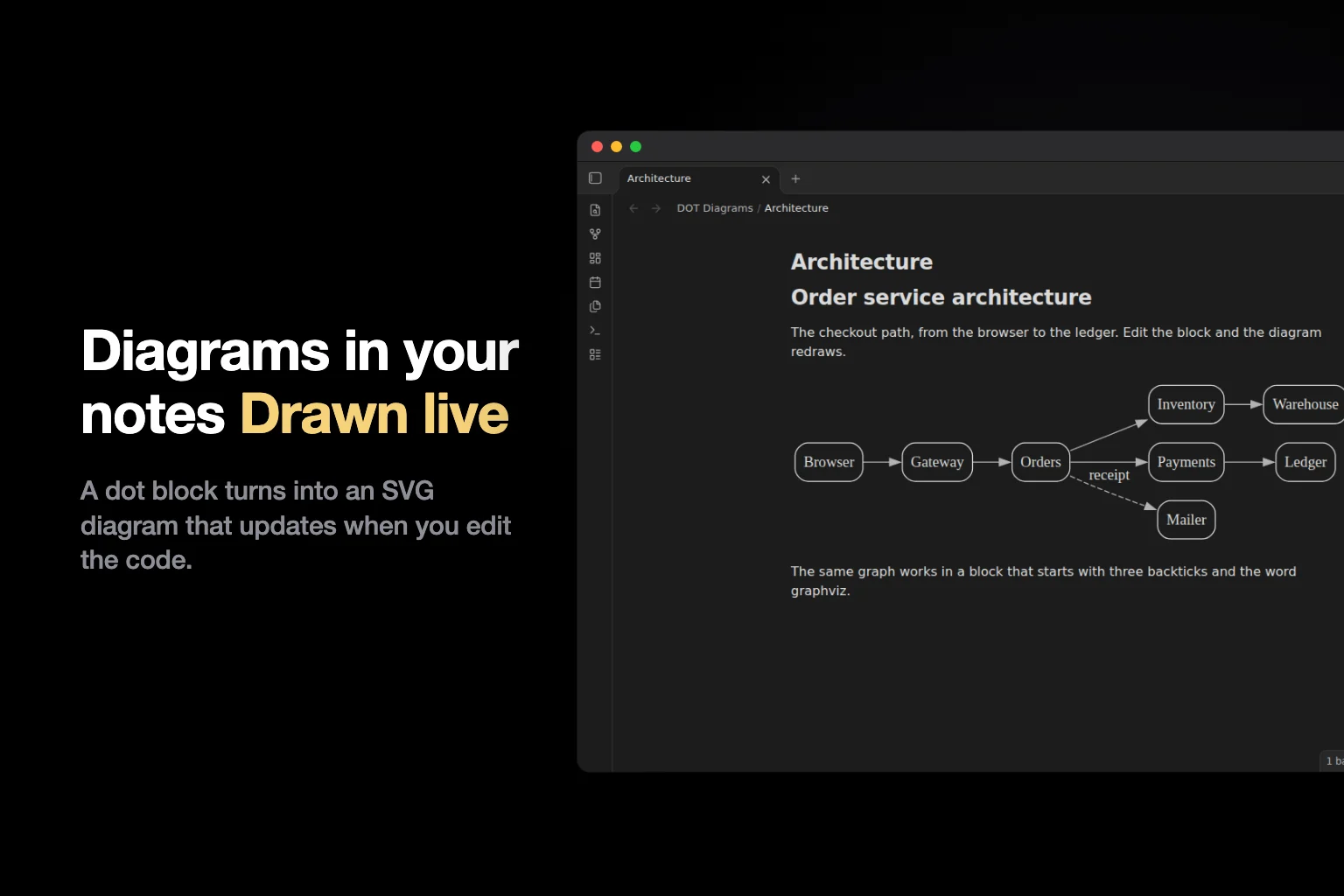
DOT Diagrams affiche les blocs de code DOT de Graphviz sous forme de diagrammes dans vos notes. Il fonctionne hors ligne avec une version WebAssembly intégrée de Graphviz, donc il ne nécessite ni serveur ni installation de Graphviz, et les graphiques restent sur votre appareil.
Il fonctionne en mode lecture et en prévisualisation en temps réel, et les couleurs suivent votre thème.
Gratuit : diagrammes DOT hors ligne, couleurs du thème, messages d'erreur. Pro : liens entre les nœuds du diagramme et les notes. 15 $ une fois ou 5 $ par mois : Sponsoriser ou offre unique de 15 $.
Version 1.3.5. Exige Obsidian 1.13.4 ou ultérieur. Fonctionne sur ordinateur et mobile.
1 Installation
- Ouvrez "Paramètres → Modules complémentaires" et désactivez le mode restreint.
- Sélectionnez "Parcourir", recherchez "DOT Diagrams", puis "Installer" et "Activer".
Pour l'installer manuellement, copiez main.js, manifest.json et styles.css depuis la dernière version dans <vault>/.obsidian/plugins/dot-diagrams/, puis activez le plugin. Vous avez besoin d'Obsidian 1.13.4 ou ultérieur.
2 Premiers pas
Collez ceci dans une note :
```dot
digraph {
  a -> b -> c;
  a -> d;
}
```
Passez en mode lecture, ou déplacez le curseur hors du bloc en prévisualisation en temps réel. Le premier diagramme doit attendre le moteur.
- Écrivez un bloc encadré dans une note et donnez-lui la langue
dotougraphviz. - Écrivez un graphe dans le langage DOT, par exemple
digraph { a -> b -> c; a -> d }. - Passez en mode lecture, ou déplacez le curseur hors du bloc en prévisualisation en temps réel.
Le premier diagramme doit attendre le moteur.
Les lignes de commentaire sur des lignes seules, n'importe où dans un bloc, définissent des options pour ce bloc :
// engine: neatochoisit le moteur de disposition.// preset: blueprintchoisit un style prédéfini (Pro).// file: graphs/build.dotaffiche un fichier .dot ou .gv du carnet.// width: 60%et// align: leftdéfinissent la taille et l'alignement du diagramme.
Les commentaires # et /* engine: circo */ fonctionnent aussi. La première ligne de chaque type l'emporte. Une valeur inconnue utilise la valeur par défaut et affiche un message.
3 Fonctionnalités
Diagrammes dans la note
Un bloc dot ou graphviz s'affiche sous forme de SVG, et se redessine lors de l'édition. En prévisualisation en temps réel, le bloc affiche le diagramme jusqu'à ce que vous entriez dans le bloc. Des boutons apparaissent au survol. "Copier" place le SVG dans le presse-papiers, en clair sur fond blanc.
Couleurs suivant votre thème
Les diagrammes utilisent les couleurs du texte, des lignes et des remplissages de votre thème sur un fond transparent, et se redessinent quand vous changez de thème. Les couleurs définies dans le code DOT, comme color=red, ont la priorité.
Messages d'erreur avec le numéro de ligne
Quand Graphviz ne peut pas lire le bloc, DOT Diagrams ne dessine rien et affiche une boîte rouge avec le numéro de ligne, le message et le texte de cette ligne. Le numéro correspond à votre bloc.
;" width="720">
Trois moteurs de disposition
Le moteur par défaut est dot, qui dessine par couches. Un commentaire sur une ligne seule choisit un autre moteur : // engine: neato dessine une disposition en ressort et // engine: circo dessine une disposition circulaire. Les deux sont gratuits.
Diagrammes à partir d'un fichier DOT
Nommez un fichier .dot ou .gv du carnet dans un bloc pour le dessiner. Il se redessine quand le fichier change. C'est gratuit.
// file: graphs/build.dot
Le chemin commence à la racine du carnet. Un nom simple ou [[build.dot]] trouve le fichier comme un lien. Mettez uniquement des lignes de commentaire dans ce bloc. Les lignes d'option de ce bloc ont la priorité sur celles du fichier. Un bloc avec son propre graphe ignore la ligne. Une erreur indique le fichier et la ligne.
Largeur et alignement
Un graphe large se réduit à la largeur de la note. Une ligne de commentaire définit la taille et l'alignement d'un diagramme :
// width: naturalconserve la taille de Graphviz. Un graphe plus large fait défiler dans le bloc.// width: 60%(10 % à 100 %) ou// width: 480px(50 px à 4000 px) définit la largeur. La hauteur suit.// align: left,centerourightdéplace le diagramme.
Un bloc // file: lit aussi ces lignes depuis le fichier. La copie et l'export conservent la taille naturelle.
Notes ouvertes à partir des nœuds (Pro)
Avec Pro, sélectionnez un nœud wikilien pour ouvrir sa note. Maintenez Ctrl (Cmd sur macOS) pour ouvrir dans un nouvel onglet. Trois formes fonctionnent : un identifiant de nœud entre guillemets comme "[[Notes/Plan|Plan]]", URL="[[Architecture]]", et une étiquette comme label="Lire [[Erreur de syntaxe]]". Le nœud affiche le nom de la note ou l'alias et reçoit les paramètres par défaut du graphe node [...]. Une étiquette ou URL définie a la priorité. Sans Pro, les nœuds affichent le nom en texte brut.
Export en SVG et PNG (Pro)
Avec Pro, les boutons d'export ou les deux commandes "Exporter le diagramme au curseur" enregistrent le diagramme dans le dossier de pièces jointes de la note, en clair sur fond blanc, sans liens vers les notes.
Plus de moteurs et de prédéfinis de style (Pro)
Avec Pro, fdp, sfdp, twopi et osage fonctionnent aussi. Un commentaire comme // preset: blueprint applique un style à un bloc. Les prédéfinis sont clean, blueprint, mono, pastel et contrast. Un prédéfini définit ses propres couleurs et ignore le thème.
4 Paramètres
Après une mise à jour mineure ou majeure, ce plugin ouvre une onglet "Nouveautés" en arrière-plan. L'onglet et la carte de paramètres suggèrent d'autres plugins NoteMods et Zovo Chat, et redirigent vers notemods.com pour des retours (confidentialité). L'onglet n'envoie aucune donnée. Désactivez l'onglet dans les Paramètres.
| Paramètre | Ce qu'il fait |
|---|---|
| Moteur de disposition par défaut | Le moteur pour les blocs sans ligne // engine:. Par défaut dot. |
| Prédéfini de style par défaut | Pro. Le prédéfini pour les blocs sans ligne // preset:. Vide signifie les couleurs du thème. |
| Largeur par défaut du diagramme | Pour les blocs sans ligne // width:. Adapté (par défaut) ou naturel. |
| Alignement par défaut | Pour les blocs sans ligne // align:. Gauche, centre (par défaut) ou droite. |
| Afficher les boutons au-dessus des diagrammes | Affiche les boutons Copier, Exporter SVG et Exporter PNG au survol. Activé par défaut. |
| Limite des arêtes | Un bloc avec plus d'arêtes n'est pas dessiné. De 50 à 20 000, par défaut 300. |
| Échelle d'export PNG | Pro. 1 à 4 fois la taille à 96 dpi, par défaut 2. |
La section Pro dans les paramètres contient la connexion, l'état et Rafraîchir.
5 Confidentialité, paiement et réseau
Les fonctionnalités de base sont gratuites. Les fonctionnalités Pro nécessitent un parrainage GitHub duluckystrike : 5 $ par mois ou plus, ou 15 $ une fois. Un paiement total de 15 $ satisfait le critère de paiement pour Pro sans paiement supplémentaire. La connexion et les vérifications ci-dessous s'appliquent toujours. Vos notes restent lisibles et modifiables avec ou sans Pro.
Un seul paiement active Pro dans tous les plugins NoteMods.
GitHub gère le paiement. Parrainez à https://github.com/sponsors/theluckystrike/sponsorships?tier_id=666162&frequency=one-time&metadata_source=dot-diagrams. Aucun compte n'est nécessaire pour les fonctionnalités gratuites. Pro nécessite le compte GitHub qui parraine.
Jusqu'à ce que vous sélectionniez "Se connecter avec GitHub" dans les paramètres, DOT Diagrams ne fait aucune requête réseau. La connexion utilise le flux de périphérique GitHub. DOT Diagrams envoie son ID client public et la portée read:user à https://github.com/login/device/code et vous affiche un code. Pendant que vous saisissez le code sur https://github.com/login/device, il interroge https://github.com/login/oauth/access_token toutes les quelques secondes pour vérifier l'état de connexion. La portée permet uniquement la lecture du profil. GitHub en a besoin pour afficher le niveau de parrainage. Il n'accorde aucune portée de dépôt ni aucun accès en écriture.
Après la connexion, DOT Diagrams envoie une requête à https://api.github.com/graphql. Elle vérifie si le compte connecté parraine leluckystrike. Elle demande le niveau et le paiement total vers leluckystrike. Le plugin réutilise un contrôle réussi pendant 7 jours. Les échecs peuvent être réessayés après 6 heures. Sélectionnez Rafraîchir pour demander un contrôle plus tôt. Il n'envoie aucun contenu de note, aucun nom de fichier ou autre donnée du carnet, et n'a aucune télémétrie.
Après un contrôle réussi, Pro peut fonctionner hors ligne pendant jusqu'à 14 jours. Déconnexion ou une réponse de parrainage négative désactive Pro. Le plugin stocke le jeton GitHub via l'API de stockage secret d'Obsidian. Il ne place pas le jeton dans ses paramètres sauvegardés ni dans ses données locales de parrainage. Le stockage local de cet appareil conserve votre connexion GitHub, le niveau et l'heure du dernier contrôle. La déconnexion efface le jeton. Vous pouvez aussi révoquer l'accès dans vos paramètres GitHub, sous Applications.
6 Questions et réponses
Mon graphe quitte-t-il mon appareil ?
Non. La version WebAssembly de Graphviz intégrée dans main.js dessine chaque diagramme sur votre appareil sans aucune requête. DOT Diagrams supprime également les éléments <script>, les gestionnaires d'événements, les images distantes et les liens javascript: du SVG.
Puis-je utiliser ![[graph.dot]] à la place ?
Pas encore. Obsidian ne donne pas aux plugins de méthode publique pour dessiner cette inclusion en prévisualisation en temps réel. Utilisez un bloc avec une ligne // file:.
Pourquoi pas Mermaid ?
Mermaid est un langage différent. Utilisez DOT Diagrams pour DOT, comme un graphe d'appel provenant d'un autre outil.
En quoi cela diffère-t-il du plugin Kroki ?
Le plugin Kroki envoie votre bloc à un serveur Kroki, donc il nécessite une connexion réseau ou votre propre serveur. DOT Diagrams dessine localement.
Quelle est la taille du plugin, et quelle est sa vitesse ?
main.js fait environ 0,87 Mo, principalement le moteur Graphviz. Le traitement s'exécute sur le thread principal et son coût augmente rapidement avec les graphes enchevêtrés, donc un bloc dépassant la limite (par défaut 300) n'est pas dessiné. Copier et exporter utilisent la même limite. La limite de texte est de 300 000 caractères.
Le code est-il lisible ?
main.js est un seul fichier minifié, comme la plupart des plugins. Le moteur est la bibliothèque Apache-2.0 @hpcc-js/wasm-graphviz 1.29.1, avec son code réseau inutilisé supprimé. THIRD-PARTY.md liste les licences et les modifications.
7 Support
Page du plugin : dot-diagrams.
Signalez les bugs ou demandez des fonctionnalités dans issues avec votre version d'Obsidian et votre bloc DOT.