DOT Diagrams · Obsidian プラグイン ドキュメント
DOT Diagrams ドキュメント (日本語)
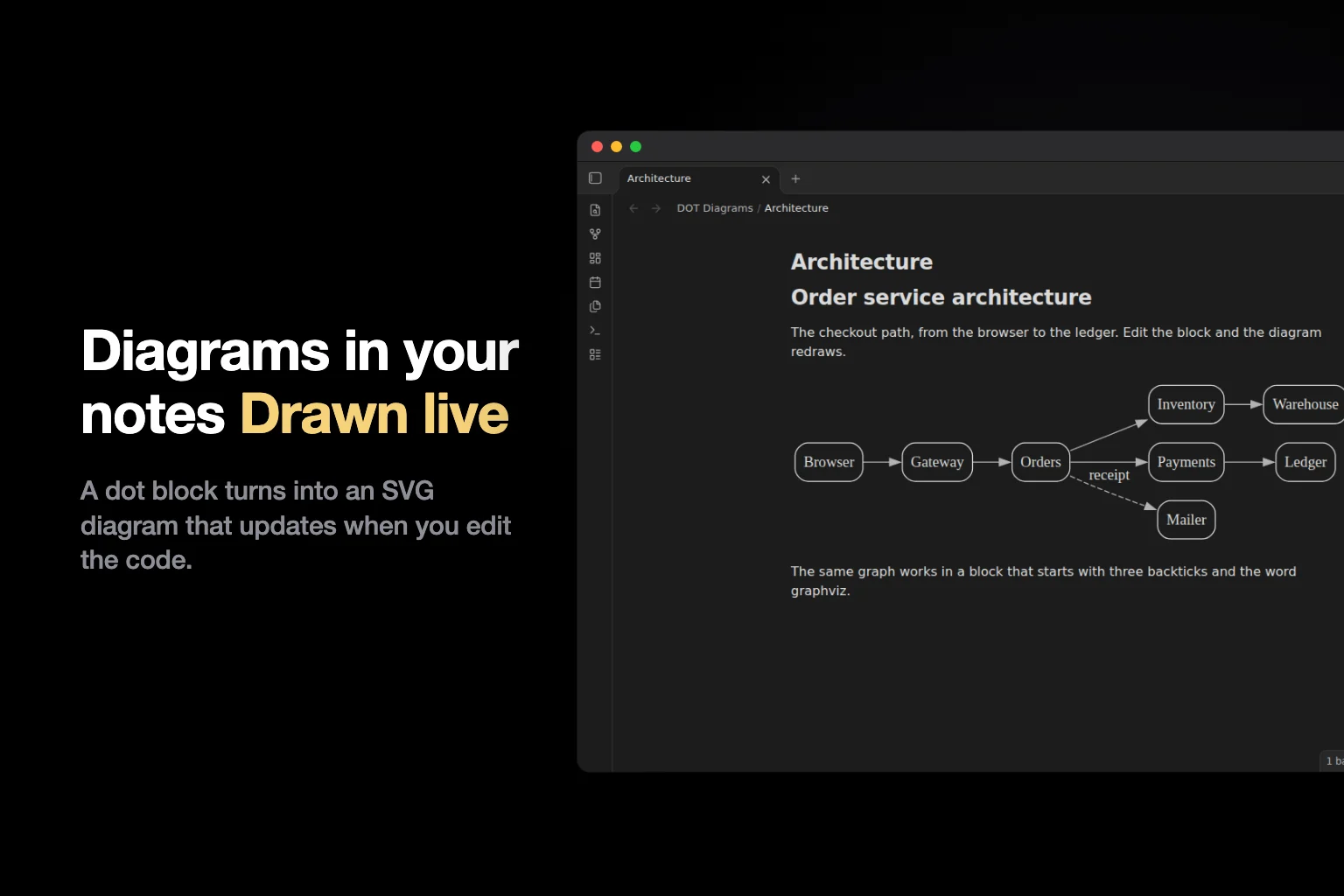
DOT Diagrams は、ノート内の Graphviz DOT コードブロックを図として描画します。バンドルされた Graphviz WebAssembly を使ってオフラインで描画するため、サーバーも Graphviz のインストールも不要で、グラフはすべてあなたのデバイス上に保持されます。
読み取り表示モードとライブプレビューで動作し、テーマの色に合わせて描画されます。
無料:オフラインでの DOT 図の描画、テーマカラー、エラーメッセージ。プロ:図のノードとノートとのリンク。15ドル一括払い、または月額5ドル:スポンサー または 15ドル一括購入オファー。
バージョン 1.3.5。Obsidian 1.13.4 以降が必要。デスクトップおよびモバイルで動作。
1 インストール
- 「Settings(設定)→ Community plugins(コミュニティプラグイン)」を開き、制限モードをオフにします。
- 「Browse(参照)」を選択し、「DOT Diagrams」を検索して「Install(インストール)」、「Enable(有効化)」します。
手動インストールするには、最新リリースから main.js、manifest.json、styles.css を <vault>/.obsidian/plugins/dot-diagrams/ にコピーし、有効化してください。Obsidian 1.13.4 以降が必要です。
2 はじめに
ノートに以下の内容を貼り付けます:
```dot
digraph {
  a -> b -> c;
  a -> d;
}
```
読み取り表示モードに切り替え、またはライブプレビューでブロック外にカーソルを移動してください。最初の図はエンジンの準備を待つ必要があります。
- ノートにコードブロックを記述し、言語を
dotまたはgraphvizに設定します。 - DOT 言語でグラフを記述します。たとえば
digraph { a -> b -> c; a -> d }など。 - 読み取り表示モードに切り替え、またはライブプレビューでカーソルをブロック外に移動します。
最初の図はエンジンの準備を待つ必要があります。
ブロック内の任意の場所で、単独の行にコメントを記述すると、そのブロックのオプションを設定できます:
// engine: neatoでレイアウトエンジンを選択します。// preset: blueprintでスタイルプリセットを選択します(プロ版)。// file: graphs/build.dotで、ウォールト内の .dot または .gv ファイルを描画します。// width: 60%および// align: leftで図のサイズと配置を設定します。
# および /* engine: circo */ のコメントも有効です。各種類の最初の行が優先されます。不明な値はデフォルト値を使用し、メッセージを表示します。
3 機能
ノート内の図
dot または graphviz ブロックは SVG として描画され、編集時に再描画されます。ライブプレビューでは、カーソルがブロック内に入ると図が表示されなくなります。マウスオーバー時にボタンが表示されます。「Copy(コピー)」は SVG をクリップボードにコピーし、白背景に明るい色で表示されます。
テーマに合わせた色
図は、テーマのテキスト色、線色、塗りつぶし色を使用し、透明背景に描画されます。テーマを変更すると再描画されます。DOT ソースで設定した色(例:color=red)は優先されます。
行番号付きのエラーメッセージ
Graphviz がブロックを読み取れない場合、DOT Diagrams は図を描画せず、赤いボックスを表示します。ボックスには行番号、メッセージ、その行のテキストが表示されます。番号はブロック内の行番号と一致します。
3つのレイアウトエンジン
デフォルトのエンジンは dot で、層を描画します。単独の行にコメントを記述すると別のエンジンを選択できます:// engine: neato はスプリングレイアウトを描画し、// engine: circo は円形レイアウトを描画します。両方とも無料です。
DOT ファイルからの図
ブロック内で .dot または .gv ファイルのパスを指定すると、そのファイルを描画できます。ファイルが変更されると再描画されます。無料です。
// file: graphs/build.dot
パスはウォールトのルートから始まります。単純な名前や [[build.dot]] でリンクと同じようにファイルを検索できます。このブロックにはコメント行のみを記述してください。このブロックのオプション行はファイル内の設定よりも優先されます。自身のグラフを持つブロックはファイルの行を無視します。エラーではファイル名と行番号が表示されます。
幅と配置
広いグラフはノートの幅に合わせて縮小されます。コメント行で1つの図のサイズと配置を設定できます:
// width: naturalで Graphviz の元のサイズを維持します。より広い図はブロック内でスクロールします。// width: 60%(10%~100%)または// width: 480px(50px~4000px)で幅を設定します。高さもそれに合わせます。// align: left、center、rightで図の配置を変更します。
// file: ブロックも、ファイルからこれらの行を読み取ります。コピーとエクスポートでは自然サイズが保持されます。
ノードからノートを開く(プロ版)
プロ版では、ウィキリンクノードを選択してそのノートを開くことができます。Ctrl(macOSではCmd)キーを押しながらクリックすると新しいタブで開きます。3つの形式が動作します:"[[Notes/Plan|Plan]]" のような引用符付きノードID、URL="[[Architecture]]"、および label="Read [[Syntax error]]" のようなラベル。ノードはノート名または別名を表示し、グラフの node [...] のデフォルト値を受け継ぎます。ラベルやURLを設定した場合、それらが優先されます。プロ版なしでは、ノードはプレーンテキストとして名前が表示されます。
SVG および PNG へのエクスポート(プロ版)
プロ版では、エクスポートボタンまたは「カーソル位置の図をエクスポート」コマンド2つを使用して、図をノートの添付フォルダに保存できます。白背景に明るい色で、ノートリンクは含まれません。
より多くのエンジンとスタイルプリセット(プロ版)
プロ版では、fdp、sfdp、twopi、osage も使用可能です。// preset: blueprint のようなコメントで1つのブロックにスタイルを適用できます。プリセットは clean、blueprint、mono、pastel、contrast です。プリセットは独自の色を設定し、テーマを無視します。
4 設定
マイナーアップデートまたはメジャーアップデート後に、このプラグインはバックグラウンドで「新機能」タブを開きます。タブと設定カードは他の NoteMods プラグインや Zovo Chat を推奨し、notemods.com へのフィードバックリンクを提供します(プライバシー)。タブはデータを送信しません。設定でタブをオフにできます。
| 設定 | 機能 |
|---|---|
| デフォルトのレイアウトエンジン | // engine: 行のないブロックに使用されるエンジン。デフォルトは dot。 |
| デフォルトのスタイルプリセット | プロ版。// preset: 行のないブロックに使用されるプリセット。空欄はテーマカラーを使用。 |
| デフォルトの図の幅 | // width: 行のないブロックに使用される幅。デフォルトは「フィット」または「自然」。 |
| デフォルトの配置 | // align: 行のないブロックに使用される配置。左、中央(デフォルト)、右。 |
| 図の上にボタンを表示 | マウスオーバー時に「コピー」「SVGエクスポート」「PNGエクスポート」ボタンを表示。デフォルトで有効。 |
| エッジの上限 | エッジ数がこの数を超えるブロックは描画されません。50~20,000まで。デフォルトは300。 |
| PNGエクスポートのスケール | プロ版。96 dpi で1~4倍のサイズ。デフォルトは2。 |
設定のプロセクションには、サインイン、ステータス、リフレッシュがあります。
5 プライバシー、支払い、ネットワーク
コア機能は無料です。プロ機能には、theluckystrike の GitHub Sponsors へのスポンサーシップ(月額5ドル以上、または一括15ドル)が必要です。合計15ドルの支払いがあれば、追加の支払いなしにプロ機能が有効になります。サインインと以下のチェックも必要です。プロ機能の有無に関わらず、ノートは読み取り可能かつ編集可能です。
1回の支払いですべての NoteMods プラグインでプロ機能を有効化。
支払いは GitHub が処理します。https://github.com/sponsors/theluckystrike/sponsorships?tier_id=666162&frequency=one-time&metadata_source=dot-diagrams でスポンサー登録してください。無料機能にはアカウント不要です。プロ機能には、スポンサー登録した GitHub アカウントが必要です。
「Settings(設定)」で「Sign in with GitHub(GitHubでサインイン)」を選択するまで、DOT Diagrams はネットワークリクエストを行いません。サインインには GitHub のデバイスフローを使用します。DOT Diagrams は公開クライアントIDと read:user スコープを https://github.com/login/device/code に送信し、コードを表示します。その後、https://github.com/login/device でコードを入力している間、数秒ごとに https://github.com/login/oauth/access_token をリクエストしてサインイン状態を確認します。スコープはプロフィールの読み取りのみを許可します。GitHub はスポンサーシップのTierを表示するためにこのアクセスが必要です。リポジトリスコープや書き込みアクセスは付与されません。
サインイン後、DOT Diagrams は https://api.github.com/graphql に1回のクエリを送信します。サインインしたアカウントが theluckystrike をスポンサーしているかを確認します。Tierと合計支払い額を取得します。成功したチェックは7日間再利用されます。失敗したチェックは6時間後に再試行できます。リフレッシュを選択すると、より早いチェックを要求できます。ノートの内容、ファイル名、ウォールトデータは送信せず、テレメトリもありません。
成功したチェック後、プロ機能は最大14日間オフラインで動作できます。サインアウトまたはスポンサーシップの否定回答でプロ機能は無効になります。プラグインは Obsidian のシークレットストレージAPIを通じて GitHub トークンを保存します。トークンは保存された設定やローカルスポンサーシップデータに格納しません。このデバイスのローカルストレージには、GitHub ログイン情報、Tier、最終チェック時刻が保持されます。サインアウトでトークンは削除されます。GitHub 設定の「Applications(アプリケーション)」でアクセスを無効化することもできます。
6 質問と回答
グラフは自分のデバイスから外に出ますか?
いいえ。main.js 内の Graphviz WebAssembly ビルドが、リクエストなしにデバイス上で各図を描画します。DOT Diagrams は SVG から <script> 要素、イベントハンドラ、リモート画像、javascript: リンクを削除します。
![[graph.dot]] を使うことはできますか?
まだできません。Obsidian はプラグインにライブプレビューでの埋め込み描画の公開方法を提供していません。// file: 行を含むブロックを使用してください。
Mermaid を使わないのはなぜですか?
Mermaid は別の言語です。DOT(たとえば他のツールからのコールグラフなど)には DOT Diagrams を使用してください。
Kroki プラグインとはどう違いますか?
Kroki プラグインはブロックを Kroki サーバーに送信するため、ネットワーク接続または自前サーバーが必要です。DOT Diagrams はローカルで描画します。
プラグインのサイズはどれくらいで、どれくらい速いですか?
main.js は約 0.87 MB で、ほとんどが Graphviz エンジンです。レイアウトはメインスレッドで実行され、複雑なグラフではコストが急速に増加するため、エッジ数が上限(デフォルト300)を超えるブロックは描画されません。コピーとエクスポートも同じ上限を使用します。テキストの上限は 300,000 文字です。
コードは読みやすいですか?
main.js は1つのミニファイドファイルで、ほとんどのプラグインと同じです。エンジンは Apache-2.0 ライセンスのライブラリ @hpcc-js/wasm-graphviz 1.29.1 で、不要なネットワークコードは削除されています。THIRD-PARTY.md にライセンスと変更内容が記載されています。
7 サポート
プラグインページ:dot-diagrams。
バグの報告や機能要望は issues で、Obsidian のバージョンと DOT ブロックを添えてお願いします。